Loading...
Preços da solução TenDI (Tencent)
CAPTCHA
Preço


$ 1.60
1k tokensHerdou um site com captcha ou outra proteção mas sem acesso ao código-fonte? É natural perguntar qual solução está instalada, se está configurada corretamente e como testá-la.
Neste artigo procurámos responder a todas as questões importantes. Para começar a resolver o problema, o primeiro passo é identificar que sistema de proteção está a ser utilizado. Para isso, pode consultar a lista de captchas e sistemas de proteção antibot mais populares, onde encontrará exemplos visuais e sinais principais que ajudam a perceber rapidamente com o que está a lidar.
Se verificar que o seu site utiliza TenDI (Tencent), o passo seguinte é analisar mais detalhadamente as suas características e o seu funcionamento. Neste mesmo artigo também pode consultar o guia de integração de TenDI (Tencent), para compreender totalmente como o sistema funciona no seu site. Isto permitirá não só entender a proteção atual, como também planear corretamente a sua manutenção.

O que é TenDI CAPTCHA
TenDI (Tencent) CAPTCHA é um sistema de proteção em múltiplos níveis contra bots. Analisa o comportamento do utilizador e aplica mecanismos especiais para verificar se o visitante do site é humano. Utilizado para proteção de registos, login, campanhas de marketing e prevenção de spam e roubo de dados.

Exemplos de TenDI (Tencent)

Non-perception CAPTCHA
A verificação é automática, sem intervenção do utilizador. Ideal para cenários onde a conveniência é importante.

Slider CAPTCHA
Verificação rápida e simples através do deslizar de um cursor. Adequado para a maioria dos casos.
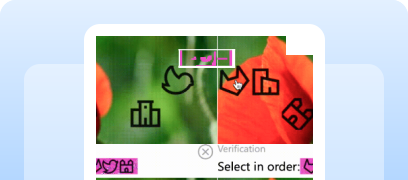
Graphic CAPTCHA
O utilizador clica sequencialmente nos elementos da imagem. Utilizado em cenários de alta segurança.

Audio CAPTCHA
Verificação através de gravação de áudio. Ótimo para utilizadores com necessidades especiais.
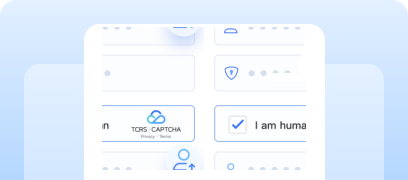
Smart Verification
O sistema avalia o comportamento do utilizador: os confiáveis passam imediatamente, os suspeitos são verificados adicionalmente.
Como resolver Tencent CAPTCHA através do CapMonster Cloud
Ao testar formulários com Tencent CAPTCHA, é muitas vezes necessário verificar se o captcha funciona corretamente e está integrado de forma adequada.
Pode testar manualmente o captcha no seu site:
- Abra a página do formulário e verifique se o captcha é exibido.
- Tente enviar o formulário sem completar o captcha — o servidor deverá devolver um erro.
- Após resolver corretamente o captcha, o formulário deve ser enviado sem erros.
Para reconhecimento automático de captcha, pode usar serviços especializados, como o CapMonster Cloud — uma ferramenta que processa os parâmetros do captcha nos seus servidores e devolve um token pronto. Este token pode ser inserido no formulário para passar a verificação sem intervenção do utilizador.
Trabalhar com o CapMonster Cloud através da API normalmente envolve os passos seguintes:
 Criação da tarefa
Nesta etapa, envia a sua chave API, o tipo de captcha e os parâmetros. O serviço devolve um taskId único, que depois pode ser usado para obter o resultado.
 Envio do pedido API
No pedido para resolver Tencent CAPTCHA, deve indicar os seguintes parâmetros:
type - CustomTask
class - TenDI
websiteURL - Endereço da página onde o captcha é resolvido.
websiteKey - captchaAppId. Por exemplo "websiteKey": "189123456" — parâmetro único para o seu site
captchaUrl (dentro do metadata) - Link para o script do captcha. Normalmente termina em TCaptcha.js ou TCaptcha-global.js;
websiteURL - Endereço da página onde o captcha é resolvido;
userAgent (opcional) - User-Agent do navegador. Envie apenas UA atual do Windows.
Reconhecimento TenDI (Tencent) CAPTCHA usando bibliotecas prontas
O CapMonster Cloud fornece bibliotecas prontas para uso em Python, JavaScript (Node.js) e C#.
Python
JavaScript
C#
Como ligar TenDI (Tencent) CAPTCHA ao seu site
Para compreender como a captcha funciona no seu site, entender a lógica da verificação e reconectar ou reconfigurar, recomendamos estudar esta seção. Descreve o processo de integração da proteção e ajuda a entender rapidamente todos os detalhes.
- 1. Entre na sua conta ou crie uma nova em Captcha Console.
- 2. Abra a secção Verification Management.
- 3. Crie um novo captcha (se ainda não existir).
Receberá dois parâmetros: CaptchaAppId e AppSecretKey. Serão usados no frontend e no servidor.
 Exemplo de integração frontend
Ao clicar, aparece o captcha e, após resolução, o resultado é mostrado na consola.
<!DOCTYPE html>
<html lang="en">
<head>
    <meta charset="UTF-8" />
    <title>Captcha Example</title>

    // Carregamento obrigatório do JS da captcha
    <script src="https://ca.turing.captcha.qcloud.com/TJNCaptcha-global.js"></script>
</head>

<body>
    <div id="cap_iframe"></div>
    <button id="CaptchaId">Verification</button>

    <script>
        // Processamento do resultado
        function callback(res) {
            console.log("callback:", res);

            if (res.ret === 0) {
                // Verificação bem-sucedida
                const text = `[randstr] ${res.randstr} | [ticket] ${res.ticket}`;

                const input = document.createElement("input");
                input.value = text;
                document.body.appendChild(input);
                input.select();
                document.execCommand("Copy");
                document.body.removeChild(input);

                alert("Ticket e randstr copiados para a área de transferência.");
            }
        }

        // Gestão de erros ao carregar o script da captcha
        function loadErrorCallback() {
            const appid = "CaptchaAppId";
            const ticket = `trerror_1001_${appid}_1781157266`;

            callback({
                ret: 0,
                randstr: "@" + Math.random().toString(36).slice(2),
                ticket,
                errorCode: 1001,
                errorMessage: "jsload_error",
            });
        }

        window.onload = function () {
            document.getElementById("CaptchaId").onclick = function () {
                try {
                    const captcha = new TencentCaptcha(
                        document.getElementById("cap_iframe"),
                        "Your CaptchaAppId",
                        callback,
                        {}
                    );

                    captcha.show();
                } catch (e) {
                    loadErrorCallback();
                }
            };
        };
    </script>
</body>
</html>
Possíveis erros e depuração

Captcha não carrega
(Erros 1001, 1002 ou mensagem de assinatura inválida) — a causa pode ser parâmetros de solicitação incorretos. Certifique-se de que CaptchaAppId, AppSecretKey e todos os parâmetros da solicitação estejam especificados corretamente.
Ticket/randstr inválido ou vazio
Certifique-se de que o cliente envia ambos os parâmetros corretamente.
Timeout da resolução
Aumente o tempo de espera no servidor.
Verificações de robustez
Após a integração, é importante garantir que a proteção funciona corretamente.

Tente enviar um pedido sem ticket e randstr — a verificação no servidor deve retornar um erro e rejeitar o pedido.
Faça testes de carga (ex.: k6 ou JMeter) a 100–200+ pedidos por segundo — a captcha deve continuar a inicializar corretamente e o backend deve processar as verificações de forma estável.
Verifique o funcionamento com ticket expirado — o servidor deve devolver erro de verificação e rejeitar o pedido.
Verifique a reutilização do ticket — resposta esperada: verificação rejeitada.
Recomendações de segurança e otimização

Guarde o AppSecretKey apenas no servidor, não envie para o navegador e não inclua no código JS.

Registe respostas completas do Tencent CAPTCHA, incluindo código de erro, hora do pedido e parâmetros de validação — ajuda a diagnosticar problemas mais rapidamente.
Use HTTPS ao enviar todos os parâmetros (ticket, randstr) para evitar falsificações.

Coloque links corretos para a Política de Privacidade e os Termos de Uso da Tencent na página, conforme exigido pela licença.
Captchas suportados
 reCAPTCHA v2
 GeeTest
 Cloudflare Turnstile
 DataDome
Conclusão
Se herdou um site que já tem um captcha ou outro sistema de proteção instalado e não tem acesso ao código, não há problema! É bastante fácil identificar qual a tecnologia que está a ser utilizada. Para verificar se tudo está a funcionar corretamente, pode usar o serviço de reconhecimento CapMonster Cloud num ambiente de teste isolado, para garantir que o mecanismo de processamento de tokens e a lógica de verificação estão a funcionar corretamente.
No caso de TenDI (Tencent), basta identificar o sistema, analisar o seu comportamento e confirmar que a proteção está a funcionar corretamente. No artigo, mostramos como identificar TenDI (Tencent) e onde encontrar instruções para a sua integração ou reconfiguração, para que possa manter a proteção com confiança e controlar o seu funcionamento.






 Amazon Waf
 Faucet Pay
 Imperva (Incapsula)
 Prosopo
 Text CAPTCHA
 Yidun
Yidun MTCaptcha
 Altcha
 Funcaptcha
 TSPD
TSPD Hunt
Hunt Alibaba
 Friendly