
W tym artykule staraliśmy się odpowiedzieć na wszystkie najważniejsze pytania. Pierwszym krokiem w rozwiązywaniu problemu jest ustalenie, jaki system ochrony jest używany. W tym celu możesz skorzystać z listy popularnych captcha i systemów ochrony antybotowej, gdzie znajdziesz przykłady graficzne oraz kluczowe cechy, które pomogą szybko rozpoznać, z czym masz do czynienia.
Jeśli okaże się, że na Twojej stronie używany jest reCaptcha v2, kolejnym krokiem będzie dokładniejsze poznanie jej właściwości i sposobu działania. W tym artykule możesz również zapoznać się z instrukcją integracji systemu reCaptcha v2, aby w pełni zrozumieć, jak funkcjonuje on na Twojej stronie. Dzięki temu nie tylko lepiej poznasz obecną ochronę, ale też świadomie zaplanujesz jej dalsze utrzymanie.

Jak rozwiązać reCAPTCHA v2 za pomocą CapMonster Cloud
Podczas testowania formularzy z reCaptcha v2 często trzeba zweryfikować, czy captcha jest poprawnie zintegrowana i działa.
Możesz ręcznie sprawdzić captchę na swojej stronie.
- Otwórz stronę formularza i upewnij się, że captcha się wyświetla.
- Spróbuj wysłać formularz bez rozwiązania — serwer powinien zwrócić błąd.
- Po poprawnym rozwiązaniu formularz musi wysłać się bez problemów.
Do automatycznego rozwiązywania wykorzystaj narzędzia takie jak CapMonster Cloud, które przyjmują parametry captcha, przetwarzają je na serwerach i zwracają gotowy token. Wstaw go do formularza, aby przejść weryfikację bez udziału użytkownika.
Praca z CapMonster Cloud poprzez API zazwyczaj obejmuje następujące kroki:
 Tworzenie zadania
 Wysyłanie żądania API
Żądanie rozwiązania reCAPTCHA v2 musi zawierać następujące parametry:
type - RecaptchaV2Task;
websiteURL - adres strony z captchą;
websiteKey - sitekey podany na stronie z captchą.

https://api.capmonster.cloud/createTask{
"clientKey": "API_KEY",
"task": {
"type": "RecaptchaV2Task",
"websiteURL": "https://lessons.zennolab.com/captchas/recaptcha/v2_simple.php?level=high",
"websiteKey": "6Lcg7CMUAAAAANphynKgn9YAgA4tQ2KI_iqRyTwd"
}
}
{
"errorId":0,
"taskId":407533072
} Odebranie wyniku
https://api.capmonster.cloud/getTaskResult{
"clientKey":"API_KEY",
"taskId": 407533072
}
{
  "errorId": 0,
  "status": "ready",
  "solution": {
    "gRecaptchaResponse": "03AFcWeA66ZARdA5te7acD9vSwWE2hEQ2-B2aqFxm455iMA-g-Jis…"
  }
}
 Umieszczenie tokenu na stronie
// npm install playwright @zennolab_com/capmonstercloud-client
// npx playwright install chromium
const { chromium } = require('playwright');
const { CapMonsterCloudClientFactory, ClientOptions, RecaptchaV2Request } = require('@zennolab_com/capmonstercloud-client');
(async () => {
const browser = await chromium.launch({ headless: false });
const page = await browser.newPage();
const TARGET_URL = 'https://lessons.zennolab.com/captchas/recaptcha/v2_simple.php?level=high';
const WEBSITE_KEY = '6Lcg7CMUAAAAANphynKgn9YAgA4tQ2KI_iqRyTwd';
const CMC_API_KEY = 'your_capmonster_cloud_api_key';
const cmc = CapMonsterCloudClientFactory.Create(new ClientOptions({ clientKey: CMC_API_KEY }));
await page.goto(TARGET_URL, { waitUntil: 'domcontentloaded' });
// Rozwiązywanie captcha
const solution = await cmc.Solve(new RecaptchaV2Request({ websiteURL: TARGET_URL, websiteKey: WEBSITE_KEY }));
const token = solution.solution.gRecaptchaResponse;
// Wstaw token i wyślij formularz (zamień na potrzebny selektor)
await page.evaluate((t) => {
const ta = document.querySelector('textarea#g-recaptcha-response');
if (ta) ta.value = t;
document.querySelector('form.formular')?.submit();
}, token);
console.log('Captcha rozwiązana, formularz wysłany!');
})();1. Przejdź do strony konsoli administracyjnej reCAPTCHA.
2. Zarejestruj nową stronę.
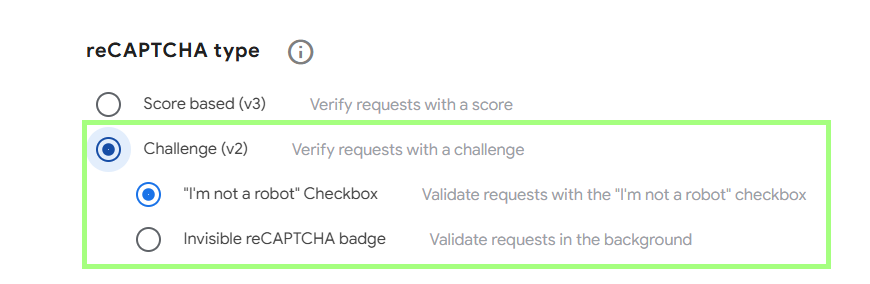
Wybierz typ captcha — reCAPTCHA v2 (checkbox z zadaniami albo wersja niewidoczna).
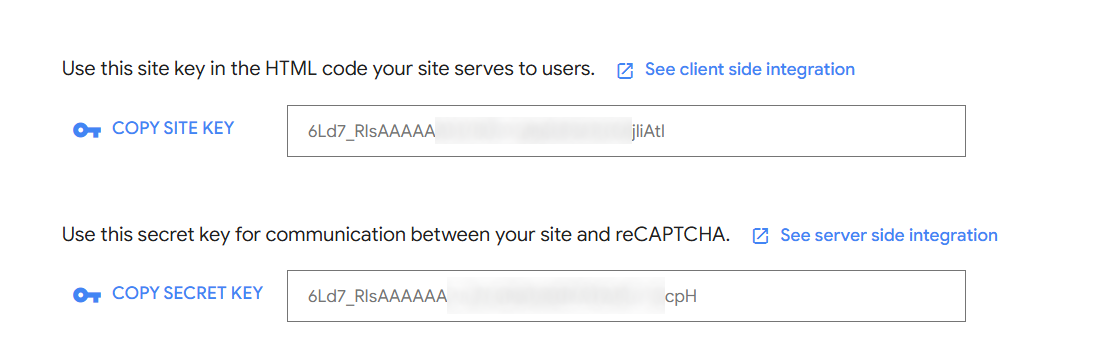
3. Pobierz dwa klucze:
- Site key — klucz publiczny używany na froncie;
- Secret key — klucz prywatny używany na serwerze.
W ustawieniach możesz wskazać domeny, które mogą korzystać z reCAPTCHA, lub wybrać poziom bezpieczeństwa — od podstawowego do maksymalnego.
4. Przykład kodu po stronie klienta. Formularz HTML z reCAPTCHA v2 (można wkleić do kodu strony):
 Formularz HTML z reCAPTCHA v2
Dla widżetu z checkboxem:
<html>
  <head>
    <title>reCAPTCHA demo</title>
    <script src="https://www.google.com/recaptcha/api.js" async defer></script>
  </head>
  <body>
    <form action="submit" method="POST">
      <div class="g-recaptcha" data-sitekey="your_site_key"></div>
      <br/>
      <input type="submit" value="Submit">
    </form>
  </body>
</html>
Kod ładuje bibliotekę Google reCAPTCHA i tworzy formularz wysyłający dane metodą POST. <div class="g-recaptcha" data-sitekey="your_site_key"></div> wyświetla widżet reCAPTCHA v2 z twoim kluczem publicznym. Po kliknięciu “Submit” formularz zostaje wysłany z tokenem g-recaptcha-response do weryfikacji na serwerze.
Dla niewidocznej reCAPTCHA v2:
<html>
  <head>
    <title>reCAPTCHA demo</title>
     <script src="https://www.google.com/recaptcha/api.js" async defer></script>
     <script>
       function onSubmit(token) {
         document.getElementById("demo-form").submit();
       }
     </script>
  </head>
  <body>
    <form id="demo-form" action="?" method="POST">
      <button class="g-recaptcha" data-sitekey="your_site_key" data-callback="onSubmit">Submit</button>
      <br/>
    </form>
  </body>
</html>
Przycisk <button class="g-recaptcha" data-sitekey="your_site_key" data-callback="onSubmit">Submit</button> automatycznie uruchamia niewidoczną captchę, generuje token i wywołuje onSubmit.
Funkcja onSubmit(token) odbiera token g-recaptcha-response i wysyła formularz na serwer.
W przeciwieństwie do klasycznego widżetu użytkownik nie widzi captchy — weryfikacja zachodzi w tle
5. Zweryfikuj odpowiedź po stronie serwera.
Przykład w PHPSprawdzenie metody i pobranie danych
?php
if ($_SERVER['REQUEST_METHOD'] !== 'POST') {
    http_response_code(405);
    exit('Metoda niedozwolona');
}

// Pobieranie tokenu reCAPTCHA
$token = $_POST['g-recaptcha-response'] ?? '';
$secret = 'YOUR_SECRET_KEY';

if (!$token) {
    exit('Captcha nie została zaliczona');
}
Weryfikacja captchy w Google
$response = file_get_contents(
    "https://www.google.com/recaptcha/api/siteverify?secret=$secret&response=$token"
);
$result = json_decode($response, true);

if (!empty($result['success'])) {
    echo "<h3>Formularz wysłany pomyślnie!</h3>";
} else {
    echo "Błąd podczas weryfikacji captchy.";
}
?>




Obsługiwane captchas
 reCAPTCHA v2reCAPTCHA v3reCAPTCHA v2 EnterprisereCAPTCHA v3 Enterprise
 GeeTest
 Cloudflare TurnstileCloudflare Bot Challenge
 DataDome
 Tencent CAPTCHA
 Amazon Waf
 Faucet Pay
 Imperva (Incapsula)
 Prosopo
 Text CAPTCHA
 BinanceComplexImageTask Recaptcha
 ComplexImageTask RecognitionreCAPTCHA Enterprise (Spotify, Yahoo)
 Yidun
Yidun MTCaptcha
 Altcha
 Funcaptcha
 TSPD
TSPD Hunt
Hunt Alibaba
 Friendly
Jeśli przejąłeś stronę internetową, na której jest już zainstalowany captcha lub inny system zabezpieczeń, a jednocześnie nie masz dostępu do kodu — to nic strasznego! Dość łatwo jest ustalić, jaka dokładnie technologia jest używana. Aby sprawdzić poprawność działania, możesz skorzystać z usługi rozpoznawania CapMonster Cloud w odizolowanym środowisku testowym, żeby upewnić się, że mechanizm przetwarzania tokenów i logika weryfikacji działają prawidłowo.
W przypadku reCaptcha v2 wystarczy rozpoznać system, przeanalizować jego zachowanie i upewnić się, że zabezpieczenie działa poprawnie. W artykule pokazaliśmy, jak zidentyfikować reCaptcha v2 oraz gdzie znaleźć instrukcje dotyczące jego podłączenia lub ponownej konfiguracji, aby móc pewnie utrzymywać ochronę i kontrolować jej działanie.

 Dokumentacja reCAPTCHA v2 →Dokumentacja CapMonster Cloud (reCAPTCHA v2) →Rozwiązywanie reCAPTCHA v2 w CapMonster Cloud →Jak rozwiązać reCAPTCHA v2 w JavaScript z Selenium i CapMonster Cloud →Jak rozwiązać reCAPTCHA v2 w Pythonie z Selenium i CapMonster Cloud →Jak rozwiązać reCAPTCHA v2 w C# z Selenium i CapMonster Cloud →
Najczęściej zadawane pytania o reCAPTCHA v2
