Zacznij w kilka minut dzięki gotowemu promptowi.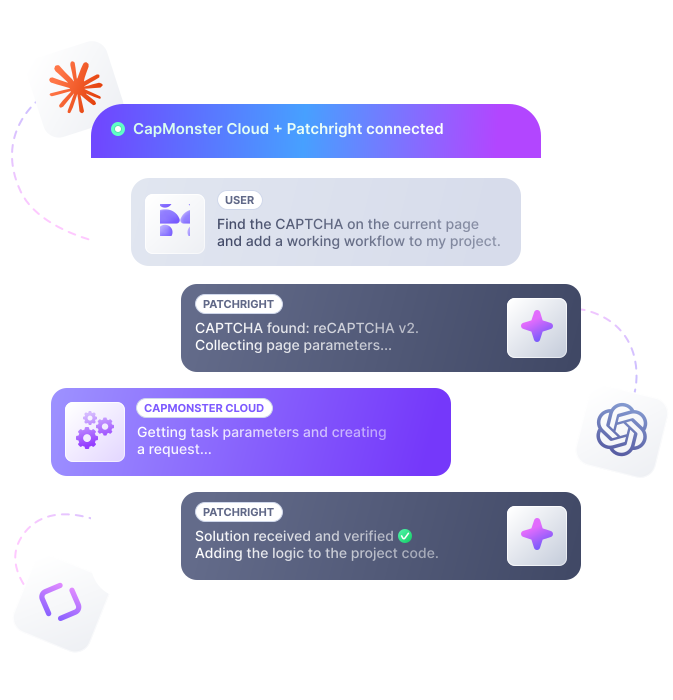

Konfiguracja serwera MCP Claude (Terminal)
Uruchom konfigurację w Claude Code z terminala.
 MCP dla agentów AI
Połącz CapMonster Cloud z agentem AI i zautomatyzuj rozwiązywanie CAPTCHA — od zbierania parametrów po sprawdzenie wyniku. Agent może przekazać działającą logikę do Twojego projektu.
Zacznij w kilka minut dzięki gotowemu promptowi.
Gotowy prompt instaluje i konfiguruje CapMonster Cloud MCP. Otwórz go w Claude Code lub Codex albo skopiuj do innego klienta zgodnego z MCP.
Uruchom konfigurację w Claude Code z terminala.
Uruchom konfigurację w rozszerzeniu Claude Code dla VS Code.
Uruchom konfigurację w OpenAI Codex.
Wybierz prompt npm lub PyPI i wklej go do klienta AI. PyPI wymaga Python 3.11+ i uv. Automatyzacja przeglądarki nadal używa Node.js. Jeśli automatyczna konfiguracja jest niedostępna, skorzystaj z konfiguracji ręcznej.

Utwórz konto CapMonster Cloud i skopiuj klucz API.
Otwórz prompt w Claude Code lub Codex albo skopiuj go do innego klienta MCP.
Agent poprosi o klucz API i zapisze go w CM_API_KEY.
Poproś agenta o weryfikację konfiguracji lub uruchom polecenie /mcp.
Podaj URL strony, akcję uruchamiającą CAPTCHA oraz dodatkowe warunki dostępu.

Od strony do działającej integracji — w jednej sesji MCP: agent rozpoznaje CAPTCHA, zbiera parametry, wywołuje CapMonster Cloud, sprawdza wynik i przygotowuje działający kod.
Agent AI otwiera stronę przez Patchright, znajduje weryfikację i określa typ CAPTCHA.
Start: otwieram stronę przez patchright i sprawdzam saldo CapMonster Cloud.
Użyto 2 narzędzi >
Saldo dostępne, przeglądarka uruchomiona. Otwieram stronę z CAPTCHA.
Patchright: przejdź do strony >
Trzeba znaleźć sitekey i parametry reCAPTCHA na stronie.
Analizuje stronę i wyodrębnia typ CAPTCHA, sitekey, URL oraz inne dane widżetu dla CapMonster Cloud.
Wynik
Typ CAPTCHA i parametry:
reCAPTCHA v2 (pole wyboru, „Nie jestem robotem”), poziom ochrony: high
data-sitekey = 6Lcg7CHUAAAAANphynKgn9YAgA4tQ2KI_iqRyTwd
websiteURL = https://lessons.zennolab.com/captchas/recaptcha/v2_simple.php?level=high
Widżet w iframe google.com/recaptcha/api2/anchor – standardowa reCAPTCHA v2 (nie Enterprise i nie invisible)
Przekazuje parametry do CapMonster Cloud, tworzy zadanie i czeka na odpowiedź. Agent otrzymuje token automatycznie.
Tworzę zadanie w CapMonster Cloud: RecaptchaV2Task, bez proxy — strona jest publicznie dostępna.
Capmonster: utwórz zadanie >
Zadanie utworzone (ID 643066485). Czekam na rozwiązanie do 1 min.
Capmonster: czekaj na wynik zadania >
Otrzymano token. Wstawiam do g-recaptcha-response , wywołuję callback i wysyłam formularz.
Stosuje token na stronie, potwierdza pomyślne przejście i zapisuje przykładowy kod do projektu.
Token wstawiony. Sprawdzam wartość i klikam «Wyślij».
Patchright: uruchom kod na stronie >
Wartość ustawiona poprawnie. Wysyłam formularz.
CAPTCHA zaliczona: serwer zwrócił "success": true . Zamykam przeglądarkę i przygotowuję przykładowy kod.
Dwa serwery MCP obejmują jeden przepływ. capmonster komunikuje się z API. patchright komunikuje się ze stroną.
Praca z CapMonster Cloud
Praca ze stroną w przeglądarce
Jak agent AI pomaga w realnej pracy z CAPTCHA.
Pokaż agentowi stronę — pomoże rozpoznać typ CAPTCHA i wymagane parametry.
Agent wyśle zadanie, pobierze wynik i sprawdzi go bezpośrednio na stronie.
Po udanym sprawdzeniu agent pomoże zamienić działającą logikę w kod.
Sprawdzi parametry, User-Agent, cookies, nagłówki i inne dane sesji.
CapMonster Cloud obsługuje wiele popularnych systemów ochrony i weryfikacji.
Te same kroki — znajdowanie parametrów, wybór zadania, oczekiwanie na wynik i przygotowanie integracji — przebiegają przez narzędzia MCP zamiast ręcznej pracy.
Szukanie parametrów
Analizuje DevTools, żądania i kod strony.
Wybór typu zadania
Poznaje typy CAPTCHA i studiuje dokumentację.
Oczekiwanie na wynik
Implementuje odpytywanie wyniku i obsługę odpowiedzi.
Integracja z projektem
Składa działający kod pod stronę i środowisko.
Pobieranie parametrów
Pobiera wymagane parametry przez przeglądarkowy MCP i DevTools.
Wybór typu zadania
Wybiera typ zadania z listy get_supported_tasks.
Pobieranie wyniku
get_task_result_wait automatycznie czeka na gotową odpowiedź.
Przygotowanie integracji
Po udanym sprawdzeniu przygotowuje kod do Twojego projektu.

Szybka konfiguracja, mniej ręcznej pracy i automatyzacja CAPTCHA w Twoich projektach oraz klientach AI.
Nie trzeba osobno szukać parametrów, sprawdzać każdego kroku w dokumentacji ani pisać odpytywania wyniku tylko na pierwszą weryfikację.
Automatyzuj integrację API: agent wywołuje narzędzia CapMonster Cloud, pobiera listę obsługiwanych zadań, tworzy zadanie i czeka na wynik.
Używaj MCP w zgodnych klientach AI bez osobnej integracji dla każdego interfejsu.
Agentowi wystarczy CM_API_KEY, by uzyskać dostęp do CapMonster Cloud. Gdy potrzebna jest praca z przeglądarką, łączy się przez osobny serwer MCP.

| CAPTCHA | Cena (USD) | |
|---|---|---|
$ 0.04* 1000 obrazów$ 0.60 1000 tokenów | ||
$ 0.90 1000 tokenów | ||
$ 0.04* 1000 obrazów$ 1.00 1000 tokenów | ||
$ 1.50 1000 tokenów | ||
$ 1.30 1000 tokenów | ||
$ 1.30 1000 tokenów | ||
$ 1.40 1000 tokenów | ||
$ 1.60 1000 tokenów | ||
$ 1.20 1000 tokenów | ||
$ 1.00 1000 tokenów | ||
$ 0.30 1000 tokenów | ||

Dowiedz się więcej – w oficjalnej dokumentacji CapMonster Cloud.
Przewodniki, dokumentacja i strony produktowe na start z CapMonster Cloud.
 Dokumentacja MCPKonfiguracja, prompty i narzędzia udostępniane przez serwery.Lista obsługiwanych CAPTCHA →Aktualne typy CAPTCHA i sposoby ich rozwiązywania
 capmonster-mcp na GitHubKod źródłowy serwera MCP CapMonster Cloud.
 capmonster-mcp na npmPakiet TypeScript. Uruchom przez npx.capmonster-mcp-patchright na GitHubKod źródłowy przeglądarkowego serwera MCP.capmonster-mcp-patchright na npmPakiet automatyzacji przeglądarki. Zawsze uruchamiany z npm.
 capmonster-mcp na PyPIPakiet Python dla 3.11+. Uruchom przez uvx.


 Przeglądarka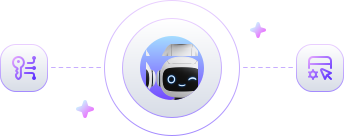

 Ładuje dokumentację
 Sugeruje parametry zadań
 Tworzy zadania
 Zwraca wynik
 Sprawdza saldo i User-Agent
 Interaguje ze stroną
 Wykrywa typ CAPTCHA
 Pobiera dynamiczne parametry
 Stosuje wynik
 Sprawdza, czy logika działa





 Bez MCP


 Przez MCP