Wybierz wygodny format
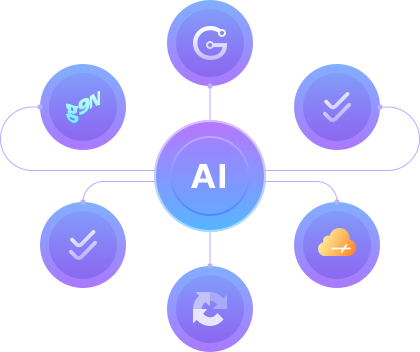
Automatyczne Rozpoznawanie
Rozszerzenia CAPTCHA upraszczają proces przechodzenia weryfikacji, uwalniając użytkowników od konieczności ręcznego rozwiązywania łamigłówek. CapMonster Cloud wykorzystuje zautomatyzowane algorytmy i sieci neuronowe do szybkiego rozpoznawania i rozwiązywania CAPTCHA.Szybkie Omijanie Captcha
Rozszerzenie anty-CAPTCHA jest instalowane w przeglądarce i przechwytuje żądania weryfikacyjne, wysyłając je do usługi w chmurze. System analizuje obraz lub tekst, rozpoznaje go i automatycznie wypełnia pole CAPTCHA. Korzystanie z rozszerzenia CapMonster Cloud dla przeglądarek znacznie przyspiesza pracę na stronach internetowych, gdzie takie weryfikacje są regularnie wymagane.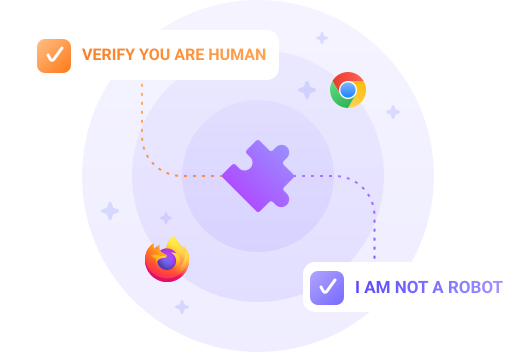
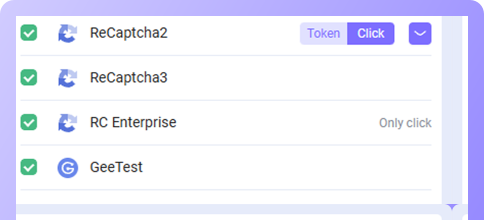
Które CAPTCHA mogą być automatycznie rozpoznawane za pomocą rozszerzenia CapMonster Cloud?

reCAPTCHA v2
Standardowe i niewidzialne. Popularne CAPTCHA oparte na obrazach i ukryte kontrole.
reCAPTCHA v3
Ocenia zachowanie użytkownika bez konieczności wprowadzania danych.
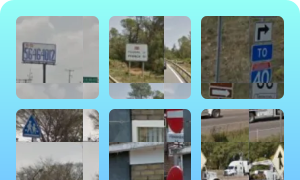
RC Enterprise
Wersja korporacyjna reCAPTCHA z zaawansowanymi algorytmami weryfikacyjnymi.


GeeTest
Tryb inteligentnego przesuwania, ikona i CAPTCHA przestrzenne.


Tekstowe CAPTCHA
Zniekształcone znaki.
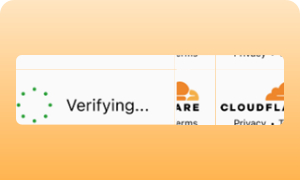

Cloudflare Turnstile
CAPTCHA bez interakcji użytkownika oparta na analizie zachowań.
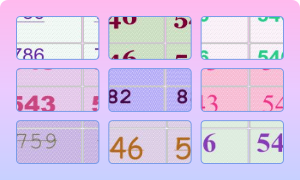

BLS
Może zawierać zarówno elementy tekstowe, jak i graficzne.
Jak zainstalować rozszerzenie CapMonster Cloud dla Chrome i Firefox
Krok 1: Zainstaluj rozszerzenie
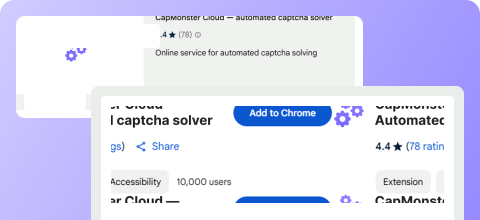
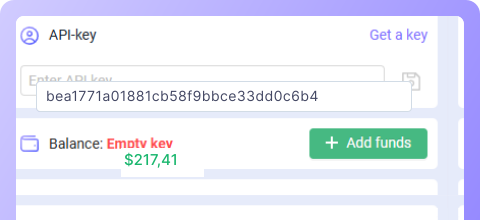
Krok 2: Skonfiguruj API
Po zainstalowaniu otwórz rozszerzenie i wprowadź swój klucz API, który możesz uzyskać z konto CapMonster Cloud. Zapisz zmiany. Upewnij się, że saldo konta jest większe niż 0. Jeśli nie, doładuj swoje saldo.
Krok 3. Rozpocznij używanie
Po zainstalowaniu i skonfigurowaniu rozszerzenia możesz używać CapMonster Cloud do automatycznego rozwiązywania CAPTCHA. Jeśli to konieczne, skonfiguruj dodatkowe ustawienia API w rozszerzeniu i zacznij korzystać z wygodnego narzędzia do omijania CAPTCHA.
Instrukcje wideo

Jak rozpoznać CAPTCHA w Chrome

Jak rozpoznać CAPTCHA w Firefox
Cennik CapMonster Cloud

Cena obejmuje proxy: oszczędzaj z CapMonster Cloud*
| CAPTCHA | Cena (USD) | |
|---|---|---|
$ 0.04* 1000 obrazów$ 0.60 1000 tokenów | ||
$ 0.90 1000 tokenów | ||
$ 0.04* 1000 obrazów$ 1.00 1000 tokenów | ||
$ 1.30 1000 tokenów | ||
$ 1.30 1000 tokenów | ||
$ 1.20 1000 tokenów | ||
$ 0.30 1000 tokenów | ||


Zalety rozszerzenia CapMonster Cloud

Oszczędność czasu i zwiększenie produktywności
Dzięki automatycznemu rozwiązywaniu captcha procesy są szybsze, co znacznie przyspiesza pracę i eliminuje powtarzające się zadanie wprowadzania znaków.

Rozwiązywanie bez interwencji użytkownika
Po konfiguracji wszystkie CAPTCHA są przetwarzane w tle. Nie musisz ręcznie wprowadzać znaków – system automatycznie wysyła żądania i odbiera odpowiedzi.

Kompatybilność z różnymi przeglądarkami
Rozszerzenie jest dostępne dla Chrome i Firefox, zapewniając stabilną wydajność.

Łatwa integracja z kluczem API
Po prostu pobierz rozszerzenie, wprowadź swój klucz API i zacznij z niego korzystać.
Najczęściej zadawane pytania dotyczące rozszerzenia CapMonster Cloud

Jak zainstalować rozszerzenie CapMonster Cloud dla Chrome?
Jakie funkcje oferuje rozszerzenie Chrome?
Gdzie można pobrać CapMonster Cloud dla Firefox?
Czy rozszerzenie obsługuje automatyczne aktualizacje?
Czy rozszerzenie może rozwiązywać tekstowe CAPTCHAs?
Czy rozszerzenie można zainstalować w przeglądarce ProjectMaker?
Jak zintegrować rozszerzenie z Selenium w Node.js?
Aby uzyskać bardziej szczegółowe informacje, odwiedź oficjalną dokumentację CapMonster Cloud.