Loading...
Prijzen van GeeTest CAPTCHA v4-oplossing

Heb je een site geërfd met een ingebouwde captcha of andere bescherming, maar zonder toegang tot de broncode? Dan wil je natuurlijk weten welke oplossing draait, of die goed is ingesteld en hoe je de werking test.
In dit artikel hebben we geprobeerd antwoord te geven op alle belangrijke vragen. De eerste stap bij het oplossen van het vraagstuk is vaststellen welk beveiligingssysteem wordt gebruikt. Daarvoor kun je de lijst met populaire captcha’s en anti-botbeveiligingssystemen raadplegen, met visuele voorbeelden en kernkenmerken die je helpen snel te bepalen waarmee je te maken hebt.
Als je ontdekt dat je website GeeTest CAPTCHA v4 gebruikt, is de volgende stap om de eigenschappen en werking ervan uitgebreider te bestuderen. In dit artikel vind je ook een handleiding voor het integreren van GeeTest CAPTCHA v4, zodat je volledig begrijpt hoe het systeem op je website werkt. Zo kun je niet alleen de huidige bescherming beter doorgronden, maar ook het onderhoud ervan goed plannen.

Wat is GeeTest CAPTCHA v4
GeeTest CAPTCHA v4 (Adaptive CAPTCHA/Behavior Verification) is een modernere versie in vergelijking met v3, ontworpen om websites te beschermen tegen geautomatiseerde acties die schade kunnen toebrengen aan de site. Het systeem volgt het gedrag en de apparaateigenschappen van de bezoeker en kiest een passende uitdaging: voor een echte gebruiker blijft de controle zo eenvoudig mogelijk — één klik op de captcha-widget is voldoende; bij een vermoeden van automatisering krijgt de gebruiker een complexere opdracht die moet worden uitgevoerd.

Voorbeelden van GeeTest CAPTCHA v4
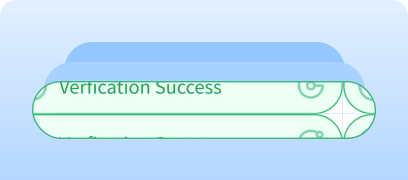
No CAPTCHA
De controle van de gebruiker gebeurt voornamelijk op basis van zijn gedrag en interactie met de site, zonder dat er expliciete opdrachten hoeven te worden opgelost.
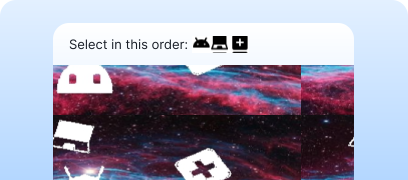
Icon CAPTCHA
Afbeeldingen in een opgegeven volgorde selecteren.
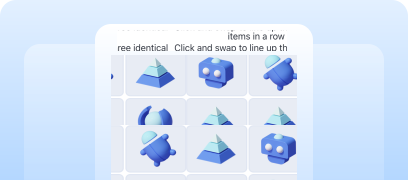
IconCrush CAPTCHA
Elementen verwisselen om drie gelijke pictogrammen op één rij te zetten (zoals in “match-3”-puzzelspellen).

Slide CAPTCHA
Een slider om een puzzel te voltooien of elementen van een afbeelding op elkaar af te stemmen.
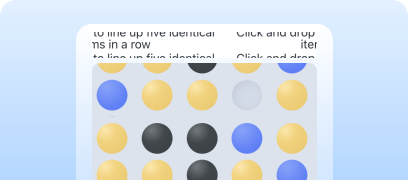
Gobang CAPTCHA
Een slider om een puzzel te voltooien of elementen van een afbeelding op elkaar af te stemmen.
Hoe los je GeeTest CAPTCHA v4 op met CapMonster Cloud
Bij het testen van formulieren met GeeTest CAPTCHA v4 moet je vaak bevestigen dat de captcha goed is ingebouwd en werkt.
Je kunt de captcha op je site handmatig testen.
- Open de pagina met het formulier en controleer of de captcha verschijnt.
- Probeer het formulier te versturen zonder oplossing — de server hoort een fout terug te geven.
- Na een succesvolle oplossing moet het formulier probleemloos worden verzonden.
Voor automatische oplossingen kun je tools zoals CapMonster Cloud gebruiken. Deze ontvangen de captcha-parameters, verwerken ze op hun servers en sturen een token terug dat je in het formulier kunt zetten om de controle zonder gebruikersinteractie te omzeilen.
Werken met CapMonster Cloud via de API bestaat doorgaans uit de volgende stappen:
 Taak aanmaken
In deze stap geef je je API-sleutel, het type captcha en de parameters door. De dienst retourneert een unieke taskId waarmee je later het resultaat kunt ophalen.
 API-aanvraag versturen
In het verzoek om GeeTest CAPTCHA v4 op te lossen moeten de volgende parameters worden opgegeven:
type - GeeTestTask;
websiteURL - het adres van de pagina waarop de captcha wordt opgelost;
gt - GeeTest-identifier voor het domein – parameter captcha_id;
version - 4;
geetestApiServerSubdomain - subdomein van de GeeTest-API-server (moet verschillen van api.geetest.com);
geetestGetLib - pad naar het captcha-script voor de weergave op de pagina. Dit kan voor sommige sites vereist zijn;
initParameters - extra parameters voor versie 4, gebruikt samen met “riskType” (het type captcha/de eigenschappen van de controle).

Meer informatie over de parameters en hoe je die automatisch verzamelt vind je in de CapMonster Cloud documentatie.
Endpoint voor het versturen van de taak:
https://api.capmonster.cloud/createTaskVoorbeeldrequest:
{
  "clientKey": "YOUR_CAPMONSTER_CLOUD_API_KEY",
  "task": {
    "type": "GeeTestTask",
    "websiteURL": "https://gt4.geetest.com/",
    "gt": "54088bb07d2df3c46b79f80300b0abbe",
    "version": 4,
    "initParameters": {
      "riskType": "slide"
    }
  }
}
Respons:
{
"errorId":0,
"taskId":407533072
} Resultaat ontvangen
Controleer na het aanmaken van de taak regelmatig de status.
Adres voor het ontvangen van het resultaat:
https://api.capmonster.cloud/getTaskResultVoorbeeldrequest:
{
  "clientKey":"API_KEY",
  "taskId": 407533072
}
Respons:
{
  "errorId": 0,
  "status": "ready",
  "solution": {
    "captcha_id": "f5c2ad5a8a3cf37192d8b9c039950f79",
    "lot_number": "bcb2c6ce2f8e4e9da74f2c1fa63bd713",
    "pass_token": "edc7a17716535a5ae624ef4707cb6e7e478dc557608b068d202682c8297695cf",
    "gen_time": "1683794919",
    "captcha_output": "XwmTZEJCJEnRIJBlvtEAZ662T...[cut]...SQ3fX-MyoYOVDMDXWSRQig56"
  }
}
 Token op de pagina plaatsen
Nadat je het resultaat van de captcha-oplossing van de server hebt ontvangen (de waarden van de seccode-payload), moeten deze naar de website worden doorgestuurd. De server controleert de gegevens en bevestigt dat de captcha succesvol is doorlopen. Voor automatisering kun je HTTP-verzoeken gebruiken of speciale tools zoals Puppeteer, Selenium of Playwright — daarmee kun je waarden in een formulier invullen en het verzoek versturen, waarbij de acties van een echte gebruiker worden nagebootst.
GeeTest CAPTCHA v4 oplossen met behulp van kant-en-klare bibliotheken
De dienst CapMonster Cloud biedt kant-en-klare bibliotheken voor comfortabel werken met Python, JavaScript (Node.js) en C#.
Python
JavaScript
C#
Oplossen, token invoegen en formulier verzenden
Voorbeeld in Node.js voor de volledige cyclus van captcha-herkenning op je webpagina. Mogelijke aanpakken: HTTP-verzoeken gebruiken om de HTML en de captchaparameters op te halen, het antwoord te versturen en het resultaat te verwerken; of met automatiseringstools (bijvoorbeeld Playwright) de pagina openen, wachten tot de captcha geladen is, de parameters verzenden (voor tests kun je zowel correcte als foutieve gegevens sturen), de oplossing ophalen via de CapMonster-Cloud-client, de token in het formulier invoegen en het resultaat bekijken.
// npm install playwright @zennolab_com/capmonstercloud-client

import { chromium } from "playwright";
import {
  CapMonsterCloudClientFactory,
  ClientOptions,
  GeeTestRequest
} from "@zennolab_com/capmonstercloud-client";

const CAPMONSTER_API_KEY = "YOUR_CAPMONSTER_API_KEY";

async function solveGeetestV4(pageUrl) {
  const browser = await chromium.launch({ headless: false });
  const context = await browser.newContext({ viewport: null });
  const page = await context.newPage();

  let detected = null;
  let solutionObj = null;

  // 1. De /load-response onderscheppen (captcha_id, challenge, enz. bepalen)
  page.on("response", async (response) => {
    const url = response.url();
    if (!url.startsWith("https://gcaptcha4.geetest.com/load?")) return;

    const params = new URLSearchParams(url.split("?")[1] || "");
    const captchaId = params.get("captcha_id");
    const challenge = params.get("challenge");
    const captchaType = params.get("captcha_type");

    if (captchaId && challenge) {
      detected = { captchaId, challenge, captchaType };
      console.log("Detected GeeTest v4 load:", detected);
    }
  });

  // 2. De pagina laden
  console.log("Opening page:", pageUrl);
  await page.goto(pageUrl, { waitUntil: "domcontentloaded" });

  // 3. Wachten tot /load is onderschept
  console.log("Waiting for GeeTest /load...");
  while (!detected) {
    await page.waitForTimeout(500);
  }

  // 4. De taak naar CapMonster Cloud sturen
  console.log("Sending task to CapMonster...");
  const cmc = CapMonsterCloudClientFactory.Create(
    new ClientOptions({ clientKey: CAPMONSTER_API_KEY })
  );

  const task = new GeeTestRequest({
    websiteURL: pageUrl,
    gt: detected.captchaId,
    challenge: detected.challenge,
    version: "4",
    initParameters: {
      riskType: detected.captchaType || "slide"
    }
  });

  const solveRes = await cmc.Solve(task);
  const sol = solveRes.solution || solveRes;

  solutionObj = {
    captcha_id: sol.captcha_id || detected.captchaId,
    captcha_output: sol.captcha_output,
    lot_number: sol.lot_number,
    pass_token: sol.pass_token
  };

  console.log("Got solution from CapMonster:", solutionObj);

  // 5. Eigen waarden in /verify invullen om een succesvolle response te krijgen
  await page.route("https://gcaptcha4.geetest.com/verify*", async (route) => {
    console.log("Intercepted /verify, injecting fake success...");
    const body = `geetest_${Date.now()}(${JSON.stringify({
      status: "success",
      data: {
        result: "success",
        seccode: {
          captcha_id: solutionObj.captcha_id,
          captcha_output: solutionObj.captcha_output,
          lot_number: solutionObj.lot_number,
          pass_token: solutionObj.pass_token
        }
      }
    })})`;

    await route.fulfill({
      status: 200,
      contentType: "application/javascript",
      body
    });
  });

  // 6. De actie van een gebruiker nabootsen (bijvoorbeeld op de captchaknop klikken)
  console.log("Waiting for captcha interaction...");
  await page.waitForTimeout(3000);

  // Voorbeeld van een verificatie-aanroep:
  try {
    await page.click('.geetest_btn'); // captchaknop
    console.log("Clicked captcha button");
  } catch {
    console.log("Captcha button not found");
  }

  // Soms moet verify() handmatig worden aangeroepen:
  await page.evaluate(() => {
    if (window.initGeetest4 && typeof verify === "function") {
      verify();
    }
  });

  console.log("Waiting for verification request...");
  await page.waitForTimeout(3000);

  await browser.close();

  return { detected, solution: solutionObj };
}
(async () => {
  const url = "https://example.com"; // vervang dit door een pagina met GeeTest v4
  const res = await solveGeetestV4(url);
  console.log("FINISHED:", res);
})();
Er is ook een uitstekende mogelijkheid om captcha-herkenning te testen met de CapMonster Cloud-browserextensie. Deze maakt het mogelijk om de werking van de captcha snel direct op de pagina te controleren en het oplossingsproces in realtime te volgen zonder code te schrijven – beschikbaar voor installatie in Chrome en Firefox.
Hoe je GeeTest CAPTCHA v4 op je site aansluit
Om goed te begrijpen hoe de captcha op je site werkt, hoe de validatie zich gedraagt en hoe je haar opnieuw kunt aansluiten of opnieuw configureren, raden we je aan deze sectie te lezen. Hierin wordt het proces van het inschakelen van de bescherming beschreven — dit helpt je om snel inzicht te krijgen in alle details.
1. Registreer je of log in bij je GeeTest-account.
2. Ga naar het Captcha Dashboard en kies Behavior Verification v4:
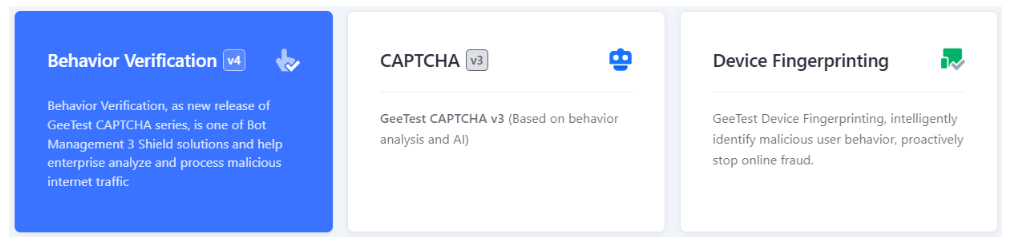
3. Klik in het dashboard op + Create application.
4. Vul APP/website name in (de naam van de site of applicatie waar de captcha wordt gebruikt), Address (het hoofddomein van de site waar de captcha wordt geïnstalleerd, bijvoorbeeld https://example.com), Industry (de categorie van de site, bijvoorbeeld “E-commerce”, “Social Media”, enz.) en klik op Confirm.
5. Klik op Add events naast de zojuist aangemaakte applicatie. Geef Event op – de naam van het specifieke scenario (event) waarin de captcha wordt gebruikt, bijvoorbeeld login, register enz.; Device – het platform (bijvoorbeeld Web/Wap); Business types – het type gebruiksscenario voor de captcha (bijvoorbeeld Sign-up / Sign-in — registratie / aanmelding). Klik op Add.
6. In je dashboard verschijnen nu de ID (gebruikt aan client- en serverzijde) en de Key (gebruikt aan serverzijde voor verificatie) van de aangemaakte captcha:
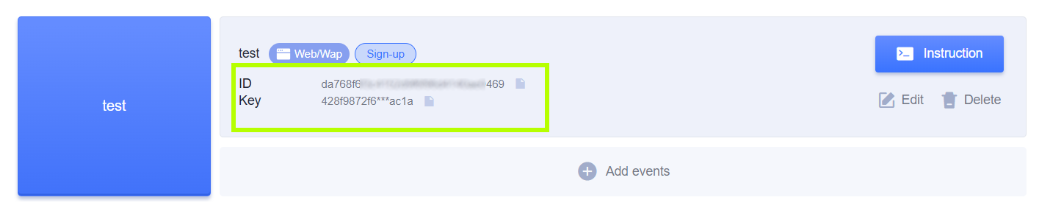
7. Sluit de client-kant aan
Voeg het script toe:
<script src="https://static.geetest.com/v4/gt4.js"></script>Initialiseer de CAPTCHA:
initGeetest4(
  { captchaId: "Your CaptchaId" },
  function (captcha) {
    captcha.appendTo("#captcha"); // in een element op de pagina invoegen
  }
);
Belangrijk:
- De CAPTCHA moet bij het laden van de pagina worden geïnitialiseerd, anders kan het gebruikersgedrag niet worden gevolgd.
- Als je meerdere CAPTCHAs op één pagina gebruikt, roep initGeetest4 dan voor elke captcha afzonderlijk aan.
- Als je de CAPTCHA in een iframe gebruikt, voeg dan sandbox="allow-scripts allow-popups" toe.
 Codevoorbeeld
<!-- Het CAPTCHA-script toevoegen -->
<script src="https://static.geetest.com/v4/gt4.js"></script>
</head>
<body>
<h1>CAPTCHA Demo</h1>
<!-- Container voor de CAPTCHA -->
<div id="captcha"></div>
<script>
// Initialisatie van de CAPTCHA
initGeetest4(
{
captchaId: "YOUR_CAPTCHA_ID" // vervang dit door je eigen CaptchaId
},
function (captcha) {
// De CAPTCHA in een elemento van de pagina invoegen
captcha.appendTo("#captcha");
// Hier kun je een succesvolle verificatie afhandelen
captcha.onSuccess(function() {
const validate = captcha.getValidate();
console.log("CAPTCHA passed!", validate);
// Hier kun je validate naar de server sturen voor verificatie
});
}
);
</script>
8. Configureer de server-kant.
Wanneer de gebruiker de CAPTCHA op de frontend voltooit, wordt een set parameters gegenereerd. Deze parameters moeten naar de backend worden gestuurd en vervolgens via de secundaire GeeTest-API worden gecontroleerd om te bevestigen dat de verificatie is geslaagd.
Secundaire verificatie-API:
url
http://gcaptcha4.geetest.com/validate- Methode: GET/POST
- Content-Type: application/x-www-form-urlencoded
- Response: JSON
Belangrijkste requestparameters
- lot_number – serienummer van de verificatie
- captcha_output – verificatiegegevens
- pass_token – verificatietoken
- gen_time – tijdstip waarop de verificatie is gegenereerd
- captcha_id – CAPTCHA-ID
- sign_token – handtekening voor de verificatie
Voorbeeld van een succesvolle response{
"status": "success",
"result": "success",
"reason": "",
"captcha_args": {
"used_type": "slide",
"user_ip": "127.0.0.1",
"lot_number": "4dc3cfc2cdff448cad8d13107198d473",
"scene": "anti crawler",
"referer": "http://127.0.0.1:8077/"
}
}<?php
$captcha_id = 'YOUR_CAPTCHA_ID';
$captcha_key = 'YOUR_CAPTCHA_KEY';
$api_server = 'http://gcaptcha4.geetest.com';
// Parameters van de frontend ontvangen
$lot_number = $_POST['lot_number'] ?? '';
$captcha_output = $_POST['captcha_output'] ?? '';
$pass_token = $_POST['pass_token'] ?? '';
$gen_time = $_POST['gen_time'] ?? '';
// De handtekening genereren
$sign_token = hash_hmac('sha256', $lot_number, $captcha_key);
// De gegevens voor het verzoek opbouwen
$data = [
'lot_number' => $lot_number,
'captcha_output' => $captcha_output,
'pass_token' => $pass_token,
'gen_time' => $gen_time,
'sign_token' => $sign_token
];
// Verzoek naar de secundaire verificatie-API
$url = $api_server . '/validate?captcha_id=' . $captcha_id;
$options = [
'http' => [
'header' => "Content-type: application/x-www-form-urlencoded\r\n",
'method' => 'POST',
'content' => http_build_query($data),
'timeout' => 5
]
];
$context = stream_context_create($options);
$result = @file_get_contents($url, false, $context);
if ($result === FALSE) {
$response = ['login' => 'fail', 'reason' => 'request geetest api fail'];
} else {
$gt_msg = json_decode($result, true);
if ($gt_msg['result'] === 'success') {
$response = ['login' => 'success', 'reason' => $gt_msg['reason']];
} else {
$response = ['login' => 'fail', 'reason' => $gt_msg['reason']];
}
}
echo json_encode($response);
?>
Om de captcha-configuratie in te stellen, een optimale beschermingsstrategie, stijl en animatie van de widget te kiezen en meer informatie over de integratie-parameters te krijgen, kun je gebruikmaken van de GeeTest-ontwikkelaarsconsole en de officiële documentatie.
Mogelijke fouten en debugging

Ongeldige parameters
De captcha wordt niet weergegeven of geeft fouten terug zoals invalid-captcha-id / invalid-challenge. Controleer of je actuele waarden van captcha_id en challenge gebruikt die overeenkomen met je pagina. Deze parameters worden dynamisch gegenereerd bij elk /load-verzoek.
Time-out bij oplossen
Het resultaat van de captcha-oplossing is niet op tijd ontvangen. Verhoog de wachttijd als je een automatische oplossingsdienst gebruikt (zoals CapMonster Cloud) en zorg ervoor dat de verbinding met de API stabiel is.
Lege velden
captcha_output, pass_token of lot_number worden niet naar de pagina of naar het verificatieverzoek gestuurd. Controleer of deze waarden correct worden ingevuld in verborgen formulier-velden of in de body van het verzoek naar je server.
Antwoord success=false
De token is verlopen, opnieuw gebruikt of vervalst. Schakel logging in voor alle verzoeken en antwoorden van de verificatieserver zodat je velden als error_code of error_msg kunt volgen.
Controle van de robuustheid
Controleer na de integratie of het systeem de site echt beschermt tegen geautomatiseerde acties.

Probeer een verzoek uit te voeren zonder de captcha op te lossen — de server zou success: false. moeten teruggeven.
Voer load-tests uit (bijvoorbeeld met k6 of JMeter) met een snelheid van meer dan 100 verzoeken per seconde — de captcha moet correct worden weergegeven en het validatiesysteem moet stabiel blijven.
Controleer de reactie van de server wanneer je een verlopen of opnieuw gebruikte token (pass_token / lot_number) verstuurt — de verwachte response is: 403 Forbidden of "status":"error".
Aanbevelingen voor veiligheid en optimalisatie

Bewaar de captchasleutel (geheime KEY) uitsluitend op de server en geef deze nooit door aan de client-side.

Log foutcodes tijdens de verificatie (error-codes of velden uit het serverantwoord) zodat je de oorzaken van mislukte controles begrijpt.

Voeg onderaan het formulier links toe naar je privacybeleid en de gebruiksvoorwaarden van GeeTest, als dit door de licentie of interne richtlijnen is vereist.
Ondersteunde captchas
 reCAPTCHA v2reCAPTCHA v3reCAPTCHA v2 EnterprisereCAPTCHA v3 Enterprise
 GeeTest
 Cloudflare TurnstileCloudflare Bot Challenge
 DataDome
 Tencent CAPTCHA
 Amazon Waf
 Faucet Pay
 Imperva (Incapsula)
 Prosopo
 Text CAPTCHA
 BinanceComplexImageTask Recaptcha
 ComplexImageTask Recognition
 BLS CaptchareCAPTCHA Enterprise (Spotify, Yahoo)
 Yidun
Yidun MTCaptcha
 Altcha
 Funcaptcha
 Castle
 TSPD
TSPD Hunt
Hunt Alibaba
 Friendly
Conclusie
Als je een website in beheer krijgt waarop al een captcha of een ander beveiligingssysteem is geïnstalleerd en je geen toegang hebt tot de code, is dat geen probleem! Het is vrij eenvoudig te bepalen welke technologie precies wordt gebruikt. Voor het controleren of alles correct werkt, kun je de herkenningsservice CapMonster Cloud in een geïsoleerde testomgeving gebruiken, zodat je zeker weet dat het tokenverwerkingsmechanisme en de validatielogica correct functioneren.
In het geval van GeeTest CAPTCHA v4 is het voldoende om het systeem te herkennen, het gedrag te analyseren en te bevestigen dat de beveiliging correct werkt. In het artikel hebben we laten zien hoe je GeeTest CAPTCHA v4 kunt herkennen en waar je instructies vindt om het te koppelen of opnieuw te configureren, zodat je de bescherming met vertrouwen kunt onderhouden en de werking onder controle kunt houden.


