Loading...
Prijzen van MTCaptcha-oplossing


Heb je een site geërfd met een ingebouwde captcha of andere bescherming, maar zonder toegang tot de broncode? Dan wil je natuurlijk weten welke oplossing draait, of die goed is ingesteld en hoe je de werking test.
In dit artikel hebben we geprobeerd antwoord te geven op alle belangrijke vragen. De eerste stap bij het oplossen van het vraagstuk is vaststellen welk beveiligingssysteem wordt gebruikt. Daarvoor kun je de lijst met populaire captcha’s en anti-botbeveiligingssystemen raadplegen, met visuele voorbeelden en kernkenmerken die je helpen snel te bepalen waarmee je te maken hebt.
Als je ontdekt dat je website MTCaptcha gebruikt, is de volgende stap om de eigenschappen en werking ervan uitgebreider te bestuderen. In dit artikel vind je ook een handleiding voor het integreren van MTCaptcha, zodat je volledig begrijpt hoe het systeem op je website werkt. Zo kun je niet alleen de huidige bescherming beter doorgronden, maar ook het onderhoud ervan goed plannen.

Wat is MTCaptcha
MTCaptcha is een systeem om websites te beschermen tegen geautomatiseerde acties, met gebruik van intelligente verificatie en captcha.
Het systeem analyseert eerst het verkeer op de achtergrond. Als het gedrag van een bezoeker verdacht lijkt, toont het automatisch een tekstcaptcha voor extra controle.
Hoe MTCaptcha op te lossen via CapMonster Cloud
Bij het testen van formulieren met MTCaptcha moet je vaak bevestigen dat de captcha goed is ingebouwd en werkt.
Je kunt de captcha op je site handmatig testen.
- Open de pagina met het formulier en controleer of de captcha verschijnt.
- Probeer het formulier te versturen zonder oplossing — de server hoort een fout terug te geven.
- Na een succesvolle oplossing moet het formulier probleemloos worden verzonden.
Voor automatische oplossingen kun je tools zoals CapMonster Cloud gebruiken. Deze ontvangen de captcha-parameters, verwerken ze op hun servers en sturen een token terug dat je in het formulier kunt zetten om de controle zonder gebruikersinteractie te omzeilen.
Werken met CapMonster Cloud via de API bestaat doorgaans uit de volgende stappen:
 Taak aanmaken
In deze stap geeft u uw API-sleutel, captcha-type en parameters door. De service retourneert een unieke taskId waarmee u later het resultaat kunt ophalen.
 API-aanvraag versturen
In het verzoek om MTCaptcha op te lossen moet u de volgende parameters opgeven:
type - MTCaptchaTask
websiteURL - Het adres van de hoofdpagina waar de captcha wordt opgelost.
websiteKey - De MTcaptcha-sleutel, die in de aanvraag wordt doorgegeven als parameter “sk”.
pageAction - De parameter action wordt in de aanvraag doorgegeven als “act” en verschijnt bij de tokenvalidatie. Geef deze alleen op als de waarde verschilt van de standaardwaarde – %24.
isInvisible - Geef true op als de captcha onzichtbaar is, dat wil zeggen een verborgen bevestigingsveld heeft. Bij vermoeden van botactiviteit wordt een extra controle uitgevoerd.

MTCaptcha-herkenning met kant-en-klare bibliotheken
De CapMonster Cloud-service biedt kant-en-klare bibliotheken voor eenvoudig gebruik in Python, JavaScript (Node.js) en C#.
Python
JavaScript
C#
Hoe MTCaptcha op uw site aan te sluiten
Om het functioneren van captcha op uw site goed te begrijpen, de logica te kennen, opnieuw te verbinden of opnieuw in te stellen, raden wij u aan dit gedeelte te bestuderen. Het beschrijft het proces van het aansluiten van de bescherming — dit helpt om snel alle details te begrijpen.
1. Registreer of log in op uw MTCaptcha-account.
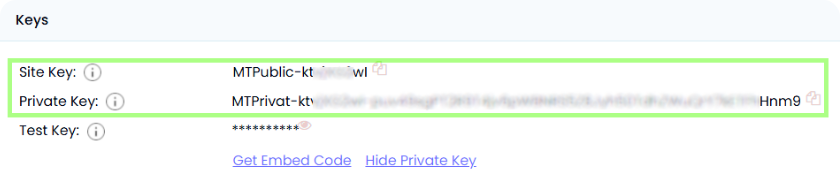
2. Voeg na registratie uw site toe. U ontvangt twee sleutels.
- Site Key — publieke sleutel voor frontend om de widget te tonen.
- Private Key — private sleutel voor de server om de captcha-oplossingen te verifiëren. Bewaar deze alleen op de server, geef deze niet door aan de client.
Voorbeeld:
3. Configureer de MTCaptcha-client:
Plaats de code in <head> van de pagina.
Vervang <YOUR SITE KEY> door uw Site Key verkregen uit het MTCaptcha-dashboard.
  <head>
  <script>
    var mtcaptchaConfig = {
      sitekey: "<YOUR SITE KEY>"
    };

    (function() {
      var mt_service = document.createElement('script');
      mt_service.async = true;
      mt_service.src = 'https://service.mtcaptcha.com/mtcv1/client/mtcaptcha.min.js';
      (document.head || document.body).appendChild(mt_service);

      var mt_service2 = document.createElement('script');
      mt_service2.async = true;
      mt_service2.src = 'https://service2.mtcaptcha.com/mtcv1/client/mtcaptcha2.min.js';
      (document.head || document.body).appendChild(mt_service2);
    })();
  </script>
</head>
Voeg de captcha-container toe aan <body>
Waar u de captcha wilt weergeven (bijv. binnen een formulier):
<div class="mtcaptcha"></div>De widget wordt automatisch geladen.
U kunt kant-en-klare SDK en plugins gebruiken voor snelle integratie:

Mogelijke fouten en debugging

Ongeldige site of sleutel
Captcha laadt niet of de server retourneert invalid-privatekey of privatekey-mismatch-token. Zorg dat u het juiste sitekey en privatekey paar gebruikt.
Token ontbreekt of is ongeldig
Fouten missing-input-token, invalid-token, bad-request. Controleer of de tokenwaarde naar de server wordt verzonden en niet is gewijzigd.
Verlopen token (token-expired)
Token is slechts tijdelijk geldig (meestal ~120 seconden) en moet daarna opnieuw worden verkregen.
Token opnieuw controleren (token-duplicate-cal)
Token kan slechts één keer worden gecontroleerd — bescherming tegen replay-aanvallen.
Verlopen of gedeactiveerde sleutel (expired-sitekey-or-account)
Zorg dat de sleutels actueel zijn en het account actief is.
Controle van de robuustheid

Verzoek zonder token moet een fout retourneren (missing-input-token of vergelijkbaar).
Loadtest (bijv. k6 of JMeter): bij hoge belasting moet de captcha-interface correct werken en de server tokens stabiel verifiëren.
Controle van dubbele of verlopen token moet de overeenkomstige fail_code retourneren, bv. token-duplicate-cal of token-expired.
Aanbevelingen voor veiligheid en optimalisatie

Bewaar de privatekey alleen op de server — geef deze niet door aan de client.

Log fail_codes om foutoorzaken te volgen en pogingen tot beveiligingsomzeiling te analyseren.

Plaats links naar het privacybeleid en de gebruiksvoorwaarden op het formulier indien dit is vereist door het platformbeleid.
Ondersteunde captchas
 reCAPTCHA v2
 GeeTest
 Cloudflare Turnstile
 DataDome
Conclusie
Als je een website in beheer krijgt waarop al een captcha of een ander beveiligingssysteem is geïnstalleerd en je geen toegang hebt tot de code, is dat geen probleem! Het is vrij eenvoudig te bepalen welke technologie precies wordt gebruikt. Voor het controleren of alles correct werkt, kun je de herkenningsservice CapMonster Cloud in een geïsoleerde testomgeving gebruiken, zodat je zeker weet dat het tokenverwerkingsmechanisme en de validatielogica correct functioneren.
In het geval van MTCaptcha is het voldoende om het systeem te herkennen, het gedrag te analyseren en te bevestigen dat de beveiliging correct werkt. In het artikel hebben we laten zien hoe je MTCaptcha kunt herkennen en waar je instructies vindt om het te koppelen of opnieuw te configureren, zodat je de bescherming met vertrouwen kunt onderhouden en de werking onder controle kunt houden.



 Amazon Waf
 Faucet Pay
 Imperva (Incapsula)
 Prosopo
 Text CAPTCHA
 Yidun
Yidun Altcha
 Funcaptcha
 TSPD
TSPD Hunt
Hunt Alibaba
 Friendly