Loading...
Prijzen van Cloudflare Turnstile-oplossing

Heb je een site geërfd met een ingebouwde captcha of andere bescherming, maar zonder toegang tot de broncode? Dan wil je natuurlijk weten welke oplossing draait, of die goed is ingesteld en hoe je de werking test.
In dit artikel hebben we geprobeerd antwoord te geven op alle belangrijke vragen. De eerste stap bij het oplossen van het vraagstuk is vaststellen welk beveiligingssysteem wordt gebruikt. Daarvoor kun je de lijst met populaire captcha’s en anti-botbeveiligingssystemen raadplegen, met visuele voorbeelden en kernkenmerken die je helpen snel te bepalen waarmee je te maken hebt.
Als je ontdekt dat je website Cloudflare Turnstile gebruikt, is de volgende stap om de eigenschappen en werking ervan uitgebreider te bestuderen. In dit artikel vind je ook een handleiding voor het integreren van Cloudflare Turnstile, zodat je volledig begrijpt hoe het systeem op je website werkt. Zo kun je niet alleen de huidige bescherming beter doorgronden, maar ook het onderhoud ervan goed plannen.

Wat is Cloudflare Turnstile
Cloudflare Turnstile is een moderne CAPTCHA van Cloudflare die websites beschermt tegen geautomatiseerde acties. Voor websitebezoekers is de verificatie bijna onzichtbaar, er hoeven geen taken te worden voltooid: meestal volstaat één klik op het selectievakje, waarna het systeem beslist of de bezoeker wordt doorgelaten of geblokkeerd bij vermoeden van een bot. In tegenstelling tot Cloudflare Challenge wordt de Turnstile CAPTCHA direct op de website geplaatst, niet in een apart venster—meestal in login- of registratieformulieren.
Hoe Cloudflare Turnstile op te lossen via CapMonster Cloud
Bij het testen van formulieren met Cloudflare Turnstile moet je vaak bevestigen dat de captcha goed is ingebouwd en werkt.
Je kunt de captcha op je site handmatig testen.
- Open de pagina met het formulier en controleer of de captcha verschijnt.
- Probeer het formulier te versturen zonder oplossing — de server hoort een fout terug te geven.
- Na een succesvolle oplossing moet het formulier probleemloos worden verzonden.
Voor automatische oplossingen kun je tools zoals CapMonster Cloud gebruiken. Deze ontvangen de captcha-parameters, verwerken ze op hun servers en sturen een token terug dat je in het formulier kunt zetten om de controle zonder gebruikersinteractie te omzeilen.
Werken met CapMonster Cloud via de API bestaat doorgaans uit de volgende stappen:
 Taak aanmaken
In deze fase geeft u uw API-sleutel, CAPTCHA-type en de parameters door. De service retourneert een unieke taskId, die later kan worden gebruikt om het resultaat op te halen.
 API-aanvraag versturen
In het verzoek om Cloudflare Turnstile op te lossen, moeten de volgende parameters worden opgegeven:
type - TurnstileTask;
websiteURL - adres van de pagina waar de CAPTCHA wordt opgelost;
websiteKey - Turnstile-sleutel.

Meer informatie over de parameters en hoe je die automatisch verzamelt vind je in de CapMonster Cloud documentatie.
Endpoint voor het versturen van de taak:
https://api.capmonster.cloud/createTaskVoorbeeldrequest:
{
  "clientKey": "API_KEY",
  "task": {
    "type": "TurnstileTask",
    "websiteURL": "http://tsmanaged.zlsupport.com",
    "websiteKey": "0x4AAAAAAABUYP0XeMJF0xoy"
  }
}
Respons:
{
"errorId":0,
"taskId":407533072
} Resultaat ontvangen
Controleer na het aanmaken van de taak regelmatig de status.
Adres voor het ontvangen van het resultaat:
https://api.capmonster.cloud/getTaskResultVoorbeeldrequest:
{
  "clientKey":"API_KEY",
  "taskId": 407533072
}
Respons:
{
"errorId": 0,
"status": "ready",
"solution": {
"userAgent": "Mozilla/5.0 (Windows NT 10.0; Win64; x64) AppleWebKit/537.36 (KHTML, like Gecko) Chrome/146.0.0.0 Safari/537.36",
"token": "0.iGX3xsyFCkbGePM3jP4P4khLo6TrLukt8ZzBvwuQOvbC...f61f3082"
}
} Token op de pagina plaatsen
Nadat de server het Turnstile-token van CapMonster Cloud heeft ontvangen, moet het aan de website worden doorgegeven. De server verifieert de gegevens en bevestigt dat de CAPTCHA succesvol is opgelost. Voor automatisering kunt u HTTP-verzoeken of tools zoals Puppeteer, Selenium of Playwright gebruiken—deze maken het mogelijk om waarden in het formulier in te voegen en het verzoek te verzenden, waarbij gebruikersacties worden geëmuleerd.
Cloudflare Turnstile-herkenning met kant-en-klare bibliotheken
De CapMonster Cloud-service biedt kant-en-klare bibliotheken voor comfortabel werken in de talen Python, JavaScript (Node.js) en C#.
Python
JavaScript
C#
Oplossing, token-invoeging en formulierverzending
Voorbeeld in Node.js voor de volledige cyclus van CAPTCHA-herkenning op uw webpagina. Mogelijke benaderingen: gebruik HTTP-verzoeken om HTML en CAPTCHA-parameters te verkrijgen, het antwoord te verzenden en het resultaat te verwerken; of met automatiseringstools (bijv. Playwright)—pagina openen, op CAPTCHA wachten, parameters verzenden (voor testen kunt u zowel correcte als onjuiste gegevens verzenden), oplossing verkrijgen via CapMonster Cloud-client, token in het formulier invoegen en resultaat zien.
// npm install playwright @zennolab_com/capmonstercloud-client

import { chromium } from "playwright";
import { CapMonsterCloudClientFactory, ClientOptions, TurnstileRequest } from "@zennolab_com/capmonstercloud-client";

async function main() {
  // 1. Turnstile oplossen via CapMonster Cloud
  const cmcClient = CapMonsterCloudClientFactory.Create(
    new ClientOptions({ clientKey: 'YOUR_CAPMONSTER_API_KEY' })
  );

  const turnstileRequest = new TurnstileRequest({
    websiteURL: 'http://tsmanaged.zlsupport.com',
    websiteKey: '0x4AAAAAAABUYP0XeMJF0xoy',
  });

  const result = await cmcClient.Solve(turnstileRequest);
  const token = result.solution.token;
  console.log('Turnstile-token ontvangen:', token);

  // 2. Playwright starten
  const browser = await chromium.launch({ headless: false });
  const context = await browser.newContext();
  const page = await context.newPage();
  await page.goto('http://tsmanaged.zlsupport.com');

  // 3. Login en wachtwoord invullen
  await page.fill('#username', 'your_username');
  await page.fill('#password', 'your_password');

  // 4. Wachten op het verschijnen van het verborgen tokenveld
  await page.waitForSelector('#token', { state: 'attached', timeout: 60000 });

  // 5. Token invoegen en veld zichtbaar maken
  await page.evaluate((t) => {
    const tokenInput = document.querySelector('#token');
    if (tokenInput) {
      tokenInput.type = 'text';  // veld zichtbaar maken
      tokenInput.value = t;      // token invoegen
      console.log('Token ingevoegd in tokenveld');
    } else {
      console.error('Veld #token niet gevonden');
    }
  }, token);

  // 6. Verifiëren dat het token daadwerkelijk is ingevoegd
  const checkValue = await page.$eval('#token', el => el.value);
  console.log('Tokenwaarde controleren:', checkValue);

  // 7. Formulier verzenden
  await page.click('button[type="submit"]');
  console.log('Formulier verzonden met Turnstile-token');

  // await browser.close();
}

main().catch(err => console.error(err));
Er is ook een uitstekende optie om CAPTCHA-herkenning te testen met behulp van de CapMonster Cloud-browserextensie, waarmee u snel de CAPTCHA-functionaliteit direct op de pagina kunt controleren en het oplossingsproces in realtime kunt volgen zonder code te schrijven—beschikbaar voor installatie in Chrome en Firefox.
Hoe Cloudflare Turnstile aan uw website te koppelen
Om met vertrouwen te navigeren in de werking van CAPTCHA op uw website, de logica van de verificatie te begrijpen, het opnieuw te koppelen of opnieuw te configureren, raden we u aan deze sectie te bestuderen. Het beschrijft het proces van het aansluiten van de beveiliging—dit zal u helpen alle nuances snel te begrijpen.
1. Ga naar de pagina Cloudflare Turnstile, klik op Nu beginnen.
2. Registreer bij de service.
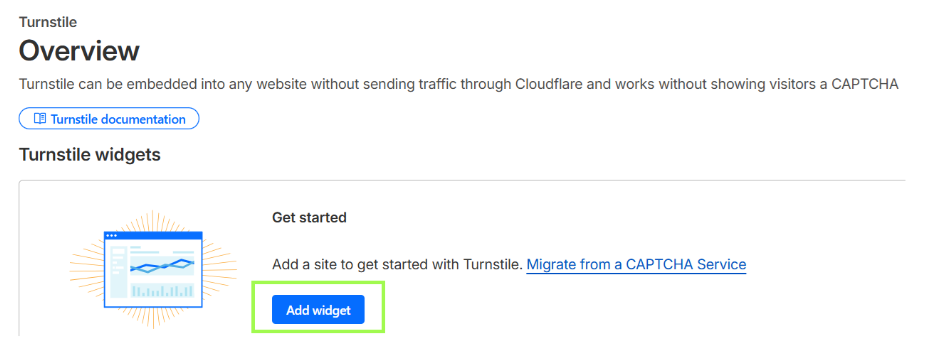
3. Klik in Turnstile Widgets op de blauwe knop Add Widget.
4. Configureer Cloudflare Turnstile, specificeer:
- Widget name—naam van de CAPTCHA (voor het gemak, bijv. ,b>Login form).
- Hostname Management—domeinen waar de CAPTCHA werkt (bijv. example.com).
- Widget Mode:
- Managed—optimale optie, CAPTCHA beslist zelf of het selectievakje moet worden weergegeven.
- Non-interactive—verificatie wordt automatisch uitgevoerd zonder klikken.
- Invisible—volledig onzichtbaar.
- Pre-clearance—stel in op Yes als de site via Cloudflare Proxy loopt (om CAPTCHA niet te herhalen).
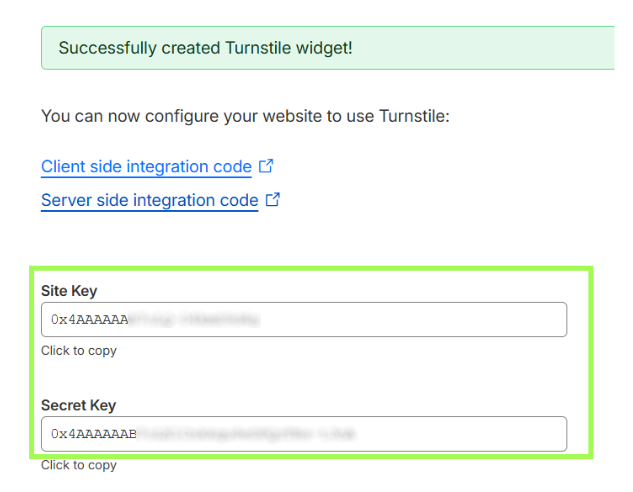
5. Na het maken van de widget ontvangt u twee sleutels—Site Key en Secret Key.
6. Koppel het client-side deel
1) Koppel het Turnstile-script
Automatische rendering (widget wordt automatisch gemaakt bij het laden van de pagina):
<script src="https://challenges.cloudflare.com/turnstile/v0/api.js" async defer></script>Programmatische controle (u maakt zelf de widget via JavaScript):
<script src="https://challenges.cloudflare.com/turnstile/v0/api.js?render=explicit" defer></script>Belangrijk: het script moet worden geladen vanaf de exacte URL. Proxy of cache kunnen storingen veroorzaken.
2) Maak een container voor de widget
Automatisch:
<div class="cf-turnstile" data-sitekey="<YOUR_SITEKEY>"></div>Programmatisch:
<div id="turnstile-container"></div>3) Widget-configuratie
Via data-attributen:
<div class="cf-turnstile"
            data-sitekey="<YOUR_SITEKEY>"
            data-theme="light"
            data-size="normal"
            data-callback="onSuccess">
          </div>
Via JavaScript:
const widgetId = turnstile.render("#turnstile-container", {
  sitekey: "<YOUR_SITEKEY>",
  theme: "light",
  size: "normal",
  callback: token => console.log("Token:", token)
});
4) Werken met tokens
const token = turnstile.getResponse(widgetId);      // token ophalen
const isExpired = turnstile.isExpired(widgetId);    // verloop controleren
turnstile.reset(widgetId);                          // resetten
turnstile.remove(widgetId);                         // verwijderen
turnstile.execute("#turnstile-container");         // handmatige uitvoering
5) Integratie met formulier
<form id="my-form" method="POST">
  <input type="hidden" name="cf-turnstile-response" id="cf-turnstile-response">
  <button type="submit">Verzenden</button>
</form>

<script>
function onSuccess(token) {
  document.getElementById("cf-turnstile-response").value = token;
}
</script>
 Codevoorbeeld
<title>Turnstile Example</title>
<!-- Turnstile-script koppelen -->
<script src="https://challenges.cloudflare.com/turnstile/v0/api.js" async defer></script>
</head>
<body>
<h1>Formuliervoorbeeld met Turnstile</h1>
<form id="my-form">
<label for="username">Naam:</label>
<input type="text" name="username" id="username" required>
<!-- Container voor Turnstile -->
<div class="cf-turnstile" data-sitekey="<YOUR_SITEKEY>" data-callback="onTurnstileSuccess"></div>
<button type="submit">Verzenden</button>
</form>
<script>
// Callback die wordt aangeroepen na het voltooien van de CAPTCHA
function onTurnstileSuccess(token) {
console.log("Turnstile-token ontvangen:", token);
// Token opslaan in verborgen formulierveld (optioneel)
document.getElementById("cf-turnstile-token")?.remove();
const input = document.createElement("input");
input.type = "hidden";
input.name = "cf-turnstile-response";
input.id = "cf-turnstile-token";
input.value = token;
document.getElementById("my-form").appendChild(input);
}
// Formulierverzending
document.getElementById("my-form").addEventListener("submit", async (e) => {
e.preventDefault();
const formData = new FormData(e.target);
const response = await fetch("/submit-form", {
method: "POST",
body: formData
});
const result = await response.json();
if(result.success){
alert("Formulier succesvol verzonden en token geverifieerd!");
} else {
alert("Fout bij Turnstile-tokenverificatie. Probeer het opnieuw.");
// Widget resetten zodat de gebruiker de CAPTCHA opnieuw kan voltooien
turnstile.reset();
}
});
</script>
</body>
</html>
6) Configureer het server-side deel
Server-side verificatieproces:
- Client: gebruiker voltooit Turnstile op de pagina → token wordt aangemaakt.
- Formulier wordt verzonden: token wordt samen met formuliergegevens naar de server verzonden.
- Server: doet een POST-verzoek naar Cloudflare Siteverify API met token en geheim.
- Cloudflare: retourneert JSON met resultaat (success: true/false) en aanvullende informatie (action, hostname, voltooiingstijd).
- Server: beslist of de gebruikersactie moet worden toegestaan of geweigerd.
Siteverify API:
POST
https://challenges.cloudflare.com/turnstile/v0/siteverifyVerzoekparameters:
- secret (verplicht): geheime Turnstile-sleutel uit het Cloudflare-paneel
- response (verplicht): token ontvangen op de client
- remoteip (optioneel): IP-adres van de gebruiker (aanbevolen)
- idempotency_key (optioneel): unieke UUID voor bescherming tegen herhaalde verificaties
Token-eigenschappen:
- Maximale lengte: 2048 tekens
- Geldig voor 5 minuten
- Eenmalig gebruik
- Bij verlopen of hernieuwde verificatie retourneert de API de fout timeout-or-duplicate
Verificatievoorbeeld in PHP<?php
function validateTurnstile($token, $secret, $remoteip = null) {
$url = 'https://challenges.cloudflare.com/turnstile/v0/siteverify';
$data = ['secret' => $secret, 'response' => $token];
if ($remoteip) $data['remoteip'] = $remoteip;
$options = [
'http' => [
'header' => "Content-type: application/x-www-form-urlencoded
",
'method' => 'POST',
'content' => http_build_query($data)
]
];
$response = file_get_contents($url, false, stream_context_create($options));
if ($response === FALSE) {
return ['success' => false, 'error-codes' => ['internal-error']];
}
return json_decode($response, true);
}
// Gebruik
$secret_key = 'YOUR_SECRET_KEY';
$token = $_POST['cf-turnstile-response'] ?? '';
$remoteip = $_SERVER['REMOTE_ADDR'];
$result = validateTurnstile($token, $secret_key, $remoteip);
if($result['success']){
echo "Formulier succesvol verzonden!";
} else {
echo "Verificatiefout: " . implode(', ', $result['error-codes']);
}
?>
Alle gedetailleerde instructies voor het installeren en configureren van Cloudflare Turnstile, inclusief client- en serverintegratie, codevoorbeelden, foutbeschrijvingen en beveiligingsaanbevelingen, zijn te vinden in de officiële Cloudflare-documentatie.

Mogelijke fouten en debugging

Onjuiste parameters
CAPTCHA wordt niet weergegeven of geeft fouten zoals invalid-input-secret, missing-input-response, invalid-input-response. Controleer de geldigheid van sitekey en secret key, evenals de instellingen in het Cloudflare Dashboard.
Oplossingstimeout
Token is verlopen (geldig voor 300 seconden) of niet op tijd ontvangen. Zorg voor een stabiele verbinding en correcte API-integratie.
Leeg of onjuist token
Parameter cf-turnstile-response ontbreekt of is onjuist. Controleer de tokenoverdracht naar het formulier en de server.
Antwoord success=false
Token is ongeldig, verlopen of al gebruikt. Elk token kan slechts één keer worden geverifieerd. Schakel logboekregistratie van Siteverify-verzoeken en -antwoorden in voor analyse.
Controle van de robuustheid
Controleer na de integratie of het systeem de site echt beschermt tegen geautomatiseerde acties.

Probeer het verzoek uit te voeren zonder de CAPTCHA op te lossen—de server moet success: false retourneren.
Voer belastingtests uit (bijvoorbeeld met k6 of JMeter) bij snelheden van meer dan 100+ verzoeken per seconde. Turnstile moet verzoeken correct verwerken en de server moet tokens stabiel verifiëren via de Siteverify API.
Controleer de reactie op verlopen of opnieuw verzonden tokens—verwacht API-antwoord: success: false en error-codes: ["timeout-or-duplicate"].
Aanbevelingen voor veiligheid en optimalisatie

Verifieer tokens alleen op de server, roep nooit de Siteverify API aan vanaf de frontend—dit zal uw geheime sleutel blootstellen.

Gebruik omgevingsvariabelen of een geheimbeheersysteem in plaats van sleutels in de code op te slaan.

Controleer extra velden (hostname, action) om ervoor te zorgen dat het verzoek van uw website komt.

Gebruik HTTPS—alle oproepen naar Siteverify moeten via een beveiligde verbinding worden uitgevoerd.

Implementeer foutafhandeling—wanneer de API niet beschikbaar is, toon de gebruiker een duidelijk bericht zonder interne gegevens te onthullen.

Beperk het gebruik van sitekey per domein.

Voeg links toe naar het Privacybeleid en de Cloudflare Servicevoorwaarden aan het formulier als dit vereist is door uw organisatie of privacybeleid.
Ondersteunde captchas
 reCAPTCHA v2reCAPTCHA v3reCAPTCHA v2 EnterprisereCAPTCHA v3 Enterprise
 GeeTest
 Cloudflare TurnstileCloudflare Bot Challenge
 DataDome
 Tencent CAPTCHA
 Amazon Waf
 Faucet Pay
 Imperva (Incapsula)
 Prosopo
 Text CAPTCHA
 BinanceComplexImageTask Recaptcha
 ComplexImageTask Recognition
 BLS CaptchareCAPTCHA Enterprise (Spotify, Yahoo)
 Yidun
Yidun MTCaptcha
 Altcha
 Funcaptcha
 Castle
 TSPD
TSPD Hunt
Hunt Alibaba
 Friendly
Conclusie
Als je een website in beheer krijgt waarop al een captcha of een ander beveiligingssysteem is geïnstalleerd en je geen toegang hebt tot de code, is dat geen probleem! Het is vrij eenvoudig te bepalen welke technologie precies wordt gebruikt. Voor het controleren of alles correct werkt, kun je de herkenningsservice CapMonster Cloud in een geïsoleerde testomgeving gebruiken, zodat je zeker weet dat het tokenverwerkingsmechanisme en de validatielogica correct functioneren.
In het geval van Cloudflare Turnstile is het voldoende om het systeem te herkennen, het gedrag te analyseren en te bevestigen dat de beveiliging correct werkt. In het artikel hebben we laten zien hoe je Cloudflare Turnstile kunt herkennen en waar je instructies vindt om het te koppelen of opnieuw te configureren, zodat je de bescherming met vertrouwen kunt onderhouden en de werking onder controle kunt houden.

Handige links
 Cloudflare Turnstile-documentatie →Registreren bij Cloudflare →Registreren bij CapMonster Cloud →CapMonster Cloud-documentatie (werken met Cloudflare Turnstile) →Wat is Cloudflare CAPTCHA en hoe het op te lossen met CapMonster Cloud →Hoe Cloudflare geautomatiseerd verkeer detecteert: websitebeveiliging tegen bots →