Loading...
Prijzen van ALTCHA-oplossing

Heb je een site geërfd met een ingebouwde captcha of andere bescherming, maar zonder toegang tot de broncode? Dan wil je natuurlijk weten welke oplossing draait, of die goed is ingesteld en hoe je de werking test.
In dit artikel hebben we geprobeerd antwoord te geven op alle belangrijke vragen. De eerste stap bij het oplossen van het vraagstuk is vaststellen welk beveiligingssysteem wordt gebruikt. Daarvoor kun je de lijst met populaire captcha’s en anti-botbeveiligingssystemen raadplegen, met visuele voorbeelden en kernkenmerken die je helpen snel te bepalen waarmee je te maken hebt.
Als je ontdekt dat je website ALTCHA gebruikt, is de volgende stap om de eigenschappen en werking ervan uitgebreider te bestuderen. In dit artikel vind je ook een handleiding voor het integreren van ALTCHA, zodat je volledig begrijpt hoe het systeem op je website werkt. Zo kun je niet alleen de huidige bescherming beter doorgronden, maar ook het onderhoud ervan goed plannen.
Wat is ALTCHA
ALTCHA (Alternative CAPTCHA) is een systeem om websites te beschermen tegen bots en spam. Het helpt echte gebruikers te onderscheiden van geautomatiseerde programma's, zodat de site veilig en stabiel blijft werken. ALTCHA is een modern alternatief voor traditionele CAPTCHA: het gebruikt een lichte cryptografische uitdaging (proof-of-work) en verzamelt geen cookies of volgt gebruikers.

Voorbeelden van ALTCHA
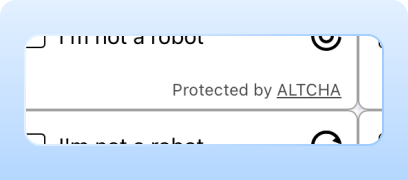
Proof-of-Work (PoW)
Het systeem gebruikt standaard de Proof-of-Work (PoW) verificatiemethode, waardoor visuele puzzels en opdringerige controles worden geëlimineerd. Deze aanpak combineert veiligheid met gebruiksgemak en biedt een subtiele captcha-oplossing geschikt voor de meeste bezoekers.
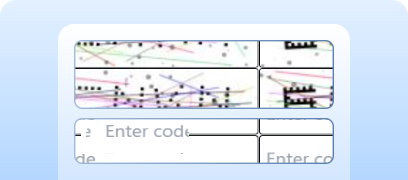
Code Captcha
De bescherming kan worden versterkt tot het invullen van een tekstcaptcha.

Invisible Captcha
De verificatie vindt plaats zonder zichtbaar widget en vereist geen handelingen van de gebruiker.
Hoe ALTCHA op te lossen via CapMonster Cloud
Bij het testen van formulieren met ALTCHA moet je vaak bevestigen dat de captcha goed is ingebouwd en werkt.
Je kunt de captcha op je site handmatig testen.
- Open de pagina met het formulier en controleer of de captcha verschijnt.
- Probeer het formulier te versturen zonder oplossing — de server hoort een fout terug te geven.
- Na een succesvolle oplossing moet het formulier probleemloos worden verzonden.
Voor automatische oplossingen kun je tools zoals CapMonster Cloud gebruiken. Deze ontvangen de captcha-parameters, verwerken ze op hun servers en sturen een token terug dat je in het formulier kunt zetten om de controle zonder gebruikersinteractie te omzeilen.
Werken met CapMonster Cloud via de API bestaat doorgaans uit de volgende stappen:
 Taak aanmaken
In deze stap stuur je je API-sleutel, type captcha en de parameters. De service retourneert een unieke taskId, waarmee later het resultaat kan worden verkregen.
 API-aanvraag versturen
Het verzoek om ALTCHA op te lossen moet de volgende parameters bevatten:
type - CustomTask
class - altcha
websiteURL - adres van de pagina waar de captcha wordt opgelost
websiteKey - voor deze taak is het toegestaan een lege string te sturen.
challenge (in metadata) - unieke taak-ID verkregen van de webpagina.
iterations (in metadata) - aantal iteraties of maximaal aantal voor berekeningen. Belangrijk: de parameter iterations komt overeen met de waarde maxnumber!
salt (in metadata) - salt verkregen van de site, gebruikt voor het genereren van hashes.
signature (in metadata) - digitale handtekening van het verzoek.
userAgent - User-Agent van de browser. Stuur alleen actuele UA van Windows.

Meer informatie over de parameters en hoe je die automatisch verzamelt vind je in de CapMonster Cloud documentatie.
Endpoint voor het versturen van de taak:
https://api.capmonster.cloud/createTaskVoorbeeldrequest:
{
  "clientKey": "API_KEY",
  "task": {
    "type": "CustomTask",
    "class": "altcha",
    "websiteURL": "https://example.com",
    "websiteKey": "",
    "userAgent": "Mozilla/5.0 (Windows NT 10.0; Win64; x64) AppleWebKit/537.36 (KHTML, like Gecko) Chrome/146.0.0.0 Safari/537.36",
    "metadata": {
      "challenge": "3dd28253be6cc0c54d95f7f98c517e68744597cc6e66109619d1ac975c39181c",
      "iterations": "5000",
      "salt":"46d5b1c8871e5152d902ee3f?edk=1493462145de1ce33a52fb569b27a364&codeChallenge=464Cjs7PbiJJhJZ_ReJ-y9UGGDndcpsnP6vS8x1nEJyTkhjQkJyL2jcnYEuMKcrG&expires=1761048664",
      "signature": "4b1cf0e0be0f4e5247e50b0f9a449830f1fbca44c32ff94bc080146815f31a18"
    }
  }
}
Respons:
{
"errorId":0,
"taskId":407533072
} Resultaat ontvangen
Controleer na het aanmaken van de taak regelmatig de status.
Adres voor het ontvangen van het resultaat:
https://api.capmonster.cloud/getTaskResultVoorbeeldrequest:
{
  "clientKey":"API_KEY",
  "taskId": 407533072
}
Respons:
{
  "errorId": 0,
  "status": "ready",
  "solution": {
    "data": {
      "token": "eyJhbGdvcml0aG0iOiJTSEEtMjU2IiwiY2hhbGxlbmdlIjoiNjMxOGUzYzc2NjhlOTZiMmFlYjg2NGU2NmRmMTliODRkYmYwZDBhMWRjNjYwMDdiMGM5ZGI4ODZiNTUxNjQxNiIsIm51bWJlciI6MTY0NDcsInNhbHQiOiJiMTQ1YWE5ZmU5MjA3NjBiMDgxYTAwNTMiLCJzaWduYXR1cmUiOiI5NzM4MmJlODE2NDUwNzk5MzlhYmU2M2ZkYzZjN2E3ZGYwOTM5MzNjODljZTk0ZjgzNTgxYmUyNDU3ZmI4MDM0IiwidG9vayI6MTczLjl9",
      "number": "16447"
    }
  }
}
 Token op de pagina plaatsen
Het antwoord van CapMonster Cloud kan twee formaten bevatten:
- Volledige token — base64-gecodeerde set parameters (inclusief number).
- Alleen number — als de server alleen de oplossings-ID verwacht.
Voor het automatiseren van het invoeren van tokens/nummers en het versturen van het formulier kun je het beste Puppeteer, Playwright of Selenium gebruiken. Deze tools maken het mogelijk om gebruikersgedrag te emuleren, verborgen velden toe te voegen en het formulier te verzenden. Vergeet bij het testen niet om beide scenario’s te testen: het verzenden van de volledige token en het verzenden van alleen het nummer, evenals foutgevallen (verlopen token, verkeerd nummer, hergebruik).
Oplossen, token invoegen en formulier verzenden
Node.js-voorbeeld voor de volledige cyclus van captcha-herkenning op je webpagina. Mogelijke aanpakken: gebruik HTTP-verzoeken om HTML en captcha-parameters te verkrijgen, stuur het antwoord en verwerk het resultaat; of gebruik automatiseringstools (bijv. Playwright) — open de pagina, wacht op de captcha, stuur parameters (voor testen kun je correcte of incorrecte gegevens sturen), verkrijg het resultaat via de CapMonster Cloud-client, voeg de token in het formulier in en bekijk het resultaat.
// npm install playwright
// npx playwright install chromium

const { chromium } = require("playwright");

const API_KEY = "YOUR_API_KEY";
const ALTCHA_PAGE = "https://example.com"; // Jouw site met ALTCHA

(async () => {
  const browser = await chromium.launch({ headless: false, devtools: true });
  const context = await browser.newContext();
  const page = await context.newPage();

  // Alle antwoorden van het Altcha-endpoint opvangen
  let challengeResp = null;
  page.on("response", async (response) => {
    try {
      const url = response.url();
      if (url.startsWith("https://captcha.example.com/altcha")) { // Altcha-endpoint
        challengeResp = await response.json();
        console.log("Captured Altcha response:", challengeResp);
      }
    } catch (err) {
      console.warn("Error parsing Altcha response:", err);
    }
  });

  await page.goto(ALTCHA_PAGE, { waitUntil: "networkidle" });

  // Klik op het widget, indien aanwezig
  const widgetHandle = await page.$("altcha-widget");
  if (widgetHandle) {
    try {
      await widgetHandle.click();
    } catch {}
  }

  // Wacht op het verschijnen van de challenge
  const start = Date.now();
  while (!challengeResp && Date.now() - start < 60000) { // Timeout verhoogd
    await new Promise((r) => setTimeout(r, 300));
  }

  if (!challengeResp) {
    console.error("Failed to capture Altcha challenge.");
    await browser.close();
    return;
  }

  const { challenge, salt, signature, maxnumbers } = challengeResp;

  // Taak aanmaken op CapMonster Cloud
  const createTaskBody = {
    clientKey: API_KEY,
    task: {
      type: "CustomTask",
      class: "altcha",
      websiteURL: ALTCHA_PAGE,
      websiteKey: "",
      userAgent:"Mozilla/5.0 (Windows NT 10.0; Win64; x64) AppleWebKit/537.36 (KHTML, like Gecko) Chrome/146.0.0.0 Safari/537.36",
      metadata: {
        challenge,
        iterations: maxnumbers || 100000,
        salt,
        signature,
      },
    },
  };

  const taskResp = await fetch("https://api.capmonster.cloud/createTask", {
    method: "POST",
    headers: { "Content-Type": "application/json" },
    body: JSON.stringify(createTaskBody),
  }).then((r) => r.json());

  console.log("CreateTask response:", taskResp);
  if (!taskResp?.taskId) {
    console.error("CreateTask failed:", taskResp);
    await browser.close();
    return;
  }

  const taskId = taskResp.taskId;

  // Oplossing ophalen
  let fullSolution = null;
  const pollStart = Date.now();
  while (Date.now() - pollStart < 120000) {
    const res = await fetch("https://api.capmonster.cloud/getTaskResult", {
      method: "POST",
      headers: { "Content-Type": "application/json" },
      body: JSON.stringify({ clientKey: API_KEY, taskId }),
    }).then((r) => r.json());

    if (res.status === "ready") {
      fullSolution = res.solution;
      console.log("Solution:", fullSolution);
      break;
    }
    await new Promise((r) => setTimeout(r, 3000));
  }

  if (!fullSolution) {
    console.error("No solution received in time.");
    await browser.close();
    return;
  }

  const token = fullSolution?.data?.token || fullSolution?.token || fullSolution?.data;

  if (!token) {
    console.error("Token not found in solution:", fullSolution);
    await browser.close();
    return;
  }

  //Token invoegen
  await page.evaluate((t) => {
    let input = document.querySelector("#captchaParaValidar");
    if (!input) {
      input = document.createElement("input");
      input.type = "hidden";
      input.id = "captchaParaValidar";
      input.name = "captchaParaValidar";
      (document.querySelector("form") || document.body).appendChild(input);
    }
    input.value = t;

    let alt = document.querySelector('input[name="altcha"]');
    if (!alt) {
      alt = document.createElement("input");
      alt.type = "hidden";
      alt.name = "altcha";
      (document.querySelector("form") || document.body).appendChild(alt);
    }
    alt.value = t;

    const widget = document.querySelector("altcha-widget");
    if (widget) {
      widget.setAttribute("data-state", "verified");
      const checkbox = widget.querySelector("input[type='checkbox']");
      if (checkbox) {
        checkbox.checked = true;
        checkbox.dispatchEvent(new Event("change", { bubbles: true }));
      }
      const label = widget.querySelector(".altcha-label");
      if (label) label.textContent = "Verified";
    }
  }, token);

  console.log("Token injected:", token);
})();Hoe ALTCHA aan je website te koppelen
Om volledig te begrijpen hoe de captcha op je site werkt, de verificatielogica te begrijpen, opnieuw te koppelen of te herconfigureren, raden we je aan deze sectie te lezen. Hier wordt het proces van beveiligingsintegratie beschreven, wat helpt om alle details snel te begrijpen.
1. Widget installeren
Optie 1 — via CDN (het eenvoudigst). Voeg toe aan de <head> van je HTML:
<script async defer src="https://cdn.jsdelivr.net/gh/altcha-org/altcha/dist/altcha.min.js" type="module"></script>Optie 2 — via npm:
npm install altchaImporteer het widget in je JS-bestand:
import "altcha";2. Widget toevoegen aan formulier.
Plaats de <altcha-widget> component in het formulier waar bescherming nodig is:
<form method="POST" action="/submit">
  <altcha-widget challengeurl="/altcha/challenge"></altcha-widget>
  <button type="submit">Send</button>
</form>
challengeurl — jouw serverendpoint om challenge uit te geven.
Als je ALTCHA Sentinel gebruikt (kant-en-klare serverbescherming tegen bots en spam met machine learning en verkeeranalyse), gebruik dan de URL hiervan in plaats van je eigen server:
<altcha-widget
  challengeurl="https://sentinel.example.com/v1/challenge?apiKey=YOUR_API_KEY">
</altcha-widget>3. Server-side verificatie.
Hoe verificatie verloopt:
- 1) Widget genereert een payload — Base64-gecodeerde JSON, meestal verzonden als formulierveld altcha.
- 2) Op de server verifieer je de payload cryptografisch (zonder extra API-verzoeken).
- 3) Na succesvolle verificatie kan het formulier worden verwerkt.
Verificatie via ALTCHA Sentinel:
 Gebruik van de bibliotheek
import { verifyServerSignature } from 'altcha-lib';

// Geheime API-sleutel gegenereerd in Sentinel
const apiKeySecret = 'sec_...';

// Payload van het widget
const payload = '...';

// Verificatie
const { verificationData, verified } = await verifyServerSignature(payload, apiKeySecret);

if (verified) {
  // Verificatie geslaagd — formuliergegevens kunnen worden verwerkt
}Tip: bewaar gebruikte payloads om hergebruik (replay attack) te voorkomen.
Via HTTP API van Sentinel (als bibliotheek niet beschikbaar):
const resp = await fetch('https://sentinel.example.com/v1/verify/signature', {
  method: 'POST',
  headers: { 'Content-Type': 'application/json' },
  body: JSON.stringify({ payload }),
});

const { verified } = await resp.json();

if (verified) {
  // Verificatie geslaagd — formulier verwerken
}
API voorkomt automatisch hergebruik van dezelfde payload.
4. Verificatie zonder Sentinel (eigen server)
Genereren van challenge:
import { createChallenge } from 'altcha-lib';

const hmacKey = '$ecret.key'; // Jouw HMAC geheime sleutel

const challenge = await createChallenge({ hmacKey });

// Challenge in JSON teruggeven voor widget
Payload-verificatie bij formulierverzending:
import { verifySolution } from 'altcha-lib';

const hmacKey = '$ecret.key'; // Jouw HMAC geheime sleutel

const verified = await verifySolution(payload, hmacKey);

if (verified) {
  // Verificatie geslaagd — formuliergegevens verwerken
}
In dit geval maak je zelf de /altcha/challenge endpoint om challenges uit te geven en deze op de server te verifiëren.
De ALTCHA-broncode is beschikbaar op GitHub voor studie, aanpassing en integratie.
Mogelijke fouten en debugging

Ongeldige challengeurl of API Key
Het widget laadt niet of geeft een fout bij verificatie.
Oplossingstimeout
De server heeft de payload niet op tijd kunnen verifiëren. Verhoog de wachttijd of zorg dat de serververificatie correct werkt.
Lege payload
Fout bij het verzenden van het resultaat van het widget naar de server.
Verification failed
De payload is verlopen, hergebruikt of gemanipuleerd. Voor diagnose, zet logging aan en controleer de velden verified en verificationData in het antwoord van de server of Sentinel.
Controle van de robuustheid
Controleer na de integratie of het systeem de site echt beschermt tegen geautomatiseerde acties.

Probeer een verzoek zonder captcha-oplossing te doen — de server moet success: false retourneren.
Voer load-testing uit (bijv. met k6 of JMeter) met meer dan 100 verzoeken per seconde — de captcha moet correct weergegeven worden en het validatiesysteem stabiel blijven.
Controleer de reactie van de server bij een verlopen of hergebruikt token — het verwachte antwoord is 403 Forbidden.
Aanbevelingen voor veiligheid en optimalisatie

Bewaar geheime sleutels (HMAC of API Key voor Sentinel) alleen op de server — stuur ze niet naar de frontend.

Log fouten en verificatiegebeurtenissen (verified: false en verificationData) om de redenen voor mislukte controles te begrijpen.

Voor transparantie en gebruikersvertrouwen, voeg links naar het privacybeleid en de ALTCHA gebruiksvoorwaarden toe indien nodig.
Ondersteunde captchas
 reCAPTCHA v2reCAPTCHA v3reCAPTCHA v2 EnterprisereCAPTCHA v3 Enterprise
 GeeTest
 Cloudflare TurnstileCloudflare Bot Challenge
 DataDome
 Tencent CAPTCHA
 Amazon Waf
 Faucet Pay
 Imperva (Incapsula)
 Prosopo
 Text CAPTCHA
 BinanceComplexImageTask Recaptcha
 ComplexImageTask Recognition
 BLS CaptchareCAPTCHA Enterprise (Spotify, Yahoo)
 Yidun
Yidun MTCaptcha
 Altcha
 Funcaptcha
 Castle
 TSPD
TSPD Hunt
Hunt Alibaba
 Friendly
Conclusie
Als je een website in beheer krijgt waarop al een captcha of een ander beveiligingssysteem is geïnstalleerd en je geen toegang hebt tot de code, is dat geen probleem! Het is vrij eenvoudig te bepalen welke technologie precies wordt gebruikt. Voor het controleren of alles correct werkt, kun je de herkenningsservice CapMonster Cloud in een geïsoleerde testomgeving gebruiken, zodat je zeker weet dat het tokenverwerkingsmechanisme en de validatielogica correct functioneren.
In het geval van ALTCHA is het voldoende om het systeem te herkennen, het gedrag te analyseren en te bevestigen dat de beveiliging correct werkt. In het artikel hebben we laten zien hoe je ALTCHA kunt herkennen en waar je instructies vindt om het te koppelen of opnieuw te configureren, zodat je de bescherming met vertrouwen kunt onderhouden en de werking onder controle kunt houden.

Handige links

