
In diesem Artikel haben wir versucht, alle wichtigen Fragen zu beantworten. Der erste Schritt bei der Lösung der Aufgabe besteht darin festzustellen, welches Schutzsystem eingesetzt wird. Dazu können Sie die Liste beliebter Captchas und Anti-Bot-Schutzsysteme heranziehen, in der visuelle Beispiele und zentrale Merkmale aufgeführt sind, die Ihnen helfen, schnell zu erkennen, womit Sie es zu tun haben.
Wenn Sie feststellen, dass auf Ihrer Website reCaptcha v2 eingesetzt wird, besteht der nächste Schritt darin, seine Eigenschaften und Funktionsweise genauer zu untersuchen. Ebenfalls in diesem Artikel finden Sie eine Anleitung zur Integration von reCaptcha v2, damit Sie vollständig verstehen, wie das System auf Ihrer Website arbeitet. So können Sie nicht nur den aktuellen Schutz besser einschätzen, sondern auch seine Wartung vorausschauend planen.

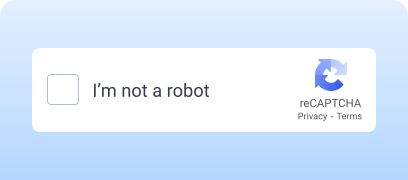
So lösen Sie reCAPTCHA v2 mit CapMonster Cloud
Beim Testen von Formularen mit reCaptcha v2 müssen Sie häufig prüfen, ob die Captcha korrekt eingebunden ist und funktioniert.
Sie können die auf Ihrer Seite eingebettete Captcha manuell testen.
- Öffnen Sie die Formularseite und stellen Sie sicher, dass die Captcha angezeigt wird.
- Versuchen Sie, das Formular ohne Lösung abzuschicken – der Server sollte einen Fehler melden.
- Nach einer erfolgreichen Lösung muss das Formular ohne Probleme übermittelt werden.
Für automatisches Lösen können Sie Tools wie CapMonster Cloud einsetzen. Der Dienst nimmt die Captcha-Parameter entgegen, verarbeitet sie auf seinen Servern und liefert einen einsatzbereiten Token zurück. Diesen Token setzen Sie ins Formular ein, um die Prüfung ohne Benutzerinteraktion zu bestehen.
Die Arbeit mit CapMonster Cloud über die API umfasst in der Regel folgende Schritte:
 Aufgabe erstellen
 API-Anfrage senden
Ihre Anfrage zum Lösen von reCAPTCHA v2 muss die folgenden Parameter enthalten:
type - RecaptchaV2Task;
websiteURL - die Seitenadresse, auf der die Captcha erscheint;
websiteKey - der Sitekey, der auf Ihrer Seite mit der Captcha angegeben ist.

https://api.capmonster.cloud/createTask{
"clientKey": "API_KEY",
"task": {
"type": "RecaptchaV2Task",
"websiteURL": "https://lessons.zennolab.com/captchas/recaptcha/v2_simple.php?level=high",
"websiteKey": "6Lcg7CMUAAAAANphynKgn9YAgA4tQ2KI_iqRyTwd"
}
}
{
"errorId":0,
"taskId":407533072
} Ergebnis empfangen
https://api.capmonster.cloud/getTaskResult{
"clientKey":"API_KEY",
"taskId": 407533072
}
{
  "errorId": 0,
  "status": "ready",
  "solution": {
    "gRecaptchaResponse": "03AFcWeA66ZARdA5te7acD9vSwWE2hEQ2-B2aqFxm455iMA-g-Jis…"
  }
}
 Token auf der Seite einsetzen
// npm install playwright @zennolab_com/capmonstercloud-client
// npx playwright install chromium
const { chromium } = require('playwright');
const { CapMonsterCloudClientFactory, ClientOptions, RecaptchaV2Request } = require('@zennolab_com/capmonstercloud-client');
(async () => {
const browser = await chromium.launch({ headless: false });
const page = await browser.newPage();
const TARGET_URL = 'https://lessons.zennolab.com/captchas/recaptcha/v2_simple.php?level=high';
const WEBSITE_KEY = '6Lcg7CMUAAAAANphynKgn9YAgA4tQ2KI_iqRyTwd';
const CMC_API_KEY = 'your_capmonster_cloud_api_key';
const cmc = CapMonsterCloudClientFactory.Create(new ClientOptions({ clientKey: CMC_API_KEY }));
await page.goto(TARGET_URL, { waitUntil: 'domcontentloaded' });
// Captcha lösen
const solution = await cmc.Solve(new RecaptchaV2Request({ websiteURL: TARGET_URL, websiteKey: WEBSITE_KEY }));
const token = solution.solution.gRecaptchaResponse;
// Token einsetzen und Formular senden (ersetzen Sie den benötigten Selektor)
await page.evaluate((t) => {
const ta = document.querySelector('textarea#g-recaptcha-response');
if (ta) ta.value = t;
document.querySelector('form.formular')?.submit();
}, token);
console.log('Captcha gelöst und Formular gesendet!');
})();1. Rufen Sie die Seite der reCAPTCHA-Admin-Konsole auf.
2. Registrieren Sie eine neue Website.
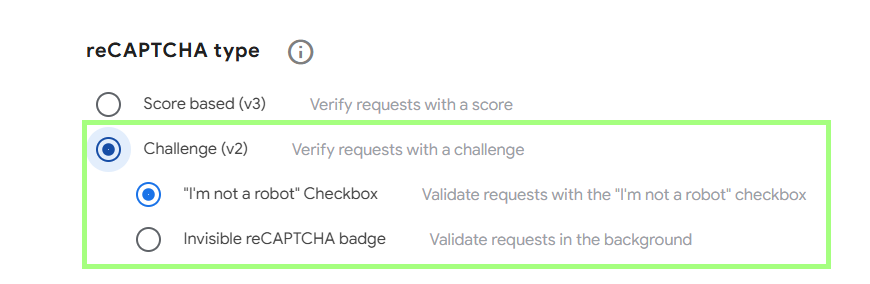
Wählen Sie den Captcha-Typ – reCAPTCHA v2 (Checkbox mit Aufgaben oder die unsichtbare Variante).
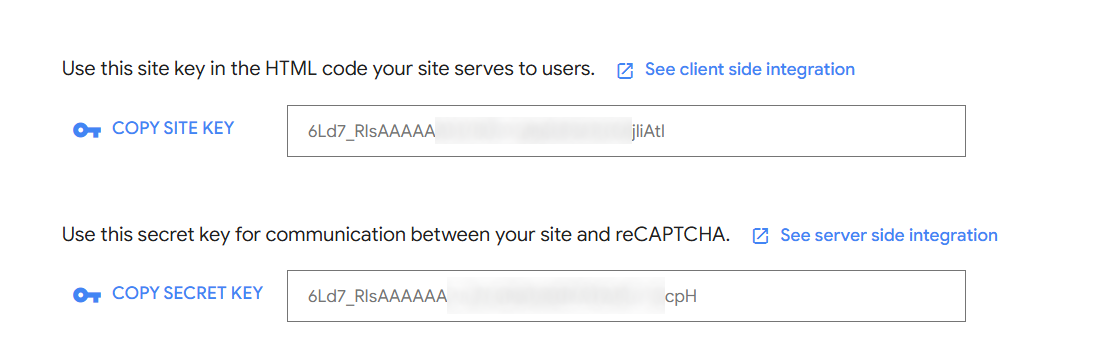
3. Holen Sie zwei Schlüssel:
- Site key – öffentlicher Schlüssel (Frontend);
- Secret key – privater Schlüssel (Server-Verifizierung).
Öffnen Sie die Einstellungen, um Domains zu definieren, die reCAPTCHA verwenden dürfen, oder den Sicherheitsgrad festzulegen – vom einfachsten bis zum zuverlässigsten.
4. Beispielcode für den Client. HTML-Formular mit reCAPTCHA v2 (Sie können diesen Ausschnitt in den Body einsetzen):
 HTML-Formular mit reCAPTCHA v2
Für das Checkbox-Widget:
<html>
  <head>
    <title>reCAPTCHA demo</title>
    <script src="https://www.google.com/recaptcha/api.js" async defer></script>
  </head>
  <body>
    <form action="submit" method="POST">
      <div class="g-recaptcha" data-sitekey="your_site_key"></div>
      <br/>
      <input type="submit" value="Submit">
    </form>
  </body>
</html>
Dieser Code lädt die Google-reCAPTCHA-Bibliothek und erstellt ein Formular, das Daten per POST sendet. <div class="g-recaptcha" data-sitekey="your_site_key"></div> zeigt das reCAPTCHA-v2-Widget mit Ihrem öffentlichen Schlüssel. Bei Klick auf „Submit“ wird das Formular zusammen mit dem g-recaptcha-response-Token zur Validierung an den Server gesendet.
Für die unsichtbare reCAPTCHA v2:
<html>
  <head>
    <title>reCAPTCHA demo</title>
     <script src="https://www.google.com/recaptcha/api.js" async defer></script>
     <script>
       function onSubmit(token) {
         document.getElementById("demo-form").submit();
       }
     </script>
  </head>
  <body>
    <form id="demo-form" action="?" method="POST">
      <button class="g-recaptcha" data-sitekey="your_site_key" data-callback="onSubmit">Submit</button>
      <br/>
    </form>
  </body>
</html>
Der Button <button class="g-recaptcha" data-sitekey="your_site_key" data-callback="onSubmit">Submit</button> führt die unsichtbare Captcha automatisch aus, erzeugt einen Token und ruft onSubmit auf.
Die Funktion onSubmit(token) erhält den g-recaptcha-response-Token und sendet das Formular zur Prüfung an Ihren Server.
Im Gegensatz zum Checkbox-Widget sieht der Nutzer die Captcha nicht – die Prüfung läuft im Hintergrund.
5. Validieren Sie die Antwort serverseitig.
PHP-BeispielMethode prüfen und Daten lesen
?php
if ($_SERVER['REQUEST_METHOD'] !== 'POST') {
    http_response_code(405);
    exit('Methode nicht erlaubt');
}

// reCAPTCHA-Token abrufen
$token = $_POST['g-recaptcha-response'] ?? '';
$secret = 'YOUR_SECRET_KEY';

if (!$token) {
    exit('Captcha nicht bestanden');
}
Captcha über Google verifizieren
$response = file_get_contents(
    "https://www.google.com/recaptcha/api/siteverify?secret=$secret&response=$token"
);
$result = json_decode($response, true);

if (!empty($result['success'])) {
    echo "<h3>Formular erfolgreich gesendet!</h3>";
} else {
    echo "Fehler bei der Captcha-Prüfung.";
}
?>




Unterstützte Captchas
 reCAPTCHA v2reCAPTCHA v3reCAPTCHA v2 EnterprisereCAPTCHA v3 Enterprise
 GeeTest
 Cloudflare TurnstileCloudflare Bot Challenge
 DataDome
 Tencent CAPTCHA
 Amazon Waf
 Faucet Pay
 Imperva (Incapsula)
 Prosopo
 Text CAPTCHA
 BinanceComplexImageTask Recaptcha
 ComplexImageTask RecognitionreCAPTCHA Enterprise (Spotify, Yahoo)
 Yidun
Yidun MTCaptcha
 Altcha
 Funcaptcha
 TSPD
TSPD Hunt
Hunt Alibaba
 Friendly
Wenn Sie eine Website übernommen haben, auf der bereits ein Captcha oder ein anderes Schutzsystem installiert ist und Sie keinen Zugriff auf den Code haben, ist das kein Problem! Es ist ziemlich einfach festzustellen, welche Technologie genau verwendet wird. Und um die korrekte Funktionsweise zu überprüfen, können Sie den Erkennungsdienst CapMonster Cloud in einer isolierten Testumgebung nutzen, um sicherzustellen, dass der Mechanismus zur Tokenverarbeitung und die Prüflogik ordnungsgemäß funktionieren.
Im Fall von reCaptcha v2 reicht es aus, das System zu erkennen, sein Verhalten zu analysieren und sich zu vergewissern, dass der Schutz korrekt arbeitet. In diesem Artikel haben wir gezeigt, wie Sie reCaptcha v2 identifizieren und wo Sie Anleitungen für die Einbindung oder Neukonfiguration finden, damit Sie den Schutz zuverlässig betreiben und seine Arbeit unter Kontrolle halten können.

 Dokumentation zu reCAPTCHA v2 →CapMonster-Cloud-Dokumentation (Arbeiten mit reCAPTCHA v2) →reCAPTCHA v2 mit CapMonster Cloud lösen →reCAPTCHA v2 in JavaScript mit Selenium & CapMonster Cloud lösen →reCAPTCHA v2 in Python mit Selenium & CapMonster Cloud lösen →reCAPTCHA v2 in C# mit Selenium & CapMonster Cloud lösen →
Häufig gestellte Fragen zu reCAPTCHA v2
