Starten Sie in wenigen Minuten mit einem fertigen Prompt.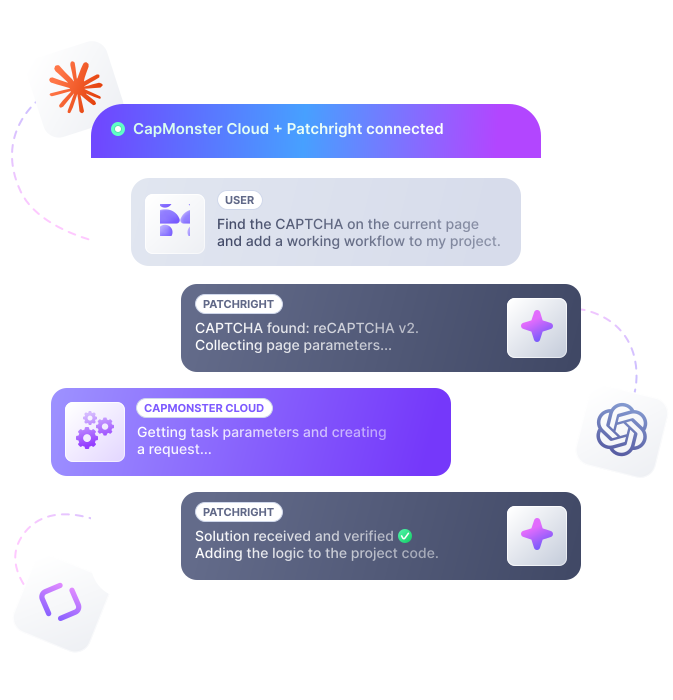

Claude MCP Server Setup (Terminal)
Starten Sie die Einrichtung in Claude Code über das Terminal.
 MCP für KI-Agenten
Verbinden Sie CapMonster Cloud mit einem KI-Agenten und automatisieren Sie die CAPTCHA-Lösung — vom Sammeln der Parameter bis zur Ergebnisprüfung. Der Agent kann die funktionierende Logik an Ihr Projekt zurückgeben.
Starten Sie in wenigen Minuten mit einem fertigen Prompt.
Ein fertiger Prompt installiert und konfiguriert CapMonster Cloud MCP. Öffnen Sie ihn in Claude Code oder Codex, oder kopieren Sie ihn für einen anderen MCP-kompatiblen Client.
Starten Sie die Einrichtung in Claude Code über das Terminal.
Starten Sie die Einrichtung in der Claude Code-Erweiterung für VS Code.
Starten Sie die Einrichtung in OpenAI Codex.
Wählen Sie einen npm- oder PyPI-Prompt und fügen Sie ihn in Ihren KI-Client ein. Für PyPI brauchen Sie Python 3.11+ und uv. Browser-Automatisierung nutzt weiterhin Node.js. Wenn die automatische Einrichtung nicht verfügbar ist, verwenden Sie die manuelle Einrichtung.

Erstellen Sie ein CapMonster Cloud-Konto und kopieren Sie Ihren API-Schlüssel.
Öffnen Sie den Prompt in Claude Code oder Codex, oder kopieren Sie ihn für einen anderen MCP-Client.
Der Agent fragt nach dem API-Schlüssel und speichert ihn in CM_API_KEY.
Bitten Sie den Agenten, die Einrichtung zu prüfen, oder führen Sie den Befehl /mcp aus.
Geben Sie die Seiten-URL, die Aktion, die CAPTCHA auslöst, und weitere Zugangsbedingungen an.

Von der Seite zur funktionierenden Integration — in einer MCP-Sitzung: Der Agent erkennt die CAPTCHA, sammelt Parameter, ruft CapMonster Cloud auf, prüft das Ergebnis und bereitet funktionierenden Code vor.
Der KI-Agent öffnet die Seite über Patchright, findet die Prüfung und bestimmt den CAPTCHA-Typ.
Start: Seite über patchright öffnen und CapMonster Cloud-Guthaben prüfen.
2 Tools verwendet >
Guthaben verfügbar, Browser gestartet. Öffne die Seite mit CAPTCHA.
Patchright: zur Seite navigieren >
Sitekey und reCAPTCHA-Parameter auf der Seite finden.
Analysiert die Seite und extrahiert CAPTCHA-Typ, sitekey, URL und weitere Widget-Daten für CapMonster Cloud.
Ergebnis
CAPTCHA-Typ und Parameter:
reCAPTCHA v2 (Checkbox, "Ich bin kein Roboter"), Schutzstufe: high
data-sitekey = 6Lcg7CHUAAAAANphynKgn9YAgA4tQ2KI_iqRyTwd
websiteURL = https://lessons.zennolab.com/captchas/recaptcha/v2_simple.php?level=high
Widget im iframe google.com/recaptcha/api2/anchor – Standard-reCAPTCHA v2 (nicht Enterprise und nicht invisible)
Übergibt die Parameter an CapMonster Cloud, erstellt eine Aufgabe und wartet auf die Antwort. Der Agent erhält das Token automatisch.
Erstelle Aufgabe in CapMonster Cloud: RecaptchaV2Task, ohne Proxy — die Website ist öffentlich erreichbar.
Capmonster: Aufgabe erstellen >
Aufgabe erstellt (ID 643066485). Warte bis zu 1 Min. auf die Lösung.
Capmonster: auf Aufgabenergebnis warten >
Token erhalten. Einfügen in g-recaptcha-response , Callback aufrufen und Formular absenden.
Wendet das Token auf der Seite an, bestätigt den erfolgreichen Abschluss und speichert ein Codebeispiel für das Projekt.
Token eingefügt. Wert prüfen und auf „Senden“ klicken.
Patchright: Code auf der Seite ausführen >
Wert korrekt gesetzt. Formular wird gesendet.
CAPTCHA bestanden: Server hat zurückgegeben "success": true . Browser schließen und Codebeispiel vorbereiten.
Zwei MCP-Server decken einen Workflow ab. capmonster spricht mit der API. patchright spricht mit der Seite.
Arbeit mit CapMonster Cloud
Arbeit mit der Seite im Browser
Wie ein KI-Agent bei echter CAPTCHA-Arbeit hilft.
Zeigen Sie dem Agenten eine Seite — er hilft, den CAPTCHA-Typ und die erforderlichen Parameter zu erkennen.
Der Agent sendet die Aufgabe, holt das Ergebnis und prüft es direkt auf der Seite.
Nach erfolgreicher Prüfung hilft der Agent, die funktionierende Logik in Code umzusetzen.
Er prüft Parameter, User-Agent, Cookies, Header und andere Sitzungsdaten.
CapMonster Cloud unterstützt viele gängige Schutz- und Verifizierungssysteme.
Dieselben Schritte — Parameter finden, Aufgabe wählen, auf das Ergebnis warten und die Integration vorbereiten — laufen über MCP-Tools statt manuell.
Parameter finden
Untersucht DevTools, Anfragen und Seitencode.
Aufgabentyp wählen
Lernt CAPTCHA-Typen kennen und studiert die Dokumentation.
Auf das Ergebnis warten
Implementiert Ergebnis-Polling und Antwortverarbeitung.
In das Projekt integrieren
Stellt funktionierenden Code für Site und Umgebung zusammen.
Parameter holen
Holt die erforderlichen Parameter über den Browser-MCP und DevTools.
Aufgabentyp wählen
Wählt den Aufgabentyp aus der Liste get_supported_tasks.
Ergebnis holen
get_task_result_wait wartet automatisch auf die fertige Antwort.
Integration vorbereiten
Nach erfolgreicher Prüfung bereitet Code für Ihr Projekt vor.

Schnelle Einrichtung, weniger Handarbeit und CAPTCHA-Automatisierung in Ihren Projekten und KI-Clients.
Keine separate Parametersuche, kein Abgleich jedes Schritts mit der Dokumentation und kein Ergebnis-Polling nur für den ersten Check.
Automatisieren Sie die API-Integration: Der Agent ruft CapMonster Cloud-Tools auf, holt die Liste unterstützter Aufgaben, erstellt eine Aufgabe und wartet auf das Ergebnis.
Nutzen Sie MCP in kompatiblen KI-Clients ohne separate Integration für jede Oberfläche.
Der Agent braucht nur CM_API_KEY für den Zugriff auf CapMonster Cloud. Bei Browserarbeit verbindet er sich über einen separaten MCP-Server.

| CAPTCHA | Preis (USD) | |
|---|---|---|
$ 0.04* 1000 Bilder$ 0.60 1000 Token | ||
$ 0.90 1000 Token | ||
$ 0.04* 1000 Bilder$ 1.00 1000 Token | ||
$ 1.50 1000 Token | ||
$ 1.30 1000 Token | ||
$ 1.30 1000 Token | ||
$ 1.40 1000 Token | ||
$ 1.60 1000 Token | ||
$ 1.20 1000 Token | ||
$ 1.00 1000 Token | ||
$ 0.30 1000 Token | ||

Mehr erfahren – in der offiziellen CapMonster Cloud-Dokumentation.
Anleitungen, Dokumentation und Produktseiten für den Einstieg in CapMonster Cloud.
 MCP-DokumentationEinrichtung, Prompts und die Tools, die die Server bereitstellen.Liste unterstützter CAPTCHAs →Aktuelle CAPTCHA-Typen und wie man sie löst
 capmonster-mcp auf GitHubQuellcode des CapMonster Cloud MCP-Servers.
 capmonster-mcp auf npmTypeScript-Paket. Starten Sie es mit npx.capmonster-mcp-patchright auf GitHubQuellcode des Browser-MCP-Servers.capmonster-mcp-patchright auf npmPaket für Browser-Automatisierung. Es läuft immer über npm.
 capmonster-mcp auf PyPIPython-Paket für 3.11+. Starten Sie es mit uvx.


 Browser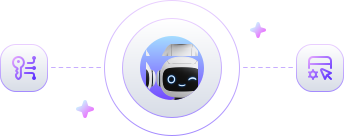

 Lädt Dokumentation
 Schlägt Aufgabenparameter vor
 Erstellt Aufgaben
 Gibt das Ergebnis zurück
 Prüft Kontostand und User-Agent
 Interagiert mit der Seite
 Erkennt den CAPTCHA-Typ
 Holt dynamische Parameter
 Wendet das Ergebnis an
 Prüft, dass die Logik funktioniert





 Ohne MCP


 Über MCP