Wählen Sie ein passendes Format
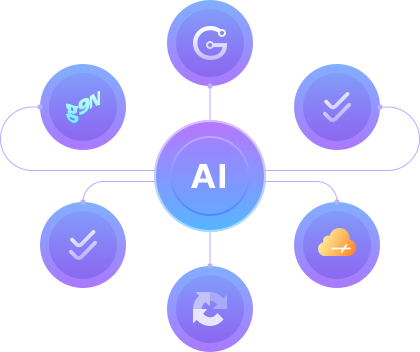
Automatische Erkennung
Captcha-Erweiterungen vereinfachen den Prozess der Prüfung, indem sie Benutzer davon befreien, Rätsel manuell zu lösen. CapMonster Cloud verwendet automatisierte Algorithmen und neuronale Netze für schnelle CAPTCHA-Erkennung und -Lösung.Schnelles Captcha-Umgehen
Die Anti-Captcha-Erweiterung wird im Browser installiert und fängt Prüfungsanfragen ab, die an den Cloud-Service gesendet werden. Das System analysiert das Bild oder den Text, erkennt es und füllt das Captcha-Feld automatisch aus. Die Verwendung der CapMonster Cloud-Erweiterung für Browser beschleunigt die Arbeit auf Websites, auf denen solche Prüfungen regelmäßig erforderlich sind, erheblich.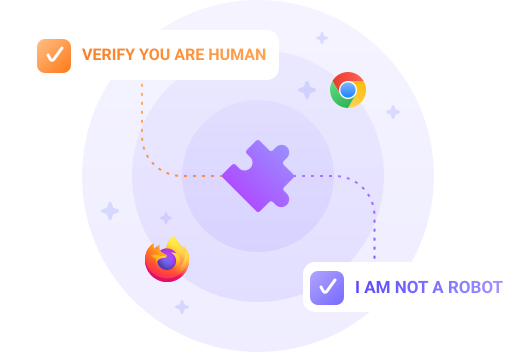
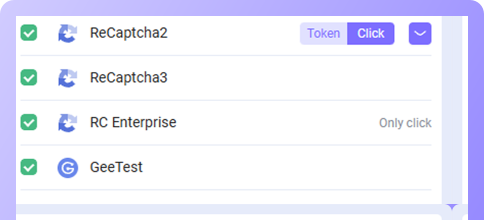
Welche CAPTCHAs können mit der CapMonster Cloud-Erweiterung automatisch erkannt werden?

reCAPTCHA v2
Standard und Unsichtbar. Beliebtes bildbasiertes Captcha und versteckte Prüfungen.
reCAPTCHA v3
Bewertet das Benutzerverhalten ohne Dateneingabe.
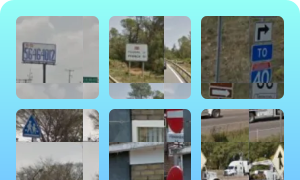
RC Enterprise
Enterprise-Version von reCAPTCHA mit erweiterten Prüfungsalgorithmen.


GeeTest
Slide Intelligent Mode, Icon- und Space-CAPTCHA.
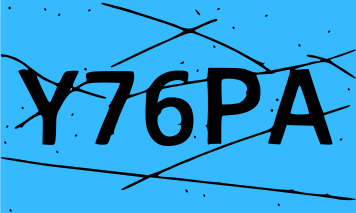

Text-CAPTCHAs
Verzerrte Zeichen.
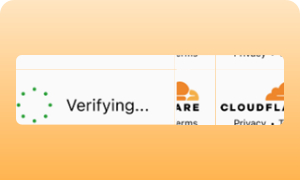

Cloudflare Turnstile
Captcha ohne Benutzerinteraktion, basierend auf Verhaltensanalyse.


BLS
Kann sowohl Text- als auch grafische Elemente enthalten.
So installieren Sie die CapMonster Cloud-Erweiterung für Chrome und Firefox
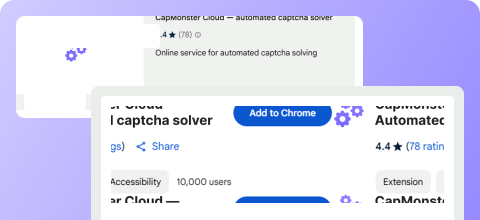
Schritt 1. Erweiterung installieren
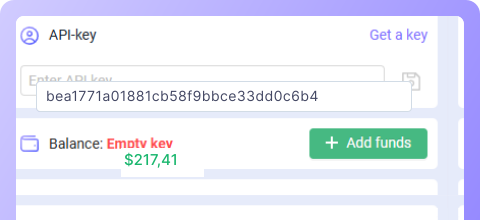
Schritt 2. API einrichten
Nach der Installation öffnen Sie die Erweiterung und geben Ihren API-Schlüssel ein, den Sie in Ihrem CapMonster Cloud-Konto erhalten können. Speichern Sie die Änderungen. Stellen Sie sicher, dass Ihr Kontostand größer als 0 ist. Falls nicht, laden Sie Ihr Guthaben auf.
Schritt 3. Nutzung starten
Nachdem die Erweiterung installiert und eingerichtet ist, können Sie CapMonster Cloud verwenden, um CAPTCHAs automatisch zu lösen. Bei Bedarf können Sie zusätzliche API-Einstellungen in der Erweiterung konfigurieren und das praktische Tool zum Umgehen von CAPTCHAs nutzen.
Videoanleitungen

Wie man CAPTCHA in Chrome erkennt

Wie man CAPTCHA in Firefox erkennt
CapMonster Cloud Preise

Proxy im Preis enthalten: sparen Sie bei CapMonster Cloud*
| CAPTCHA | Preis (USD) | |
|---|---|---|
$ 0.04* 1000 Bilder$ 0.60 1000 Token | ||
$ 0.90 1000 Token | ||
$ 0.04* 1000 Bilder$ 1.00 1000 Token | ||
$ 1.30 1000 Token | ||
$ 1.30 1000 Token | ||
$ 1.20 1000 Token | ||
$ 0.30 1000 Token | ||


Vorteile der CapMonster-Cloud-Erweiterungen

Zeitersparnis und Produktivitätssteigerung
Dank automatischer Captcha-Lösung laufen Prozesse schneller, was die Arbeit erheblich beschleunigt und die wiederholte Eingabe von Zeichen überflüssig macht.

Lösung ohne Benutzereingriff
Nach der Einrichtung werden alle CAPTCHAs im Hintergrund verarbeitet. Sie müssen keine Zeichen manuell eingeben – das System sendet Anfragen und erhält automatisch Antworten.

Kompatibilität mit verschiedenen Browsern
Die Erweiterung ist sowohl für Chrome als auch für Firefox verfügbar und gewährleistet stabile Leistung.

Einfache Integration mit einem API-Schlüssel
Einfach die Erweiterung herunterladen, Ihren API-Schlüssel eingeben und sofort nutzen.
Häufig gestellte Fragen zur CapMonster Cloud-Erweiterung

Wie installiert man die CapMonster Cloud-Erweiterung für Chrome?
Welche Funktionen bietet die Chrome-Erweiterung?
Wo kann man CapMonster Cloud für Firefox herunterladen?
Unterstützt die Erweiterung automatische Updates?
Kann die Erweiterung Text-CAPTCHAs lösen?
Kann die Erweiterung im ProjectMaker-Browser installiert werden?
Wie integriert man die Erweiterung mit Selenium in Node.js?
Für weitere Informationen besuchen Sie die offizielle CapMonster Cloud-Dokumentation.