Hazır bir prompt ile birkaç dakikada başlayın.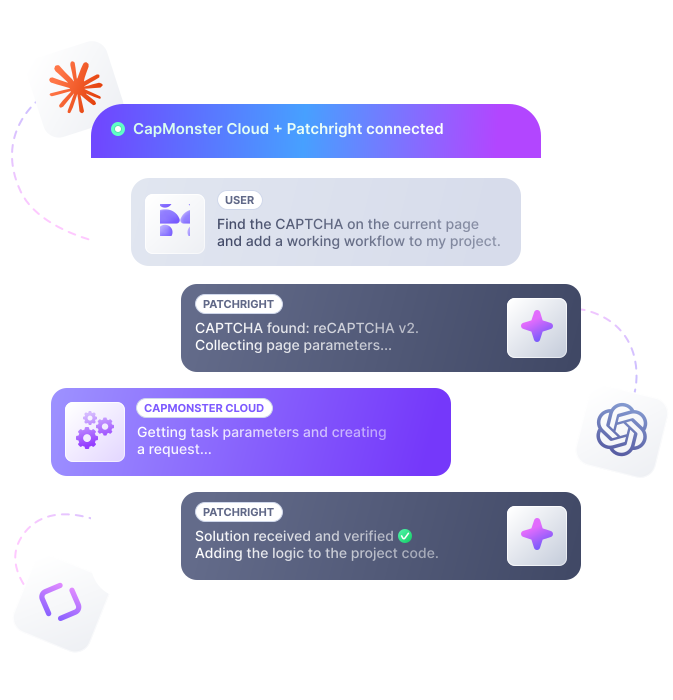

Claude MCP Sunucu Kurulumu (Terminal)
Kurulumu Claude Code’da terminalden başlatın.
 AI aracıları için MCP
CapMonster Cloud’u bir AI aracısına bağlayın ve parametre toplamadan sonuç doğrulamaya kadar CAPTCHA çözümünü otomatikleştirin. Aracı, çalışan mantığı projenize geri aktarabilir.
Hazır bir prompt ile birkaç dakikada başlayın.
Hazır bir prompt CapMonster Cloud MCP’yi kurar ve yapılandırır. Claude Code veya Codex’te açın ya da başka bir MCP uyumlu istemci için kopyalayın.
Kurulumu Claude Code’da terminalden başlatın.
Kurulumu VS Code için Claude Code uzantısında başlatın.
Kurulumu OpenAI Codex’te başlatın.
Bir npm veya PyPI prompt’u seçip AI istemcinize yapıştırın. PyPI için Python 3.11+ ve uv gerekir. Tarayıcı otomasyonu hâlâ Node.js kullanır. Otomatik kurulum yoksa manuel kurulumu kullanın.

Bir CapMonster Cloud hesabı oluşturun ve API anahtarınızı kopyalayın.
Prompt’u Claude Code veya Codex’te açın ya da başka bir MCP istemcisi için kopyalayın.
Aracı API anahtarını ister ve CM_API_KEY içinde saklar.
Aracıdan kurulumu doğrulamasını isteyin veya /mcp komutunu çalıştırın.
Sayfa URL’sini, CAPTCHA’yı tetikleyen eylemi ve ek erişim koşullarını belirtin.

Sayfadan çalışan bir entegrasyona — tek bir MCP oturumunda: aracı CAPTCHA’yı belirler, parametreleri toplar, CapMonster Cloud’u çağırır, sonucu doğrular ve çalışan kod hazırlar.
YZ aracısı sayfayı Patchright ile açar, doğrulamayı bulur ve CAPTCHA türünü belirler.
Başlıyorum: sayfayı patchright ile açıp CapMonster Cloud bakiyesini kontrol ediyorum.
2 araç kullanıldı >
Bakiye uygun, tarayıcı başlatıldı. CAPTCHA’lı sayfayı açıyorum.
Patchright: sayfaya git >
Sayfada sitekey ve reCAPTCHA parametrelerini bulmam gerekiyor.
Sayfayı analiz eder; CapMonster Cloud için CAPTCHA türünü, sitekey, URL ve diğer widget verilerini çıkarır.
Sonuç
CAPTCHA türü ve parametreler:
reCAPTCHA v2 (onay kutusu, "Ben robot değilim"), koruma düzeyi: high
data-sitekey = 6Lcg7CHUAAAAANphynKgn9YAgA4tQ2KI_iqRyTwd
websiteURL = https://lessons.zennolab.com/captchas/recaptcha/v2_simple.php?level=high
iframe içindeki widget google.com/recaptcha/api2/anchor – standart reCAPTCHA v2 (Enterprise veya invisible değil)
Parametreleri CapMonster Cloud’a gönderir, bir görev oluşturur ve yanıtı bekler. Aracı token’ı otomatik alır.
CapMonster Cloud’da görev oluşturuyorum: RecaptchaV2Task, proxy yok — site herkese açık.
Capmonster: görev oluştur >
Görev oluşturuldu (ID 643066485). Çözüm için en fazla 1 dk bekliyorum.
Capmonster: görev sonucunu bekle >
Token alındı. Şuna ekliyorum: g-recaptcha-response , callback’i çağırıp formu gönderiyorum.
Token’ı sayfada uygular, başarılı geçişi doğrular ve proje için bir kod örneği kaydeder.
Token eklendi. Değeri kontrol edip «Gönder»e tıklıyorum.
Patchright: sayfada kod çalıştır >
Değer doğru ayarlandı. Formu gönderiyorum.
CAPTCHA geçildi: sunucu şunu döndürdü "success": true . Tarayıcıyı kapatıp bir kod örneği hazırlıyorum.
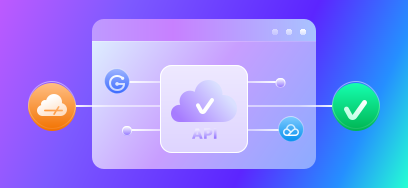
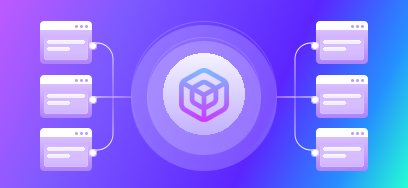
İki MCP sunucusu tek bir iş akışını kapsar. capmonster API ile konuşur. patchright sayfa ile konuşur.
CapMonster Cloud ile çalışma
Tarayıcıda sayfa ile çalışma
Bir AI aracısının gerçek CAPTCHA işlerinde nasıl yardımcı olduğu.
Aracıya bir sayfa gösterin — CAPTCHA türünü ve gerekli parametreleri belirlemesine yardımcı olur.
Aracı görevi gönderir, sonucu alır ve doğrudan sayfada kontrol eder.
Başarılı bir kontrolden sonra aracı, çalışan mantığı koda dönüştürmeye yardımcı olur.
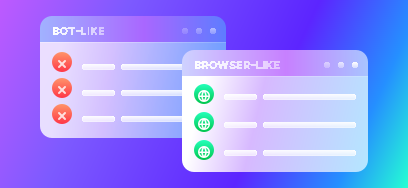
Parametreleri, User-Agent’ı, cookie’leri, header’ları ve diğer oturum verilerini kontrol eder.
CapMonster Cloud birçok popüler koruma ve doğrulama sistemini destekler.
Aynı adımlar — parametre bulma, görev seçme, sonucu bekleme ve entegrasyonu hazırlama — manuel iş yerine MCP araçlarından geçer.
Parametre bulma
DevTools’u, istekleri ve sayfa kodunu inceler.
Görev türünü seçme
CAPTCHA türlerini öğrenir ve dokümantasyonu inceler.
Sonucu bekleme
Sonuç yoklamasını ve yanıt işlemeyi uygular.
Projeye entegre etme
Site ve ortam için çalışan kodu bir araya getirir.
Parametre alma
Gerekli parametreleri tarayıcı MCP’si ve DevTools üzerinden alır.
Görev türünü seçme
Görev türünü get_supported_tasks listesinden seçer.
Sonucu alma
get_task_result_wait bitmiş yanıtı otomatik olarak bekler.
Entegrasyonu hazırlama
Başarılı bir kontrolden sonra projeniz için kod hazırlar.

Hızlı kurulum, daha az manuel iş ve projelerinizde ile AI istemcilerinizde CAPTCHA otomasyonu.
Parametreleri ayrıca aramanıza, her adımı dokümantasyona göre kontrol etmenize veya yalnızca ilk kontrol için sonuç yoklaması yazmanıza gerek yoktur.
API entegrasyonunu otomatikleştirin: aracı CapMonster Cloud araçlarını çağırır, desteklenen görev listesini alır, bir görev oluşturur ve sonucu bekler.
Her arayüz için ayrı bir entegrasyon olmadan MCP’yi uyumlu AI istemcilerinde kullanın.
Aracının CapMonster Cloud’a erişmesi için yalnızca CM_API_KEY yeterlidir. Tarayıcı çalışması gerektiğinde ayrı bir MCP sunucusu üzerinden bağlanır.

| CAPTCHA | Fiyat (USD) | |
|---|---|---|
$ 0.04* 1000 resim$ 0.60 1000 jeton | ||
$ 0.90 1000 jeton | ||
$ 0.04* 1000 resim$ 1.00 1000 jeton | ||
$ 1.50 1000 jeton | ||
$ 1.30 1000 jeton | ||
$ 1.30 1000 jeton | ||
$ 1.40 1000 jeton | ||
$ 1.60 1000 jeton | ||
$ 1.20 1000 jeton | ||
$ 1.00 1000 jeton | ||
$ 0.30 1000 jeton | ||

Daha fazla bilgi – resmi CapMonster Cloud dokümantasyonunda.
CapMonster Cloud ile başlamak için kılavuzlar, dokümantasyon ve ürün sayfaları.
 MCP dokümantasyonuKurulum, prompt’lar ve sunucuların sunduğu araçlar.Desteklenen CAPTCHA listesi →Güncel CAPTCHA türleri ve nasıl çözülecekleri
 GitHub’da capmonster-mcpCapMonster Cloud MCP sunucusunun kaynağı.
 npm’de capmonster-mcpTypeScript paketi. npx ile çalıştırın.GitHub’da capmonster-mcp-patchrightTarayıcı MCP sunucusunun kaynağı.npm’de capmonster-mcp-patchrightTarayıcı otomasyon paketi. Her zaman npm’den çalışır.
 PyPI’da capmonster-mcp3.11+ için Python paketi. uvx ile çalıştırın.


 Tarayıcı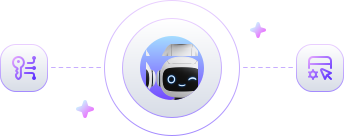

 Dokümantasyonu yükler
 Görev parametreleri önerir
 Görevler oluşturur
 Sonucu döndürür
 Bakiyeyi ve User-Agent’ı kontrol eder
 Sayfa ile etkileşime girer
 CAPTCHA türünü algılar
 Dinamik parametreleri alır
 Sonucu uygular
 Mantığın çalıştığını kontrol eder





 MCP olmadan


 MCP üzerinden