Капча LinkedIn не работает: ошибки и исправления в 2026
Вы вводите пароль, страница моргает — и вместо ленты проверка безопасности, через которую не пройти. Или вы доходите до конца пазла, а LinkedIn всё равно отвечает Your noCAPTCHA user response code is missing or invalid.
Суть вот в чём: когда капча LinkedIn не работает, сам пазл обычно ни при чём. Ломается сессия, сеть или старый текст ошибки, прикрученный к более новой проверке. (CAPTCHA в формулировке самого LinkedIn — Completely Automated Public Turing test to tell Computers and Humans Apart: тест, который отличает людей от ботов.)
Дальше: что значит каждое сообщение, какую проверку LinkedIn реально отдаёт в 2026, почему она ломается, исправления по порядку, регистрация против входа, мобильное приложение — и когда пора перестать копаться самостоятельно и написать в поддержку.

Частые ошибки капчи и проверок безопасности LinkedIn
Почти каждая ошибка капчи LinkedIn приходит одним из нескольких повторяющихся сообщений. Узнаете своё — список исправлений сразу сужается.
"Your noCAPTCHA user response code is missing or invalid"
Вы решили. Нажали отправить. LinkedIn ответил Your noCAPTCHA user response code is missing or invalid.
Расшифровка: response code — это токен: короткоживущая одноразовая строка-доказательство, которую проверка отдаёт браузеру, чтобы тот вернул её назад. Название старше той проверки, которую вы только что прошли: «noCAPTCHA» — брендинг Google для чекбоксного reCAPTCHA, а формулировка LinkedIn повторяет, как та система сообщает о плохом токене ответа — не отправили, кривой или просроченный, либо уже использованный. LinkedIn сегодня не называет вендора за этой строкой, так что читайте её как ярлык в обработке ошибок, а не как доказательство того, что именно отрисовалось на экране. В любом случае это не вердикт по вашему ответу: токен так и не дошёл в пригодном виде. Расширение для приватности или заблокированный JavaScript объясняют один случай; залежавшаяся вкладка — другой. Это тот же отказ, что в нашем гайде про ошибки invalid captcha.
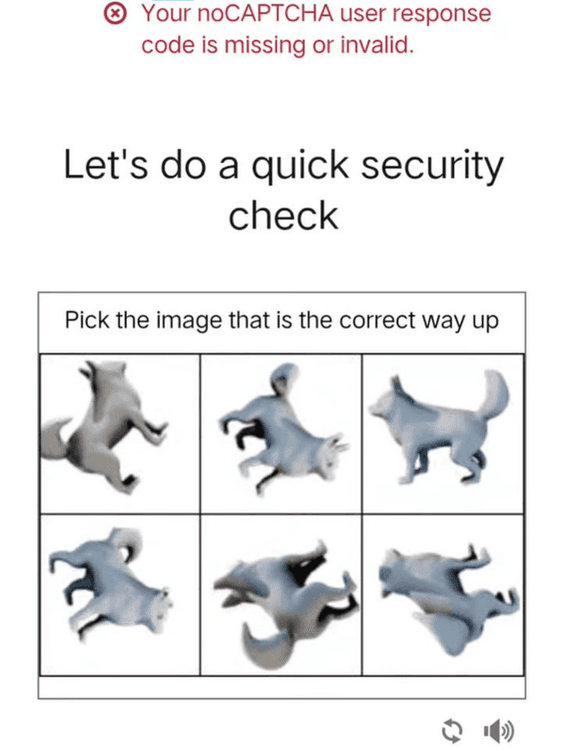
Страница входа со строкой ошибки noCAPTCHA
Картинка капчи LinkedIn не видна или не грузится
Пустой прямоугольник. Спиннер, который не останавливается. Сломанная рамка на месте пазла.
Проверка крутится внутри стороннего фрейма — для задач Arkose обычно iframe с client-api.arkoselabs.com — поэтому что блокирует фрейм, то блокирует и пазл: блокировщик контента, корпоративный DNS-фильтр, защита от трекинга на максимуме. Старый браузер приводит к тому же пустому прямоугольнику другим путём: скрипты виджета он просто не исполняет. Справка LinkedIn по проверке безопасности добавляет вторую половину: чтобы проверка дошла до конца, cookies должны быть включены.
Цикл капчи LinkedIn (ответ верный, доступ всё равно закрыт)
Решили, перезагрузили, новый пазл, снова. Цикл капчи LinkedIn обычно значит, что ломается не сама проверка — а сессия или риск-скор. Cookies отклоняют или стирают между попытками, либо скоринг LinkedIn смотрит на IP, с которого вы заходите, и решает спросить ещё раз. Отклонённый токен ничего не говорит о том, был ли ответ верным: сервер до этого просто не доходит.
«LinkedIn reCAPTCHA error» и похожие сообщения
Иногда деталей нет вовсе — просто LinkedIn reCAPTCHA error или баннер «something went wrong» на странице безопасности. Эти формулировки говорят, что шаг проверки не прошёл, а не какой провайдер сбойнул. Размытую ошибку капчи LinkedIn разбирайте так же, как ошибку noCAPTCHA выше: те же причины, тот же порядок исправлений.
Проверка безопасности / верификация не грузится (это не всегда капча)
Проверка безопасности LinkedIn, которая никогда не заканчивается, — не всегда проблема пазла. На том же чекпоинте LinkedIn использует коды из почты, SMS, push в приложении LinkedIn и подтверждение личности. Чекпоинт — промежуточная страница, которую LinkedIn вставляет между вами и аккаунтом, когда вход выглядит необычно, например с незнакомого устройства или из другого региона. Если LinkedIn завис на проверке безопасности, а картинки, слайдера или пазла вы так и не видели, сначала откройте раздел про security check ниже — и только потом идите по исправлениям капчи.
FunCaptcha (Arkose) и reCAPTCHA на LinkedIn в 2026
Что именно LinkedIn отдаёт на чекпоинте, публично не задокументировано — вендора проверки компания не называет. Что можно сказать по уликам: проверки Arkose Labs стабильно наблюдают в регистрации LinkedIn и в чувствительных к безопасности сценариях сторонние разборы и сервисы распознавания, а собственные справочные страницы LinkedIn по-прежнему описывают классическую картинку-капчу со ссылкой «Try a different image» и аудиовариантом. На практике может попасться и то и другое — сначала смотрите, что на экране, и только потом применяйте исправления.
Про имена. Arkose Labs начиналась как FunCaptcha (потом SwipeAds) и только затем сменила бренд; в декабре 2022 она запустила Arkose MatchKey — текущий набор проверок. «FunCaptcha» живёт как бытовое имя и как идентификатор в API и разметке страницы (FunCaptchaTask, скрытый input FunCaptcha-Token). Пазлы с вращающимися животными — прошлое поколение; MatchKey делает ставку на сопоставление и выбор из очень большого пула вариантов.
Что видно при входе или регистрации
Проверка Arkose выглядит как брендированный виджет с короткой инструкцией, индикатором прогресса и обычно двумя или больше раундами. Классический reCAPTCHA вместо этого показывает чекбокс или сетку фотографий; устаревшая капча LinkedIn — символы, которые надо ввести. Если у проверки есть раунды и интерактивный объект, вы на Arkose.
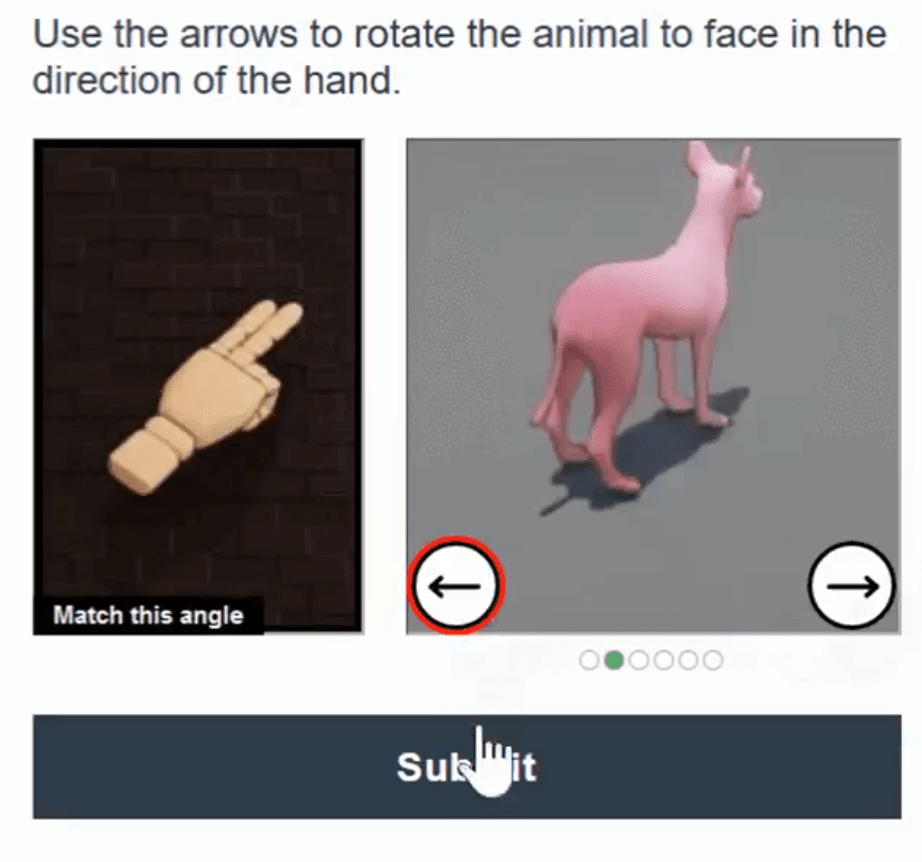
Виджет Arkose FunCaptcha на чекпоинте LinkedIn
Почему LinkedIn по-прежнему пишет «noCAPTCHA» в тексте ошибки
Проверка, которую вы проходите, и ошибка, которую получаете, могут быть из разных эпох одной и той же формы входа. noCAPTCHA, которую LinkedIn цитирует в ответ, родом из чекбоксного reCAPTCHA Google, но люди видят её после современных интерактивных задач — это скорее наследие обработки ошибок, а не «не тот» виджет. Путано, но не значит, что вам показали не ту проверку.
Как понять, какая перед вами проверка (подсказка по DevTools для разработчиков)
Откройте DevTools, переключитесь на Network или Elements, перезагрузите чекпоинт и посмотрите, откуда тянется iframe проверки.
- Arkose: запросы на хост *.arkoselabs.com, обычно путь вроде /fc/gt2/public_key/<public key>; в DOM — скрытый input с id verification-token или FunCaptcha-Token.

- Google reCAPTCHA: запросы на google.com/recaptcha; в DOM — поле g-recaptcha-response.

Однострочник только для чтения — проверить, что есть на странице (вставьте в DevTools > Console):
Та же панель покажет, заблокировали ли виджет ещё до отрисовки.
Оговорка, которую стоит знать: современные вендоры проверок читают сигналы устройства и поведения, чтобы оценить запрос. Срежьте эти сигналы приватными расширениями — для них вы выглядите не безопаснее, а автоматизированнее, и проверка становится жёстче.
Почему капча LinkedIn не проходит
Пять повторяющихся причин. Публичной статистики, какая виновата чаще, нет — порядок ниже из полевого опыта, не из цифр.
Браузер, JavaScript, cookies и расширения
Проверке нужны JavaScript, сторонние фреймы и cookies — и чтобы запуститься, и чтобы вернуть токен. Блокировка любого из трёх её ломает. Справка LinkedIn по сбойной проверке безопасности начинается именно с включения cookies. Устаревший браузер, выключенные cookies для linkedin.com и жёсткая защита от трекинга — частые причины пустой или отклонённой проверки.
VPN, прокси, IP дата-центра и лимиты запросов
LinkedIn оценивает IP, с которого вы заходите. Общие выходы VPN, диапазоны дата-центров и публичные прокси несут трафик многих людей — их чаще режут лимитами или кормят более жёсткой проверкой. Жёсткая проверка плюс «дешёвый» IP обычно и даёт бесконечный цикл вместо чистого прохода.
Новые аккаунты и сигналы подозрительной активности
Аккаунт десятиминутной давности и аккаунт десятилетней давности — это разные истории. Так задумано: LinkedIn показывает проверку безопасности, когда вход идёт с незнакомого места или устройства либо когда активность выглядит необычно. Плотная рассылка приглашений и сообщений и неподтверждённый email в профиле связаны с более частыми повторными проверками. Быстрые ретраи тоже не помогают — каждая попытка ещё одна точка данных.
Сбои на стороне LinkedIn или перегрузка серверов капчи
Иногда у вас ничего не сломано. Если деградировал провайдер проверки или сервис чекпоинта LinkedIn, виджет не загрузится или будет отклонять валидные токены у всех. Публичной статус-страницы для участников у LinkedIn нет — практически смотрят сторонние трекеры сбоев и соцсети, прежде чем пересобирать профиль браузера.
Сессия и токен (застоявшаяся страница, «Назад», долгий простой)
Токены короткоживущие и одноразовые. Оставили страницу открытой на всю встречу, нажали «Назад», держите вторую вкладку той же формы входа, восстановили вчерашнюю сессию — любое из этого отправляет LinkedIn токен, который он уже не принимает. На выходе — ошибка missing-or-invalid при совершенно верном ответе за ней.
Как починить капчу LinkedIn (по шагам)
Идите по списку по порядку и останавливайтесь, как только вошли. Дешёвые исправления проблемы с капчей LinkedIn стоят первыми. Универсальные советы, которые работают на любом сайте, — в гайде почему капча не работает. Дальше — порядок именно под чекпоинт LinkedIn.
1. Очистите cookies и данные сайта LinkedIn
Сотрите cookies и данные сайта для linkedin.com — только этого сайта, не всего браузера. Вы убираете застоявшуюся сессию и состояние чекпоинта, из-за которого проверка всплывает снова. Замок или значок настроек в адресной строке → настройки сайта → очистить данные. Затем закройте вкладку, откройте LinkedIn заново и войдите с нуля. После этого cookies для сайта должны быть разрешены: без них проверка не завершится.
2. Режим инкогнито / приватный или чистый профиль браузера
Приватное окно — без cookies, без закэшированных скриптов и в большинстве сборок без расширений: Chrome и Edge по умолчанию отключают расширения в Incognito, Firefox блокирует их в приватных окнах, пока вы явно не разрешите каждое. Если капча LinkedIn там проходит, вина в повседневном профиле: расширение, застоявшийся cookie, кэш скриптов проверки. Отдельный профиль браузера даёт тот же тест и переживает закрытие окна — это важно, если вы в LinkedIn каждый день.
3. Отключите блокировщики рекламы и расширения приватности
Блокировщики рекламы, скриптов, антифингерпринт, жёсткие режимы приватности — любой из них может проглотить фрейм проверки или запрос токена. Добавьте в белый список linkedin.com и полностью перезагрузите страницу, а не только вкладку. Потом можно включить обратно. Имейте в виду: один пройденный чекпоинт не отменяет его навсегда — LinkedIn перепроверяет периодически, чаще на аккаунтах с плотной активностью или без подтверждённого email.
4. Выключите VPN/прокси — или смените сеть (раздача с телефона)
Снимите VPN или прокси и попробуйте с обычного подключения. Застряли в корпоративной или кампусной сети с фильтром? Раздайте интернет с телефона. Одна эта замена снимает много циклов капчи LinkedIn: у операторского IP нет общей истории абьюза, как у выхода VPN.
5. Обновите браузер; попробуйте Firefox, Safari или Chrome
Поставьте все отложенные обновления браузера и повторите. Если виджет по-прежнему не рисуется, откройте LinkedIn совсем в другом — Firefox, Safari, Chrome, в том, которым обычно не пользуетесь. Сильно модифицированные и неподдерживаемые сборки давятся на проверке, а второй браузер быстро отвечает на вопрос: браузер это или сеть?
6. Жёсткая перезагрузка и капча без паузы
Принудительно перезагрузите страницу, чтобы она взяла свежий токен:
- Windows (Chrome, Edge, Firefox): Ctrl+Shift+R
- macOS (Chrome, Edge, Firefox): Cmd+Shift+R
- macOS (Safari): Option+Cmd+R — «Reload Page From Origin». Cmd+Shift+R в Safari не делает жёсткую перезагрузку.
Дальше решайте за один заход. Без переключения вкладок, без «Назад», без кофе посередине. Нужен доступный путь — аудио или альтернативный режим внутри виджета, а не уход со страницы.
7. «Forgot password», если застряли в цикле капчи
Когда одна и та же проверка возвращается снова, перестаньте её кормить и запустите сброс пароля со страницы входа LinkedIn. Укажите email или телефон аккаунта; LinkedIn пришлёт код подтверждения — не ссылку для входа — на этот адрес или номер. Введите код, задайте новый пароль и войдите.
Будьте реалистами: это переводит вас на путь с кодом, и иногда так обходят проверку, которая всё время падает. Это не гарантированный обход. LinkedIn прямо пишет, что при сбросе вас всё равно могут спросить код двухфакторки или дополнительные проверки, и люди ловят ошибку noCAPTCHA уже внутри самого сброса.
Ещё полезно знать: если проверка просто не проходит, на экране входа LinkedIn может появиться вариант подтвердить личность. Путь медленнее, но как раз для этой ситуации.
8. Попробуйте другое устройство
Возьмите телефон, планшет или второй компьютер в другой сети и войдите там. Один этот тест отделяет причины на устройстве — расширения, странную сборку браузера, уехавшие часы — от того, что сидит на самом аккаунте. Если там проходит, пересоберите профиль на первой машине и идите дальше.
9. Подождите и повторите, если у LinkedIn сбой
Если нигде ничего не рисуется, проблема, скорее всего, не ваша. Подождите примерно полчаса — опубликованного окна ретрая нет, это правило большого пальца, не регламент — и попробуйте один раз. Пока не копите неудачные попытки. Через сутки всё ещё сломано на разных устройствах и сетях? Это уже тикет в поддержку, а не браузер.
Регистрация и вход: разные проблемы с капчей
Одна и та же строка ошибки, две разные ситуации — и порядок исправлений между ними переворачивается.
Регистрация. Здесь трение копится. LinkedIn документирует две проверки на этом шаге: капчу и подтверждение телефона, когда код приходит по SMS или голосовым звонком. У вас нет истории аккаунта, нет cookie доверенного устройства, некому за вас поручиться — поэтому VPN, IP дата-центра или одноразовая почта делают проверку жёстче или просто показывают её снова. Если капча при регистрации LinkedIn не работает, сначала чините сеть: отключите VPN, зайдите с домашнего или мобильного интернета и укажите живой номер, на который реально придёт код. Уборка браузера — второй шаг: у свежего браузера почти нечего чистить.
Вход. У тех, кто уже зарегистрирован, чаще чекпоинт, а не «голая» регистрационная капча, и типичный симптом — ошибка noCAPTCHA LinkedIn, строка missing-or-invalid, после верного решения. Здесь порядок обратный: сначала cookies и данные сайта LinkedIn, потом расширения, потом сеть. Если после этого всё ещё цикл, стоит путь сброса пароля (шаг 7) — он есть только у уже существующих аккаунтов и это другой канал проверки, а не гарантированный выход.
Приложение и браузер: как чинить капчу LinkedIn на мобильном
На мобильном у проверки три места: само приложение LinkedIn, мобильный браузер и встроенный браузер, который открывается по ссылке из другого приложения. Ломаются они по-разному.
Если приложение показывает пустую или застывшую проверку безопасности, сначала очистите кэш приложения — на Android через системные настройки, на iOS выгрузкой или переустановкой: отдельной очистки кэша на iOS нет. Переустановка даёт чистую сессию; перед этим убедитесь, что помните пароль и дотянетесь до второго фактора, если включена двухэтапная проверка.
Если проверка всплыла во встроенном браузере — например, после тапа по ссылке LinkedIn в мессенджере — откройте ссылку в полноценном браузере. Встроенные браузеры по-разному обращаются с cookies и сторонними фреймами, и более строгие ломают и виджет, и вход через редирект.
Не держите пересекающиеся сессии. Вход в мобильном вебе, пока приложение посередине чекпоинта, может обесценить одноразовый токен, который вы только что получили. Доведите один сценарий до конца, потом пользуйтесь другим.
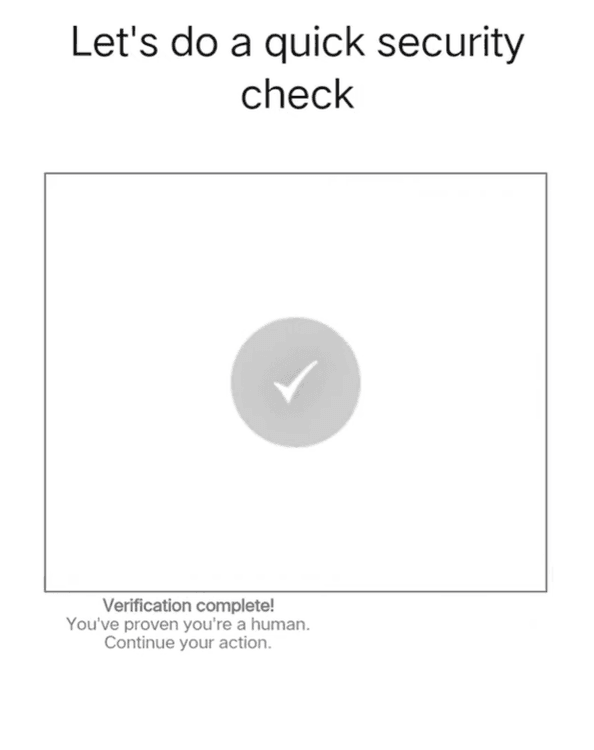
Проверка безопасности в мобильном приложении LinkedIn
Проверка безопасности LinkedIn не работает (уже не капча)
Жалобы, что верификация LinkedIn не работает, часто вообще не про пазл. Если вы его не видели, перед вами, скорее всего, не капча. Тот же чекпоинт закрывает коды из почты, SMS, push в приложение LinkedIn при новом устройстве и подтверждение личности. Это разные системы с разными поломками.
Подтверждение личности проводят партнёры LinkedIn, и какой именно — зависит от страны. В США, Канаде и Мексике верификацию профиля делает CLEAR: нужен документ, выданный государством, и телефон, зарегистрированный в одной из этих стран. В остальных поддерживаемых странах — через Persona: паспорт или удостоверение с NFC сканируют телефоном, так что работать должен NFC, а не только камера. Persona же используют, когда доступ к аккаунту иначе не восстановить, и в этом сценарии могут попросить фото документа и селфи для сверки. Участникам младше 18 лет Persona недоступна.
Исправления капчи выше не помогут, если код не приходит, устройство не сканирует документ или номер телефона устарел. Тогда: доставка у оператора и папки спама, разрешение на камеру, включённый NFC и номер в профиле, которым вы ещё владеете. Верификация личности собирает персональные данные — Persona по своим политикам, LinkedIn получает только ограниченный набор (не биометрию и не номера документов), а при восстановлении доступа LinkedIn говорит, что эти данные обычно удаляют в течение 14 дней. Читайте, что именно запрашивают, до отправки.
Официальные страницы, которые стоит держать открытыми:
- Проверка безопасности при регистрации — капча и подтверждение телефона на регистрации.
- Сброс пароля — сценарий с кодом из шага 7.
- Запрос безопасности при входе для двухэтапной проверки — одобрение push в приложении.
- Верификация личности через CLEAR и через Persona.
- Подтвердите личность, чтобы восстановить доступ к аккаунту.
Если сама проверка безопасности не грузится на разных устройствах и сетях — вот тогда писать в поддержку LinkedIn.
Для QA и автоматизации: FunCaptcha на LinkedIn
Этот раздел — для инженеров, которые тестируют собственные интеграции по авторизации. Это не обход защит LinkedIn для обычных пользователей.
Когда автотесты легитимно встречают FunCaptcha
Наборы, которые гоняют аутентификацию против вашего песочницы или своей авторизованной интеграции, упрутся в проверки Arkose, как только трафик начнёт выглядеть автоматизированным. Headless-драйверы, свежие контейнеры и выход из дата-центра поднимают скор. Первый ответ — сузить охват: реже трогать живой чекпоинт и мокать шаги, которым живая проверка не нужна.
FunCaptchaTask в CapMonster Cloud
Если живую проверку всё же нужно обработать в авторизованной тестовой среде, тип задачи описан в справочнике FunCaptchaTask. Что чаще всего валит тест-план — всё это есть в документации:
- Задаче нужен ваш собственный прокси — поля прокси обязательны, варианта без прокси у этого типа нет. Если прокси авторизует по IP, добавьте в белый список 65.21.190.34.
- Используйте тот же прокси, когда собираете параметры на странице и когда создаёте задачу.
- Параметры динамические. data[blob], где сайт его использует, становится невалидным, как только загрузился iframe проверки, — снимайте его до инициализации фрейма.
- websitePublicKey (pk) и funcaptchaApiJSSubdomain (surl, по умолчанию client-api.arkoselabs.com) можно прочитать из скрытого input verification-token / FunCaptcha-Token.
- Отправляйте решение с тем же user agent, который сервис возвращает вместе с токеном.
Считайте документацию источником истины, а не допущениями в тест-плане.
Лимиты, репутация IP и ловушки прокси (без деталей атаки)
Автопрогоны чаще всего падают из-за инфраструктуры. Общие и датацентровые диапазоны IP получают более жёсткие проверки, параллельные воркеры с одного исходящего адреса упираются в лимиты, криво настроенные прокси протекают несогласованными гео и часовым поясом. Держите конкурентность низкой и разносите ретраи. А если проверки всё ужесточаются — это отзыв о дизайне теста, а не повод гнать через него ещё больший объём.
Чеклист по капче LinkedIn
Для пользователей
- Cookies и данные сайта для linkedin.com: очистите, разрешите cookies, затем повторите в приватном окне.
- Добавьте LinkedIn в белый список блокировщика рекламы и любого расширения приватности.
- VPN выключен — или раздача с телефона — до следующей попытки.
- Пройдите проверку сразу после жёсткой перезагрузки (Option+Cmd+R в Safari); без «Назад», без второй вкладки.
- Всё ещё цикл? Попробуйте «Forgot password» или вариант «подтвердить личность», затем напишите в поддержку.
Для QA-команд
- Подтвердите цель теста и авторизацию, прежде чем трогать живой чекпоинт.
- Проверьте репутацию IP и тип исходящего адреса, прежде чем винить саму проверку.
- Свой прокси — и тот же самый для съёма параметров и создания задачи.
- Снимайте динамические параметры (blob) до загрузки iframe проверки.
- Низкая конкурентность и разнесённые ретраи, чтобы не словить лимиты.
- Проверьте, что гео прокси, часовой пояс и язык согласованы между собой.
FAQ

CapMonster Cloud для автотестов
Гоняете авторизованные тесты против своей интеграции? CapMonster Cloud описывает типы задач для семейств проверок выше — FunCaptchaTask для Arkose, отдельные страницы для reCAPTCHA v2, reCAPTCHA v3, reCAPTCHA v2 Enterprise и reCAPTCHA v3 Enterprise. Перед подключением сверьте в документации поддерживаемые параметры.
Юридическая оговорка: автоматизация должна соответствовать правилам платформы и применимому праву — Пользовательское соглашение LinkedIn запрещает автоматизированный доступ и скрапинг без явного письменного разрешения. Здесь нет обхода ограничений аккаунта и входа в чужие аккаунты.
Заключение
У каждой проблемы с капчей LinkedIn один короткий путь. Сначала узнайте строку ошибки, затем тип проверки — интерактивный пазл Arkose, классическая картинка-капча LinkedIn или наследие reCAPTCHA / проверка безопасности без капчи. Дальше подходящее исправление: cookies и расширения при ошибках токена, смена сети при циклах, сброс пароля с кодом, если застряли. Если ни на одном устройстве не проходит — в поддержку LinkedIn. Шире контекст — в почему капча не работает, ошибках invalid captcha и в документации FunCaptchaTask.
Уведомление о товарных знаках: LinkedIn, noCAPTCHA, reCAPTCHA, FunCaptcha и прочие сторонние названия в этой статье — зарегистрированные товарные знаки соответствующих правообладателей. CapMonster Cloud — независимый поставщик ПО и не аффилирован с этими компаниями, не уполномочен ими, не спонсируется и не получает их одобрения. Упоминания приведены исключительно в информационных и образовательных целях, чтобы описать, как работают эти технологии.