Как решить reCAPTCHA v2 в n8n с помощью CapMonster Cloud
Если вы автоматизируете процессы в n8n, то наверняка сталкивались с такой ситуацией: workflow останавливается, потому что сайт просит пройти проверку reCAPTCHA v2. Пока не будет получен токен, сценарий просто не сможет двигаться дальше.
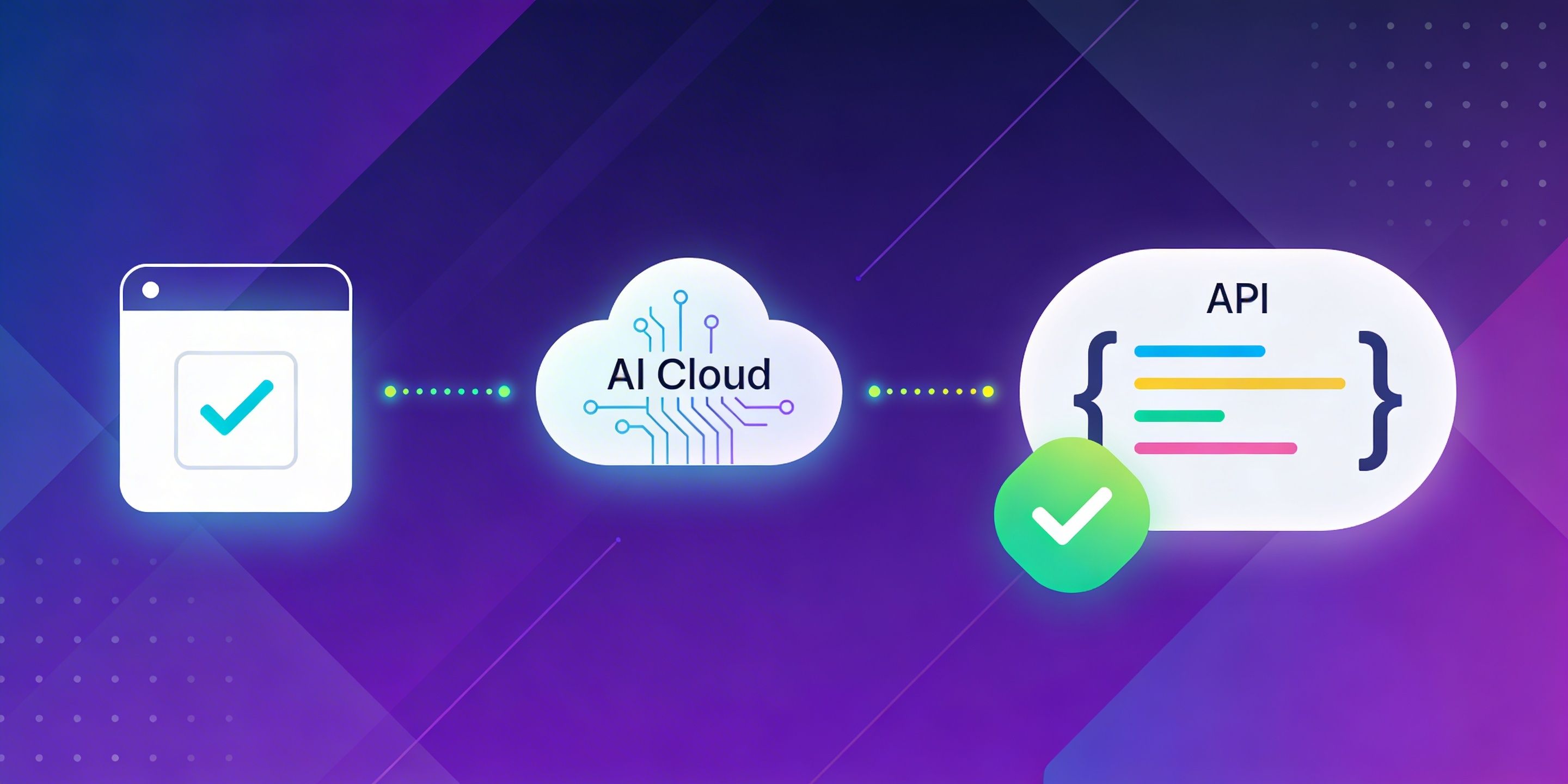
Вместо того чтобы вручную решать CAPTCHA или искать обходные пути, просто добавьте в workflow узел (ноду) CapMonster Cloud. Он сам отправит капчу на решение и вернет готовый токен. Используйте этот токен в следующем запросе – и работа спокойно продолжится без лишних действий с вашей стороны!

Как работает узел CapMonster Cloud
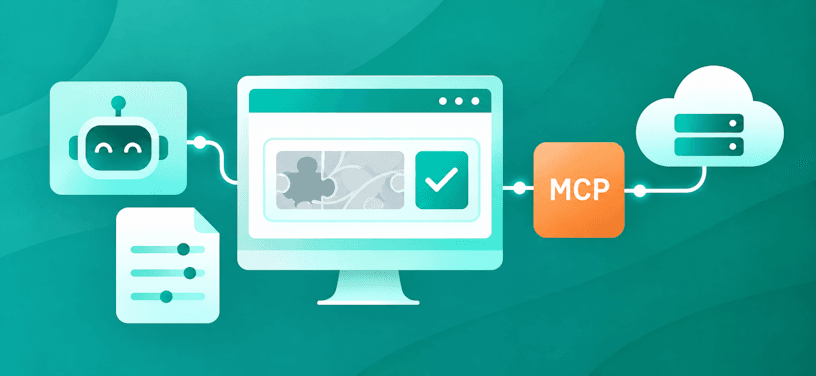
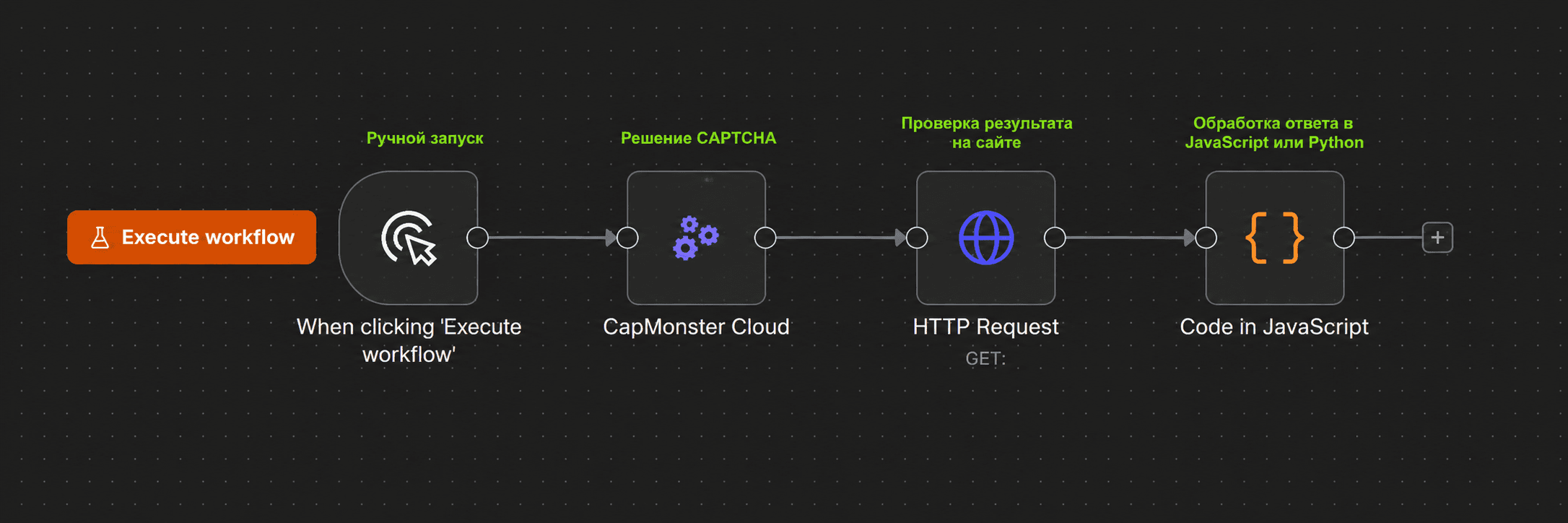
Узел CapMonster Cloud автоматизирует отправку задачи на решение и получение результата. Сначала вы указываете параметры CAPTCHA вручную или получаете их на предыдущем этапе workflow. После этого узел CapMonster Cloud отправляет задачу на решение и возвращает готовый токен или другой результат.
Дальше остается только использовать его в следующем узле (действии) – например, чтобы отправить форму, выполнить HTTP-запрос или продолжить взаимодействие с сайтом.
Вот как может выглядеть базовый workflow для решения капчи:
Что потребуется
Перед началом работы рекомендуем ознакомиться с документацией CapMonster Cloud.
Перед настройкой подготовьте:
- аккаунт (рабочий экземпляр) n8n;
- аккаунт CapMonster Cloud;
- API-ключ CapMonster Cloud;
- положительный баланс.
В процессе настройки также понадобятся:
- URL страницы с reCAPTCHA v2;
- ключ сайта sitekey;
- параметры запроса, в котором будет использоваться полученный токен.
Способы получения и настройки этих значений рассмотрим далее.
Установите узел CapMonster Cloud
Установка из панели узлов
Откройте workflow и нажмите Add first step... или кнопку +.
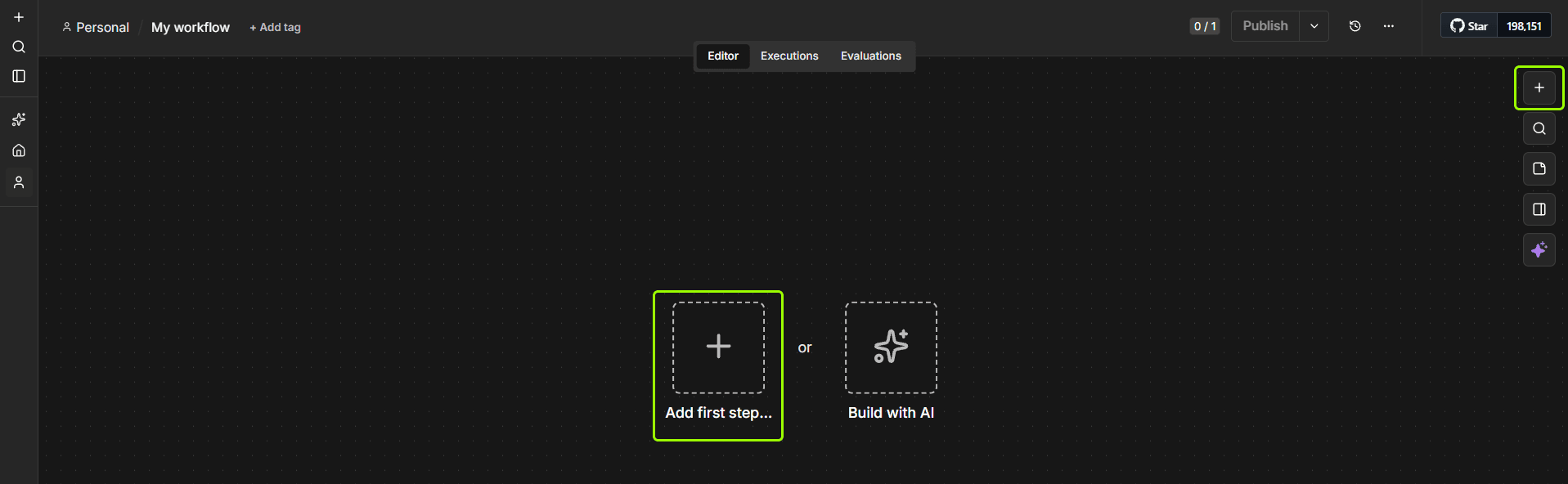
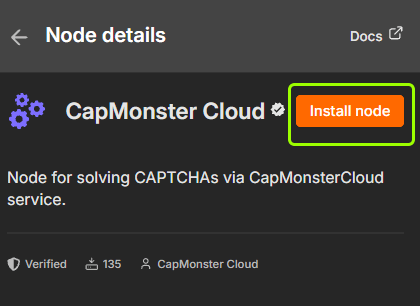
В строке поиска введите: CapMonster Cloud.
Выберите найденный узел и нажмите Install node.
Установка через npm
Для self-hosted n8n узел можно установить вручную через npm.
Остановите n8n, откройте терминал и выполните:
mkdir -p ~/.n8n/nodes
cd ~/.n8n/nodes
npm init -y
npm install @zennolab_com/n8n-nodes-capmonstercloud
Затем перезапустите n8n.
После установки узел станет доступен в Community nodes.
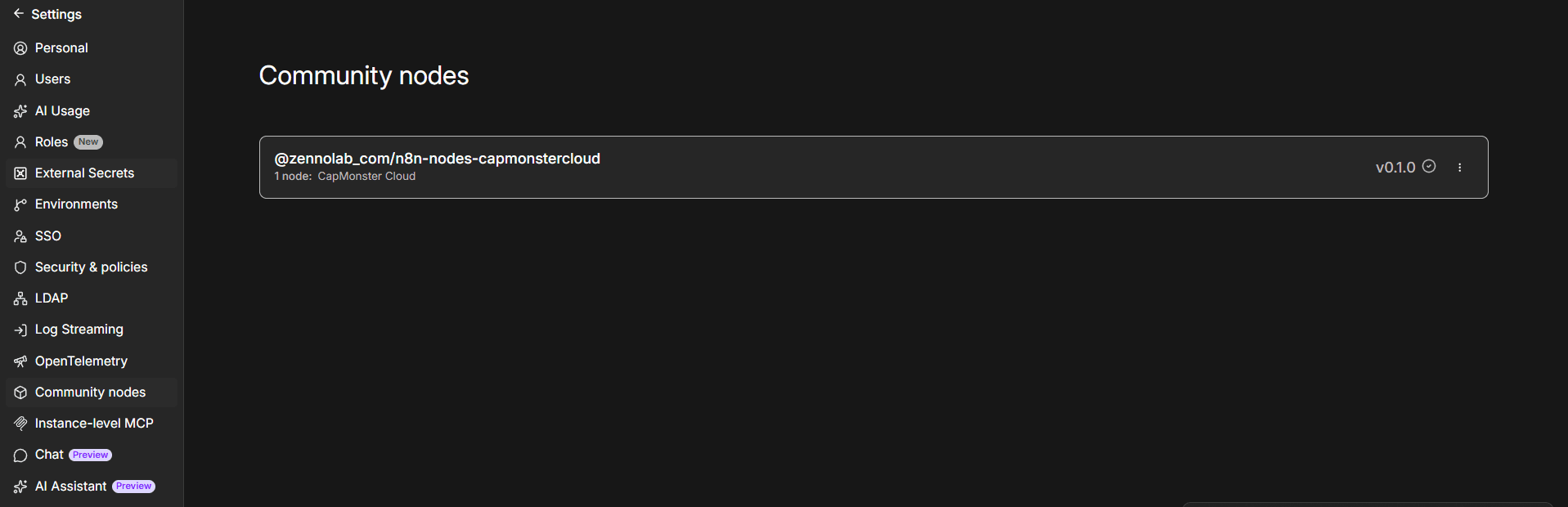
Выберите reCAPTCHA v2
В разделе Actions выберите задачу для решения reCAPTCHA v2.
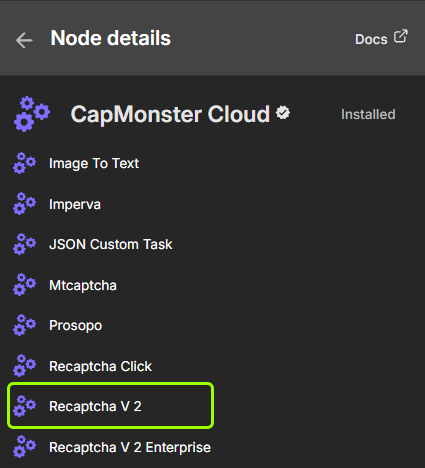
Для reCAPTCHA CapMonster Cloud может возвращать результат решения в виде токена и последовательности кликов. В нашем примере мы получим токен и передадим его на тестовую страницу https://lessons.zennolab.com/captchas/recaptcha/v2_simple.php?level=high для завершения проверки reCAPTCHA.
Подключите API-ключ
В поле учетных данных нажмите Create new credential.
В открывшемся окне вставьте API-ключ CapMonster Cloud в поле API Key и нажмите Save.
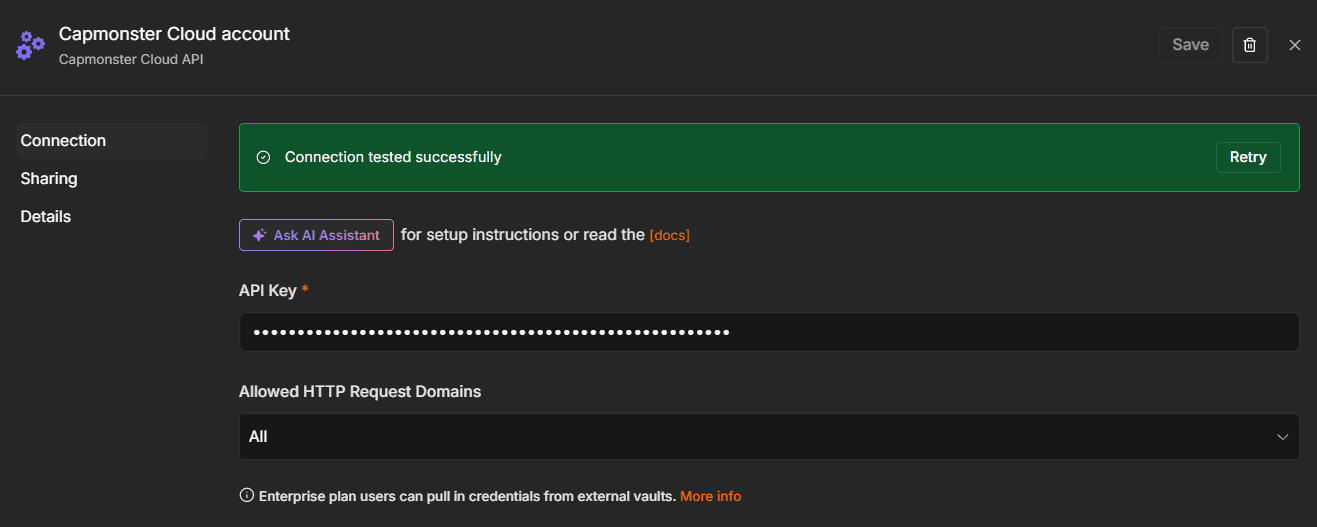
API-ключ следует хранить только в системе учётных данных n8n. Не добавляйте его непосредственно в параметры workflow и не публикуйте в экспортированном JSON-файле.
Укажите параметры reCAPTCHA v2
Для создания задачи на решение reCAPTCHA v2 обычно требуются два основных значения:
Website URL – полный адрес страницы, на которой размещена CAPTCHA;
Website Key – ключ сайта reCAPTCHA, также называемый sitekey.
Найдите эти значения с помощью Инструментов разработчика (более подробную информацию о поиске параметров можно изучить в документации):
Откройте страницу с CAPTCHA и запустите Инструменты разработчика клавишей F12. Перейдите на вкладку Elements и с помощью поиска (ctrl + f) найдите data-sitekey или выполните поиск по слову sitekey.
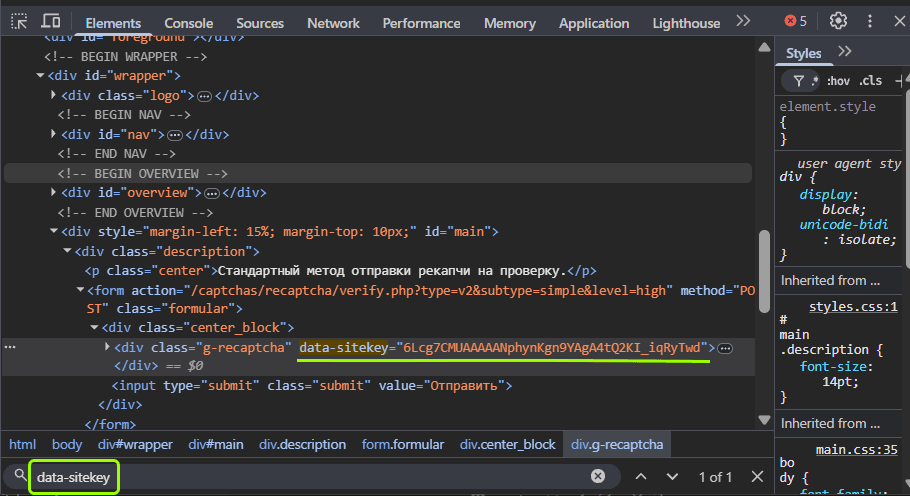
Скопируйте найденное значение в поле Website Key, а адрес страницы (https://lessons.zennolab.com/captchas/recaptcha/v2_simple.php?level=high) – в поле Website URL.
Актуальный User-Agent, поддерживаемый нашим сервисом, устанавливается автоматически.
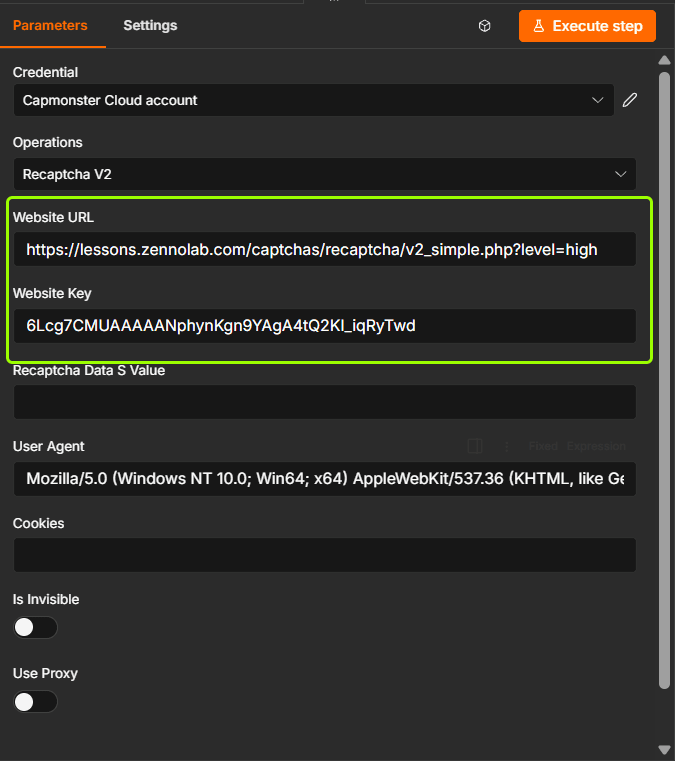
Выполните действие
После заполнения обязательных параметров нажмите Execute step.
Execute step выполняет только выбранный узел.
Execute workflow запускает весь связанный сценарий.
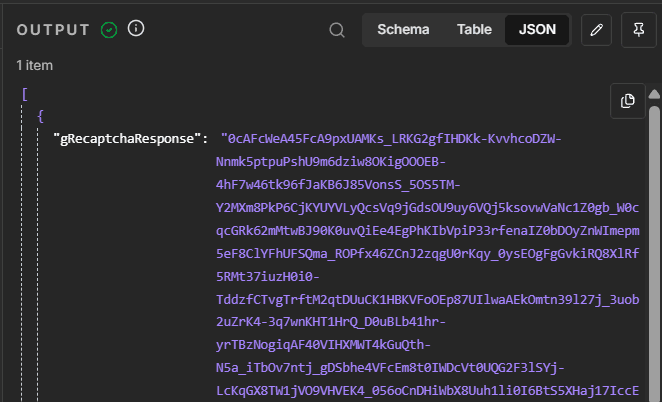
Если задача выполнена успешно, в панели OUTPUT появится объект с результатом решения. Для reCAPTCHA v2 он будет содержать токен, который необходимо передать целевому сайту.
Структура ответа может выглядеть примерно так:
Передайте токен в HTTP Request
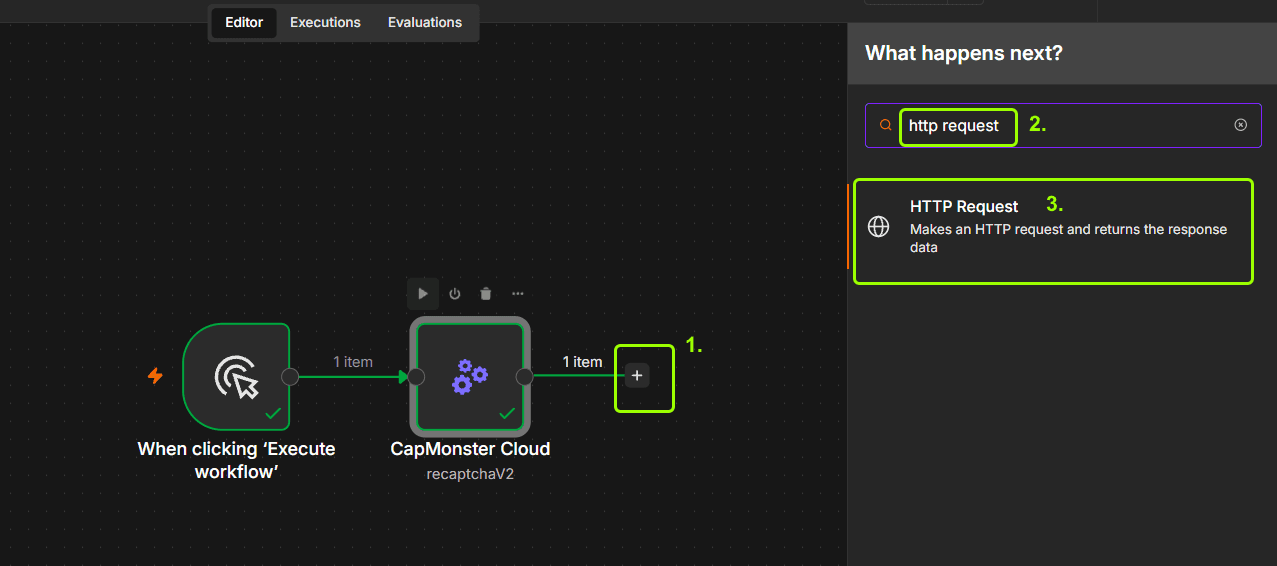
Отличные новости – вы получили токен от сервиса! Теперь можно продолжить workflow и использовать токен для верификации. Добавьте после CapMonster Cloud узел HTTP Request.
Используйте полученный токен сразу после решения CAPTCHA. Не сохраняйте его для повторного использования и не отправляйте один токен несколько раз. Для каждой новой проверки необходимо получать новый результат.
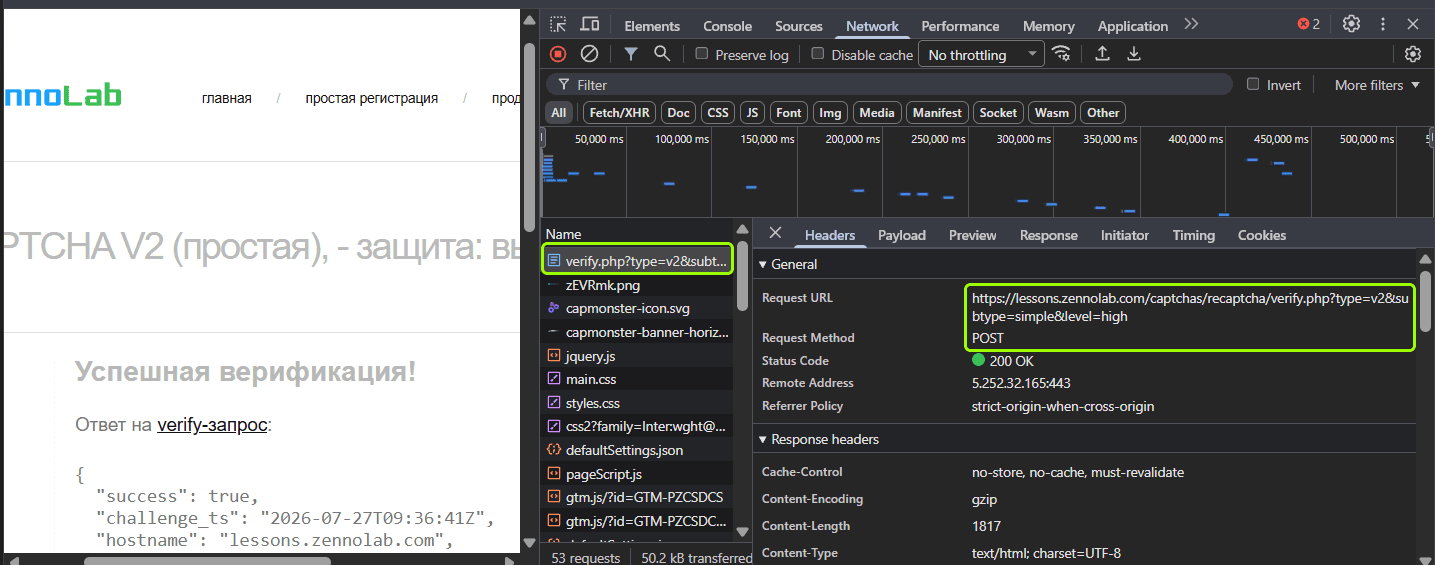
Чтобы определить URL и структуру запроса, пройдите CAPTCHA вручную и изучите отправленный запрос во вкладке Network в Инструментах разработчика.
После ручного прохождения reCAPTCHA и нажатия кнопки «Отправить» во вкладке Network появляется POST-запрос к адресу: https://lessons.zennolab.com/captchas/recaptcha/verify.php?type=v2&subtype=simple&level=high.
Это конечная точка, которая принимает результат проверки CAPTCHA.
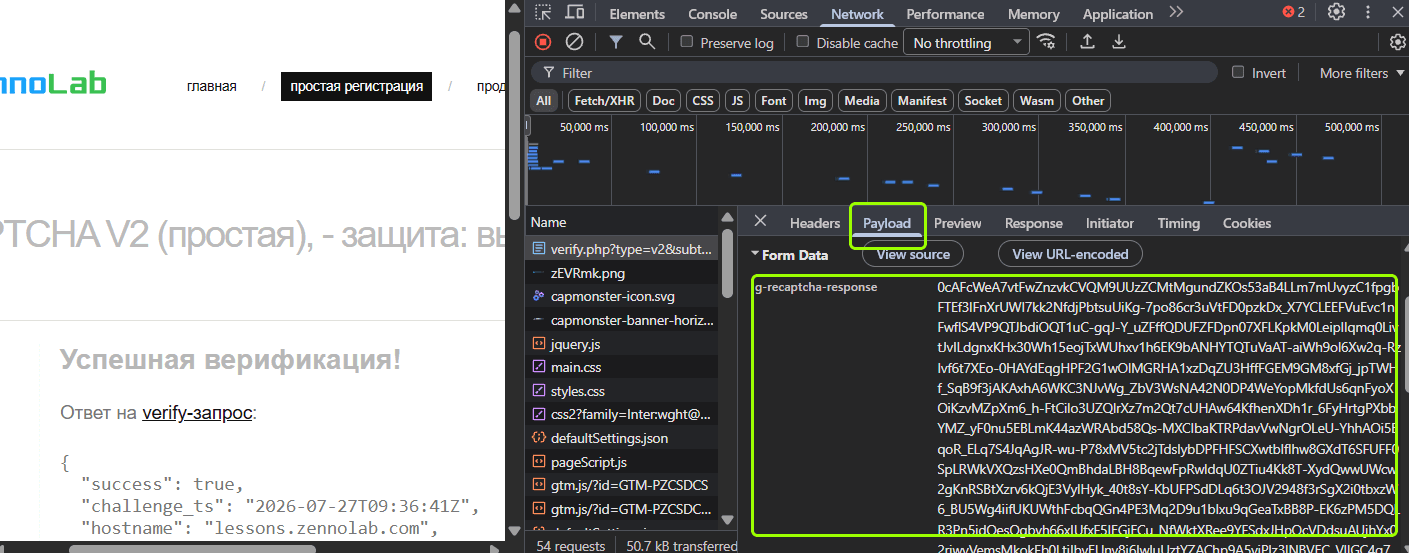
В теле запроса передаётся полученный токен reCAPTCHA с названием "g-recaptcha-response".
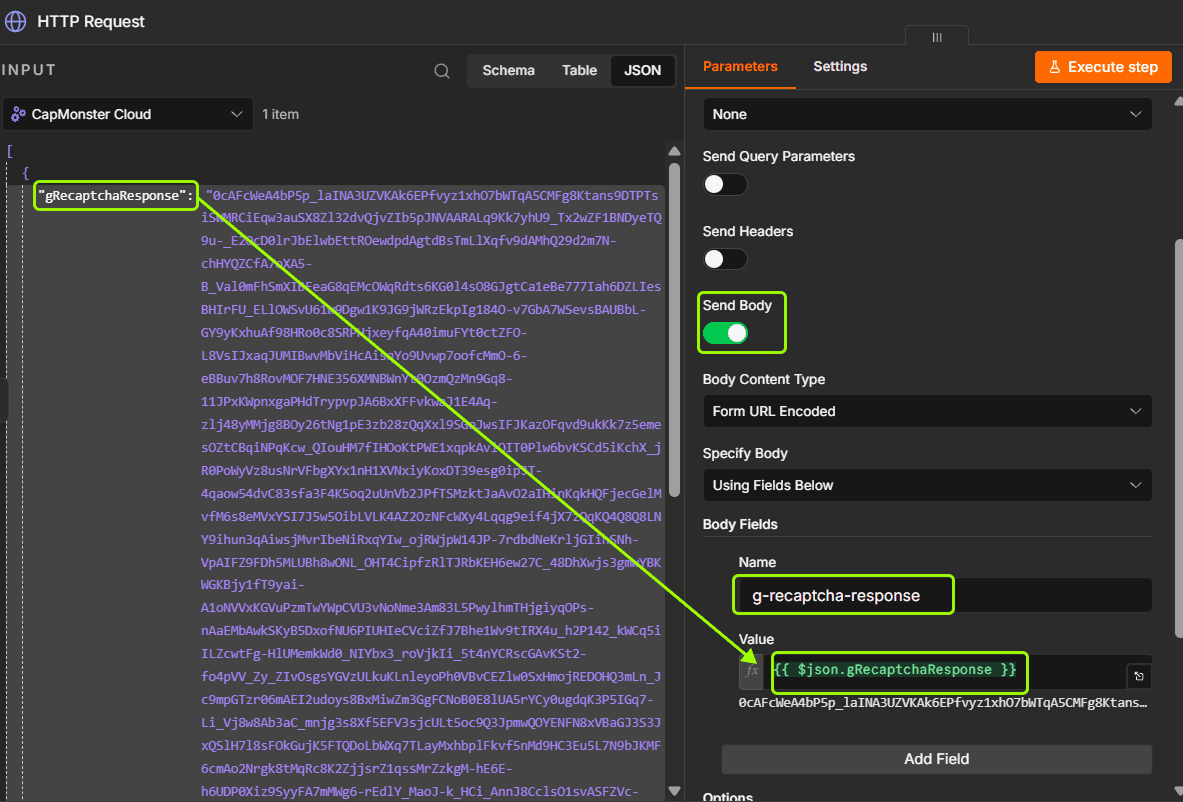
Используйте полученную информацию для настройки узла HTTP Request:
- Method – выберите POST;
- URL – https://lessons.zennolab.com/captchas/recaptcha/verify.php?type=v2&subtype=simple&level=high;
- Включите Send body;
Выберите тип тела:
Body Content Type: Form URL-Encoded
Добавьте параметр:
Name: g-recaptcha-response
- Для поля Specify Body перенесите полученное от узла CapMonster Cloud значение:
Запустите workflow и проверьте ответ сайта
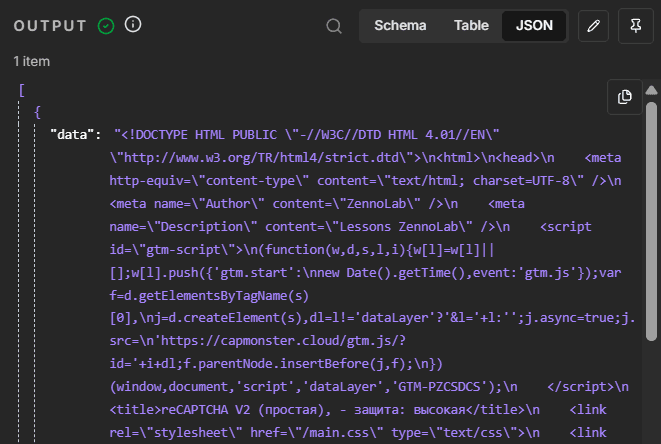
После выполнения сервер вернёт HTML-страницу с результатом проверки.
При успешной проверке HTML содержит:
| <h2>Успешная верификация!</h2> |
Также в ответе будет результат verify-запроса:
{
 "success": true,
 "challenge_ts": "2026-07-24T10:08:52Z",
 "hostname": "lessons.zennolab.com"
}
Извлечение результата из HTML
Основная часть workflow готова! Для удобства осталось обработать HTML, полученный после отправки токена, и из всего кода извлечь только результат проверки – успешное прохождение CAPTCHA или ошибку.
Это можно сделать с помощью узла Code:
- После узла HTTP Request добавьте узел Code (язык JavaScript);
Замените код по умолчанию на следующий:
const html =
 typeof $json.body === "string"
   ? $json.body
   : typeof $json.data === "string"
     ? $json.data
     : JSON.stringify($json);
return {
 json: {
   success: html.includes("Успешная верификация!"),
 },
};
Так как страница содержит текст "Успешная верификация!", код проверяет его наличие в полученном HTML:
если текст найден, поле success получает значение true;
если текст отсутствует, поле success получает значение false.
После выполнения узла Code результат будет выглядеть так:
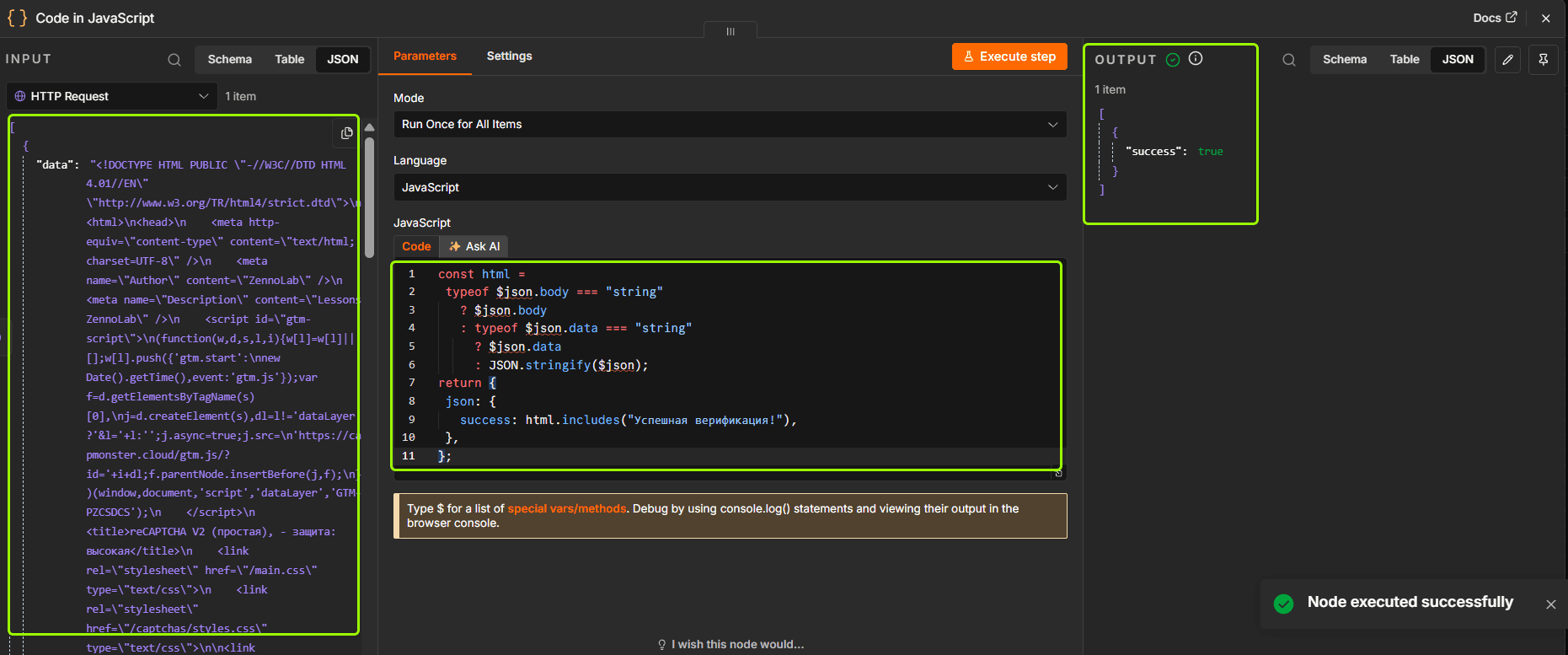
Текст, по которому выполняется проверка, зависит от ответа целевого сайта. Замените "Успешная проверка!" на фактический признак успешного выполнения: сообщение на странице, значение в JSON, статус ответа, конечный URL или другой подходящий параметр.
Возможные ошибки и их решение
| Проблема | Что проверить |
| Узел не отображается после установки | Убедитесь, что установка завершилась без ошибок, и перезапустите n8n. Для self-hosted версии проверьте, разрешены ли community nodes. |
| CapMonster Cloud не возвращает токен | Проверьте API-ключ, баланс, Website URL, Website Key и наличие обязательных параметров задачи. |
| Сайт не принимает токен | Убедитесь, что токен не просрочен и не использован повторно. Проверьте endpoint, имя поля, cookies, заголовки, параметры формы, прокси и данные сессии. |
Полный список ошибок, которые могут возникнуть при решении CAPTCHA, приведен в соответствующем разделе документации.
Если у вас возникли сложности с решением reCAPTCHA v2 в n8n через CapMonster Cloud, обратитесь в нашу службу поддержки – мы поможем разобраться.
Заключение
На этом настройка завершена! Теперь решение reCAPTCHA v2 можно встроить в workflow n8n как обычный этап автоматизации.
Сценарий получает параметры CAPTCHA, передаёт их в CapMonster Cloud, получает готовый токен и использует его в следующем запросе к целевому сайту или API. При необходимости ответ можно дополнительно проверить в узле Code и направить workflow по нужной ветке.
После первой настройки этот процесс не придётся повторять вручную. Главное – корректно передавать параметры CAPTCHA, сохранять данные текущей сессии и использовать результат сразу после получения. Это экономит время и позволяет сосредоточиться на логике самого workflow.
Часто задаваемые вопросы