Как настроить и использовать CapMonster Cloud MCP: подробная инструкция
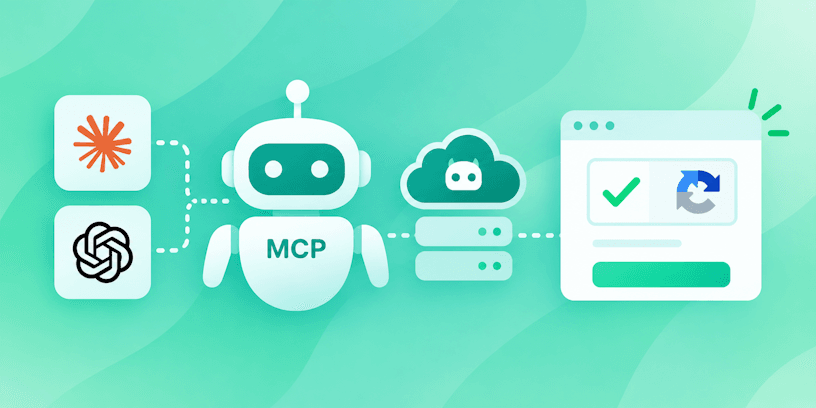
Когда нужно быстро протестировать сервис или проверить, как на нём работает CAPTCHA, ручная настройка каждого шага может быть довольно утомительной. С CapMonster Cloud MCP часть этой работы можно передать AI-агенту.
Он поможет распознать тип CAPTCHA, разобраться с параметрами, отправить задачу в CapMonster Cloud для решения и проверить результат прямо в Claude Code, Codex или другом MCP-совместимом приложении.

Как работает CapMonster Cloud MCP
Для полного сценария используйте два MCP-сервера:
- capmonster – работает с API CapMonster Cloud: определяет поддерживаемые типы задач и их параметры, создаёт задачи и получает результаты;
- patchright – работает с браузером: открывает страницу, помогает получить параметры CAPTCHA и применить результат.
Быстрый старт
Для первоначальной настройки проще всего использовать готовый prompt для своего окружения — Python / PyPI или TypeScript / npm.
Передайте его Claude Code, Codex или другому совместимому AI-агенту. Агент сам сможет определить окружение, подключить capmonster и patchright, а затем проверить доступность инструментов.
Откройте подходящий prompt, скопируйте его и передайте своему AI-агенту.
Если для выполнения задачи потребуется изменить MCP-конфигурацию, установить зависимости, выполнить команду или запустить браузер, агент может запросить соответствующее разрешение.
После успешной настройки агент попросит вас:
- указать URL страницы с CAPTCHA;
- уточнить, находится ли CAPTCHA сразу на этой странице или появляется после определённого действия — клика, отправки формы, прокрутки или входа в аккаунт;
- сообщить дополнительные условия, если они есть: например, нужен ли определённый прокси, дополнительные заголовки, авторизация или CAPTCHA появляется только для отдельных регионов или User-Agent.
Пример: распознаём CAPTCHA на тестовой странице
Посмотрим, как CapMonster Cloud MCP работает на практике. В качестве примера используем тестовую страницу с reCAPTCHA V2:
https://lessons.zennolab.com/captchas/recaptcha/v2_simple.php?level=highЗдесь не нужно заранее искать sitekey, определять тип задачи или вручную собирать параметры. Передадим агенту только URL и попросим пройти сценарий самостоятельно.
После настройки MCP-серверов отправьте агенту, например, такой запрос:
Открой страницу:

https://lessons.zennolab.com/captchas/recaptcha/v2_simple.php?level=high

Определи тип CAPTCHA и необходимые параметры.
Создай подходящую задачу в CapMonster Cloud,
получи результат и примени его на странице.

После успешной проверки покажи,
как реализовать этот сценарий в коде проекта.
Что сделает агент
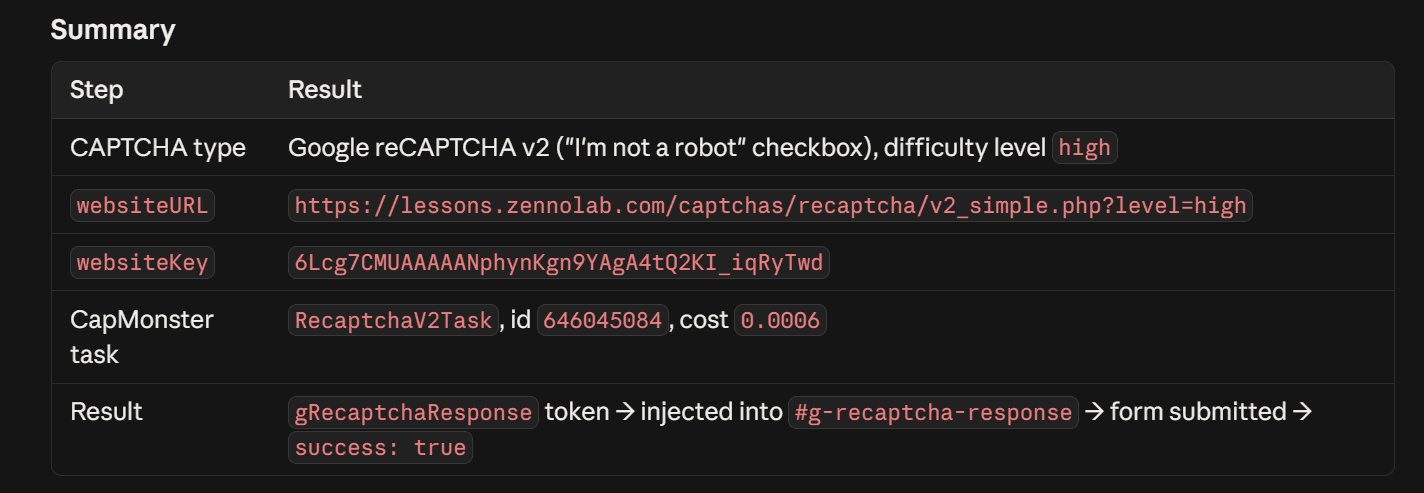
В этом сценарии агент использует patchright для работы со страницей и capmonster для взаимодействия с CapMonster Cloud.
- Откроет страницу в браузере.
- Определит, что на странице используется reCAPTCHA V2.
- Получит необходимые параметры CAPTCHA непосредственно со страницы.
- Подберёт подходящий тип задачи CapMonster Cloud и отправит её на обработку.
- Получит результат и применит его на странице.
- Проверит, что сценарий отработал корректно.
Получаем код для интеграции
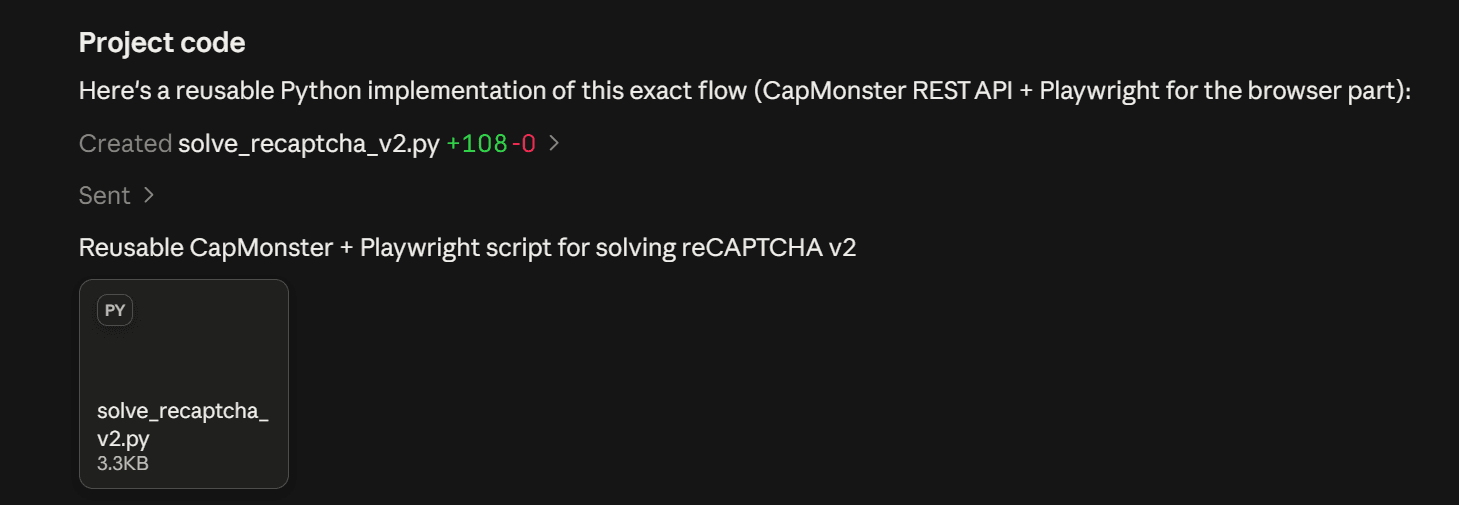
После успешной проверки на странице можно попросить агента подготовить код для вашего проекта.
Например:
Сценарий работает.
Теперь покажи, как реализовать получение
и применение результата CapMonster Cloud
в моём проекте на Python.
Вместо Python можно указать Node.js, TypeScript или другой язык и стек, который используется в вашем проекте.
Ручная настройка и запуск MCP-серверов
Также серверы можно подключить вручную – через команды в терминале или конфигурационный файл клиента.
Для полного сценария используются оба сервера: capmonster и patchright.
Для capmonster также потребуется API-ключ CapMonster Cloud. Он передаётся через переменную окружения CM_API_KEY.
Запуск без предварительной установки
Устанавливать пакеты заранее необязательно. Их можно запускать напрямую через npx или uvx.
TypeScript / npm:
npx -y capmonster-mcpPython / PyPI:
uvx capmonster-mcpБраузерный MCP:
npx -y capmonster-mcp-patchrightЕсли вы предпочитаете установить пакеты заранее, используйте подходящий менеджер пакетов.
npm:
npm i capmonster-mcp
npm i capmonster-mcp-patchright
PyPI:
pip install capmonster-mcpПосле установки пакеты также можно использовать в MCP-конфигурации проекта.
Настройка CLI-агента
В CLI-клиентах MCP-серверы проще всего добавить командами из терминала.
Windows
Для Claude Code с TypeScript / npm:
claude mcp add capmonster --env CM_API_KEY=YOUR_API_KEY -- npx.cmd -y capmonster-mcp
claude mcp add patchright -- npx.cmd -y capmonster-mcp-patchright
Для Python / PyPI:
claude mcp add capmonster --env CM_API_KEY=YOUR_API_KEY -- uvx capmonster-mcpДля Codex CLI с TypeScript / npm:
codex mcp add capmonster --env CM_API_KEY=YOUR_API_KEY -- npx.cmd -y capmonster-mcp
codex mcp add patchright -- npx.cmd -y capmonster-mcp-patchright
Для Python / PyPI:
codex mcp add capmonster --env CM_API_KEY=YOUR_API_KEY -- uvx capmonster-mcp
macOS / Linux
Для Claude Code с TypeScript / npm:
claude mcp add capmonster --env CM_API_KEY=YOUR_API_KEY -- npx -y capmonster-mcp
claude mcp add patchright -- npx -y capmonster-mcp-patchright
Для Python / PyPI:
claude mcp add capmonster --env CM_API_KEY=YOUR_API_KEY -- uvx capmonster-mcpДля Codex CLI с TypeScript / npm:
codex mcp add capmonster --env CM_API_KEY=YOUR_API_KEY -- npx -y capmonster-mcp
codex mcp add patchright -- npx -y capmonster-mcp-patchright
Для Python / PyPI:
codex mcp add capmonster --env CM_API_KEY=YOUR_API_KEY -- uvx capmonster-mcp
Проверка подключения
После добавления серверов проверьте, что клиент их видит.
/mcp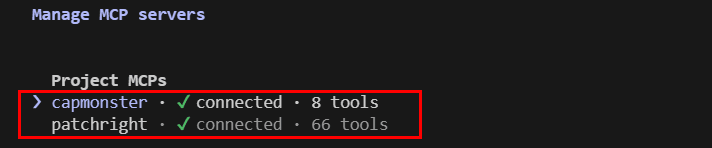
Настройка через конфигурационный файл
Если клиент поддерживает MCP-конфигурацию в файле, серверы можно добавить вручную.
Например, для клиентов с форматом mcpServers:
{
  "mcpServers": {
    "capmonster": {
      "command": "npx",
      "args": ["-y", "capmonster-mcp"],
      "env": {
        "CM_API_KEY": "YOUR_API_KEY"
      }
    },
    "patchright": {
      "command": "npx",
      "args": ["-y", "capmonster-mcp-patchright"]
    }
  }
}
Такой вариант можно использовать, например, для проектной конфигурации Claude Code или локальной конфигурации Claude Desktop.
[mcp_servers.capmonster]
command = "npx"
args = ["-y", "capmonster-mcp"]

[mcp_servers.capmonster.env]
CM_API_KEY = "YOUR_API_KEY"

[mcp_servers.patchright]
command = "npx"
args = ["-y", "capmonster-mcp-patchright"]
После сохранения конфигурации перезапустите клиент, чтобы он увидел новые MCP-серверы.
Настройка Desktop-приложений
Если вы предпочитаете работать с AI-агентом через графическое приложение, MCP-серверы можно подключить и в Desktop-клиенте.
Принцип остаётся тем же: подключите capmonster, а для работы с браузером – patchright. Для capmonster также потребуется API-ключ CapMonster Cloud.
Claude Desktop
В Claude Desktop локальные MCP-серверы можно добавить через файл конфигурации claude_desktop_config.json.
Откройте настройки разработчика Claude Desktop (File → Settings → Developer → Edit config) и перейдите к редактированию конфигурации. Добавьте серверы capmonster и patchright.
Windows:
{
  "mcpServers": {
    "capmonster": {
      "command": "npx.cmd",
      "args": ["-y", "capmonster-mcp"],
      "env": {
        "CM_API_KEY": "YOUR_API_KEY"
      }
    },
    "patchright": {
      "command": "npx.cmd",
      "args": ["-y", "capmonster-mcp-patchright"]
    }
  }
}
macOS / Linux:
{
  "mcpServers": {
    "capmonster": {
      "command": "npx",
      "args": ["-y", "capmonster-mcp"],
      "env": {
        "CM_API_KEY": "YOUR_API_KEY"
      }
    },
    "patchright": {
      "command": "npx",
      "args": ["-y", "capmonster-mcp-patchright"]
    }
  }
}
После сохранения конфигурации перезапустите Claude Desktop.
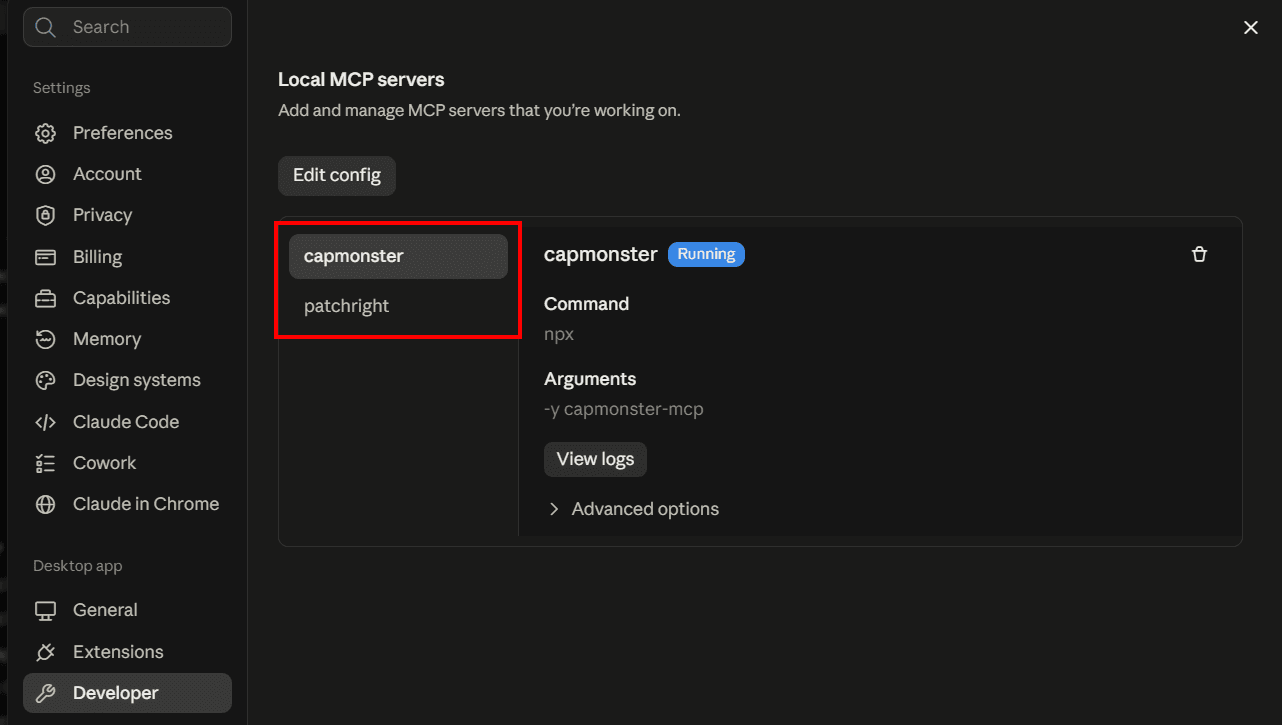
После перезапуска откройте новый чат и проверьте, что MCP-серверы доступны. Для этого нажмите + и выберите Connectors:
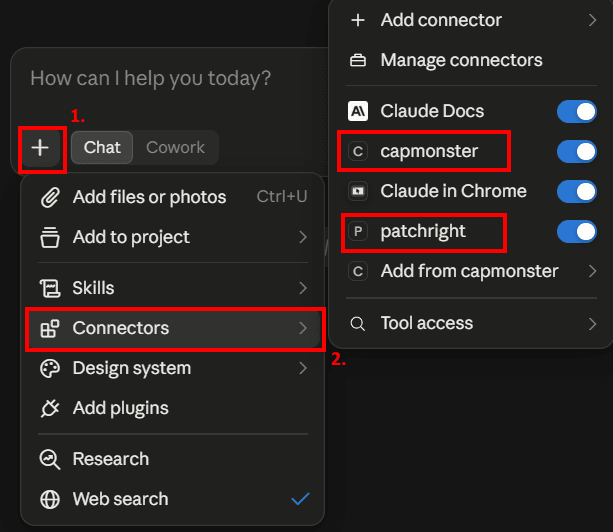
Подключённые серверы и их инструменты также можно посмотреть в интерфейсе Claude Desktop.
ChatGPT Desktop / Codex
ChatGPT Desktop и Codex используют MCP-конфигурацию из файла config.toml. После добавления серверов эту конфигурацию можно использовать в ChatGPT Desktop, Codex CLI и IDE-расширении.
Пользовательский файл конфигурации находится по пути:
~/.codex/config.tomlДля отдельного доверенного проекта можно использовать файл:
.codex/config.tomlКак быстро открыть пользовательский файл:
На Windows нажмите Win + R и введите:
%USERPROFILE%\.codexЗатем откройте файл config.toml. Также его можно открыть через PowerShell:
notepad $env:USERPROFILE\.codex\config.tomlНа macOS / Linux откройте терминал и выполните:
nano ~/.codex/config.tomlДобавьте в config.toml настройки серверов capmonster и patchright.
Windows:
[mcp_servers.capmonster]
command = "npx.cmd"
args = ["-y", "capmonster-mcp"]

[mcp_servers.capmonster.env]
CM_API_KEY = "YOUR_API_KEY"

[mcp_servers.patchright]
command = "npx.cmd"
args = ["-y", "capmonster-mcp-patchright"]
macOS / Linux:
[mcp_servers.capmonster]
command = "npx"
args = ["-y", "capmonster-mcp"]

[mcp_servers.capmonster.env]
CM_API_KEY = "YOUR_API_KEY"

[mcp_servers.patchright]
command = "npx"
args = ["-y", "capmonster-mcp-patchright"]
Сохраните файл и перезапустите ChatGPT Desktop или Codex, чтобы клиент загрузил новую MCP-конфигурацию.
Если вы уже добавили серверы в config.toml для Codex, повторно настраивать их в ChatGPT Desktop не требуется — приложения используют общую MCP-конфигурацию Codex на этом компьютере.
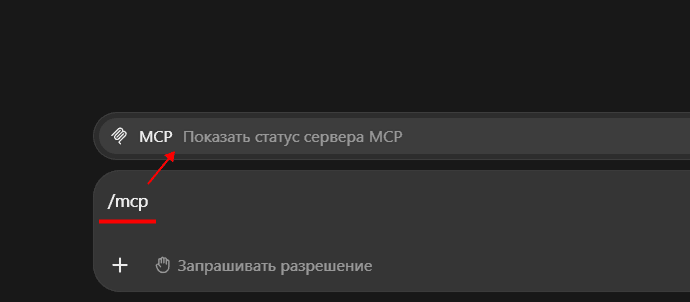
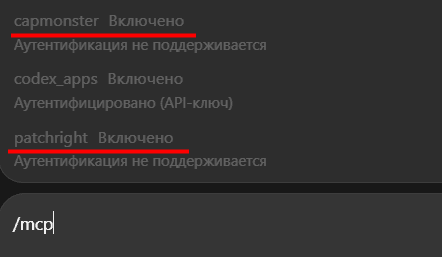
После запуска ChatGPT Desktop проверьте, что capmonster и patchright доступны.
Для этого откройте новый чат, введите команду /mcp и выберите Показать статус сервера MCP:
Что делать после ручной настройки
После подключения MCP-серверов передайте AI-агенту готовый prompt для своего окружения – Python / PyPI или TypeScript / npm.
Если capmonster и patchright уже настроены, агент не будет подключать их повторно. Он проверит доступность серверов и инструментов и продолжит работу с существующей конфигурацией.
Первоначальный prompt достаточно передать один раз в начале рабочей сессии. После этого можно просто отправлять агенту новые URL и описывать задачи.
Если MCP-сервер не работает
Если агент не видит сервер или его инструменты, проверьте:
- установлен ли необходимый runtime – Node.js для npx или Python и uv для uvx;
- правильно ли указана команда запуска;
- передан ли CM_API_KEY;
- сохранена ли MCP-конфигурация;
- был ли клиент перезапущен после изменения настроек.
На Windows, если npx не запускается, попробуйте использовать npx.cmd.
Используйте MCP в своих сценариях
После настройки CapMonster Cloud MCP можно использовать AI-агента для работы с CAPTCHA в реальных сценариях: передавать ему страницу, получать необходимые параметры, отправлять задачу в CapMonster Cloud и использовать результат дальше в автоматизации.
Настройку достаточно выполнить один раз, а затем адаптировать запросы и сценарии под конкретный сайт, тип CAPTCHA и используемый стек.
Частые вопросы

Полезные ссылки
- Документация CapMonster Cloud MCP – настройка, готовые prompts и описание доступных инструментов.
- capmonster-mcp на GitHub – исходный код MCP-сервера CapMonster Cloud.
- capmonster-mcp в npm – пакет TypeScript / npm.
- capmonster-mcp в PyPI – пакет Python / PyPI.
- capmonster-mcp-patchright на GitHub – исходный код браузерного MCP-сервера.
- capmonster-mcp-patchright в npm – npm-пакет для взаимодействия с браузером.