Inizia in pochi minuti con un prompt pronto all’uso.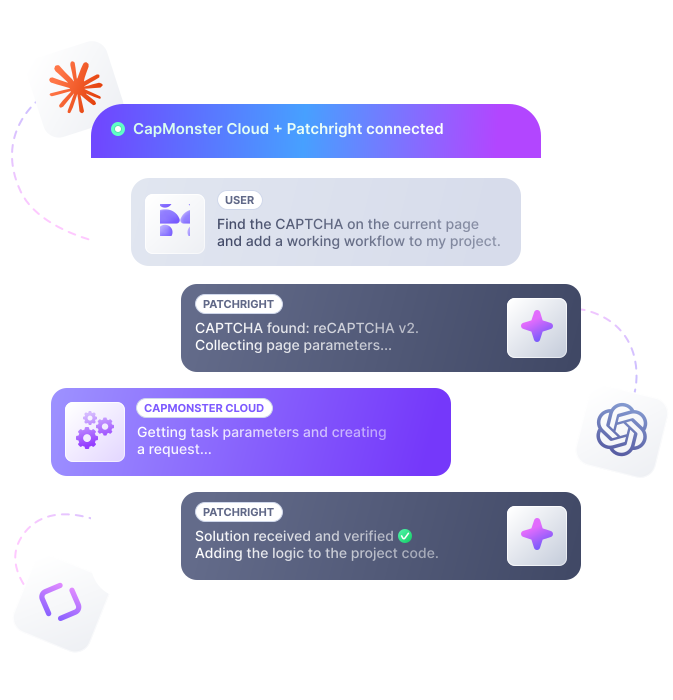

Configurazione del server MCP Claude (Terminal)
Avvia la configurazione in Claude Code dal terminale.
 MCP per agenti IA
Collega CapMonster Cloud a un agente IA e automatizza la risoluzione dei CAPTCHA, dalla raccolta dei parametri alla verifica del risultato. L’agente può restituire la logica funzionante al tuo progetto.
Inizia in pochi minuti con un prompt pronto all’uso.
Un prompt pronto installa e configura CapMonster Cloud MCP. Aprilo in Claude Code o Codex, oppure copialo per un altro client compatibile con MCP.
Avvia la configurazione in Claude Code dal terminale.
Avvia la configurazione nell’estensione Claude Code per VS Code.
Avvia la configurazione in OpenAI Codex.
Scegli un prompt npm o PyPI e incollalo nel tuo client IA. Per PyPI servono Python 3.11+ e uv. L’automazione del browser usa ancora Node.js. Se la configurazione automatica non è disponibile, usa la configurazione manuale.

Crea un account CapMonster Cloud e copia la tua chiave API.
Apri il prompt in Claude Code o Codex, oppure copialo per un altro client MCP.
L’agente chiede la chiave API e la salva in CM_API_KEY.
Chiedi all’agente di verificare la configurazione, oppure esegui il comando /mcp.
Indica l’URL della pagina, l’azione che attiva il CAPTCHA e eventuali condizioni di accesso aggiuntive.

Dalla pagina a un’integrazione funzionante — in una sessione MCP: l’agente identifica il CAPTCHA, raccoglie i parametri, chiama CapMonster Cloud, verifica il risultato e prepara il codice.
L’agente IA apre la pagina tramite Patchright, trova la verifica e determina il tipo di CAPTCHA.
Inizio: apro la pagina con patchright e controllo il saldo CapMonster Cloud.
Usati 2 strumenti >
Saldo disponibile, browser avviato. Apro la pagina con CAPTCHA.
Patchright: vai alla pagina >
Devo trovare sitekey e parametri reCAPTCHA sulla pagina.
Analizza la pagina ed estrae tipo di CAPTCHA, sitekey, URL e altri dati del widget per CapMonster Cloud.
Risultato
Tipo di CAPTCHA e parametri:
reCAPTCHA v2 (casella, "Non sono un robot"), livello di protezione: high
data-sitekey = 6Lcg7CHUAAAAANphynKgn9YAgA4tQ2KI_iqRyTwd
websiteURL = https://lessons.zennolab.com/captchas/recaptcha/v2_simple.php?level=high
Widget in iframe google.com/recaptcha/api2/anchor – reCAPTCHA v2 standard (non Enterprise e non invisible)
Invia i parametri a CapMonster Cloud, crea un’attività e attende la risposta. L’agente riceve il token automaticamente.
Creo un’attività in CapMonster Cloud: RecaptchaV2Task, senza proxy — il sito è accessibile pubblicamente.
Capmonster: crea attività >
Attività creata (ID 643066485). Attendo la soluzione fino a 1 min.
Capmonster: attendi risultato attività >
Token ricevuto. Lo inserisco in g-recaptcha-response , richiamo il callback e invio il modulo.
Applica il token sulla pagina, conferma il superamento e salva un esempio di codice per il progetto.
Token inserito. Verifico il valore e clicco «Invia».
Patchright: esegui codice sulla pagina >
Valore impostato correttamente. Invio il modulo.
CAPTCHA superato: il server ha restituito "success": true . Chiudo il browser e preparo un esempio di codice.
Due server MCP coprono un flusso di lavoro. capmonster parla con l’API. patchright parla con la pagina.
Lavoro con CapMonster Cloud
Lavoro con la pagina nel browser
Come un agente IA aiuta nel lavoro reale con i CAPTCHA.
Mostra una pagina all’agente: ti aiuterà a identificare il tipo di CAPTCHA e i parametri necessari.
L’agente invierà l’attività, otterrà il risultato e lo controllerà direttamente sulla pagina.
Dopo un controllo riuscito, l’agente aiuterà a trasformare la logica funzionante in codice.
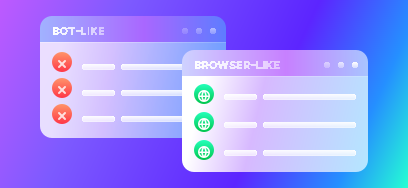
Controllerà parametri, User-Agent, cookie, header e altri dati di sessione.
CapMonster Cloud supporta molti sistemi popolari di protezione e verifica.
Gli stessi passaggi — trovare i parametri, scegliere un’attività, attendere il risultato e preparare l’integrazione — passano dagli strumenti MCP invece che dal lavoro manuale.
Ricerca dei parametri
Studia DevTools, le richieste e il codice della pagina.
Scelta del tipo di attività
Impara i tipi di CAPTCHA e studia la documentazione.
Attesa del risultato
Implementa il polling del risultato e la gestione della risposta.
Integrazione nel progetto
Assembla codice funzionante per il sito e l’ambiente.
Ottenimento dei parametri
Ottiene i parametri richiesti tramite MCP del browser e DevTools.
Scelta del tipo di attività
Sceglie il tipo di attività dall’elenco get_supported_tasks.
Ottenimento del risultato
get_task_result_wait attende automaticamente la risposta finale.
Preparazione dell’integrazione
Dopo un controllo riuscito, prepara il codice per il tuo progetto.

Configurazione rapida, meno lavoro manuale e automazione CAPTCHA nei tuoi progetti e client IA.
Non serve cercare i parametri separatamente, confrontare ogni passaggio con la documentazione o scrivere il polling del risultato solo per il primo controllo.
Automatizza l’integrazione API: l’agente chiama gli strumenti CapMonster Cloud, ottiene l’elenco delle attività supportate, crea un’attività e attende il risultato.
Usa MCP nei client IA compatibili senza un’integrazione separata per ogni interfaccia.
All’agente serve solo CM_API_KEY per accedere a CapMonster Cloud. Quando serve il browser, si collega tramite un server MCP separato.

| CAPTCHA | Prezzo (USD) | |
|---|---|---|
$ 0.04* 1000 immagini$ 0.60 1000 gettoni | ||
$ 0.90 1000 gettoni | ||
$ 0.04* 1000 immagini$ 1.00 1000 gettoni | ||
$ 1.50 1000 gettoni | ||
$ 1.30 1000 gettoni | ||
$ 1.30 1000 gettoni | ||
$ 1.40 1000 gettoni | ||
$ 1.60 1000 gettoni | ||
$ 1.20 1000 gettoni | ||
$ 1.00 1000 gettoni | ||
$ 0.30 1000 gettoni | ||

Scopri di più – nella documentazione ufficiale CapMonster Cloud.
Guide, documentazione e pagine prodotto per iniziare con CapMonster Cloud.
 Documentazione MCPSetup, prompt e gli strumenti esposti dai server.Elenco dei CAPTCHA supportati →Tipi di CAPTCHA attuali e come risolverli
 capmonster-mcp su GitHubCodice sorgente del server MCP CapMonster Cloud.
 capmonster-mcp su npmPacchetto TypeScript. Eseguilo con npx.capmonster-mcp-patchright su GitHubCodice sorgente del server MCP browser.capmonster-mcp-patchright su npmPacchetto di automazione browser. Viene sempre eseguito da npm.
 capmonster-mcp su PyPIPacchetto Python per 3.11+. Eseguilo con uvx.


 Browser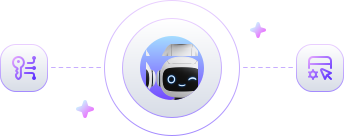

 Carica la documentazione
 Suggerisce i parametri dell’attività
 Crea attività
 Restituisce il risultato
 Controlla il saldo e lo User-Agent
 Interagisce con la pagina
 Rileva il tipo di CAPTCHA
 Ottiene parametri dinamici
 Applica il risultato
 Verifica che la logica funzioni





 Senza MCP


 Tramite MCP