


इस लेख में हमने आपकी सभी महत्वपूर्ण शंकाओं के जवाब देने की कोशिश की है। किसी भी समस्या को हल करना शुरू करने का पहला कदम यह तय करना है कि कौन-सा सुरक्षा सिस्टम उपयोग में है। इसके लिए आप लोकप्रिय कैप्चा और एंटी-बॉट सुरक्षा सिस्टमों की सूची देख सकते हैं, जहाँ ऐसे दृश्य उदाहरण और मुख्य संकेत दिए गए हैं जो यह जल्दी समझने में मदद करते हैं कि आप किस समाधान के साथ काम कर रहे हैं।
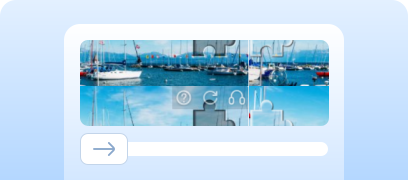
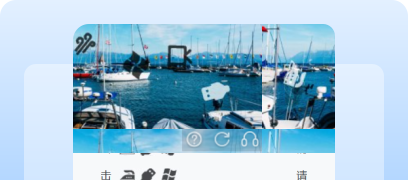
यदि आपको पता चलता है कि आपकी साइट पर Yidun (NECaptcha) उपयोग हो रहा है, तो अगला कदम इसके गुणों और काम करने के तरीके को और विस्तार से समझना है। इसी लेख में आप Yidun (NECaptcha) सिस्टम को जोड़ने (इंटीग्रेट करने) की निर्देशिका भी देख सकते हैं, ताकि आप पूरी तरह समझ सकें कि यह आपकी साइट पर कैसे काम करता है। इससे आप न केवल मौजूदा सुरक्षा को बेहतर ढंग से समझ पाएँगे, बल्कि उसकी सपोर्ट और रखरखाव की सही योजना भी बना सकेंगे।


API के माध्यम से CapMonster Cloud के साथ काम करने के सामान्य चरण:
 टास्क तैयार करना
 API अनुरोध भेजना
type - YidunTask
websiteURL - कैप्चा वाले पेज का पूरा URL;
websiteKey - siteKey का मान;
userAgent - ब्राउज़र का User-Agent। केवल Windows का वास्तविक और नवीनतम UA भेजें।

https://api.capmonster.cloud/createTask
{
  "clientKey": "API_KEY",
  "task": {
    "type": "YidunTask",
    "websiteURL": "https://www.example.com",
    "websiteKey": "6cw0f0485d5d46auacf9b735d20218a5",
    "userAgent": "Mozilla/5.0 (Windows NT 10.0; Win64; x64) AppleWebKit/537.36 (KHTML, like Gecko) Chrome/156.0.0.0 Safari/537.36"
  }
}
{
"errorId":0,
"taskId":407533072
} परिणाम प्राप्त करना
https://api.capmonster.cloud/getTaskResult{
"clientKey":"API_KEY",
"taskId": 407533072
}
{
  "errorId": 0,
  "errorCode": null,
  "errorDescription": null,
  "solution": {
    "token": "CN31_9AwsPmaYcJameP_09rA0vkVMQsPij...RXTlFJFc3"
  },
  "status": "ready"
}
 टोकन को पेज पर रखना
import asyncio
from capmonstercloudclient import CapMonsterClient, ClientOptions
from capmonstercloudclient.requests import YidunRequest
# from capmonstercloudclient.requests.baseRequestWithProxy import ProxyInfo # यदि आप प्रॉक्सी उपयोग करना चाहते हैं, तो इसे अनकमेंट करें
API_KEY = "YOUR_API_KEY" # अपनी CapMonster Cloud API कुंजी दर्ज करें
async def solve_yidun_captcha():
client_options = ClientOptions(api_key=API_KEY)
cap_monster_client = CapMonsterClient(options=client_options)
# प्रॉक्सी के बिना बेसिक उदाहरण
# CapMonster Cloud अपने स्वयं के प्रॉक्सी स्वतः उपयोग करता है
yidun_request = YidunRequest(
websiteUrl="https://www.example.com", # कैप्चा वाले पेज का URL
websiteKey="6cw0f0485d5d46auacf9b735d20218a5", # इसे सही मान से बदलें
userAgent="Mozilla/5.0 (Windows NT 10.0; Win64; x64) AppleWebKit/537.36 (KHTML, like Gecko) Chrome/156.0.0.0 Safari/537.36" # नवीनतम UserAgent उपयोग करें
)
# अपने प्रॉक्सी के उपयोग का उदाहरण
# यदि आप अपना प्रॉक्सी उपयोग करना चाहते हैं तो इसे अनकमेंट करें
# proxy = ProxyInfo(
# proxyType="http",
# proxyAddress="123.45.67.89",
# proxyPort=8080,
# proxyLogin="username",
# proxyPassword="password"
# )
#
# yidun_request = YidunRequest(
# websiteUrl="https://www.example.com",
# websiteKey="6cw0f0485d5d46auacf9b735d20218a5",
# userAgent="Mozilla/5.0 (Windows NT 10.0; Win64; x64) AppleWebKit/537.36 (KHTML, like Gecko) Chrome/156.0.0.0 Safari/537.36",
# proxy=proxy
# )
# आप समाधान से पहले बैलेंस जांच सकते हैं
balance = await cap_monster_client.get_balance()
print("Balance:", balance)
result = await cap_monster_client.solve_captcha(yidun_request)
print("Solution:", result)
asyncio.run(solve_yidun_captcha())
// npm install playwright @zennolab_com/capmonstercloud-client
// npx playwright install chromium
import { chromium } from "playwright";
import { CapMonsterCloudClientFactory, ClientOptions, YidunRequest } from "@zennolab_com/capmonstercloud-client";

(async () => {
  //  सेटिंग्स
  const TARGET_URL = "https://example.com/";
  const WEBSITE_KEY = "6cw0f0485d5d46auacf9b735d20218a5";   // आपका Yidun siteKey
  const CMC_API_KEY = "YOUR_API_KEY"; // आपकी CapMonster Cloud API कुंजी

  // 1) ब्राउज़र शुरू करते हैं
  const browser = await chromium.launch({ headless: false });
  const page = await browser.newPage();
  await page.goto(TARGET_URL, { waitUntil: "domcontentloaded" });

  const cmc = CapMonsterCloudClientFactory.Create(
    new ClientOptions({ clientKey: CMC_API_KEY })
  );

  // 2) Yidun कैप्चा समाधान का अनुरोध भेजते हैं
  const solution = await cmc.Solve(
    new YidunRequest({
      websiteURL: TARGET_URL,
      websiteKey: WEBSITE_KEY,
      userAgent: "Mozilla/5.0 (Windows NT 10.0; Win64; x64) AppleWebKit/537.36 (KHTML, like Gecko) Chrome/156.0.0.0 Safari/537.36"
    })
  );

  const token = solution.solution.token; // Yidun टोकन प्राप्त करते हैं
  console.log("Yidun token:", token);

  // 3) टोकन को hidden input में डालकर फॉर्म भेजते हैं
  await page.evaluate((t) => {
    // टोकन वाले hidden input को ढूंढें (अपना मान डालें)
    const input = document.querySelector('input[name="NECaptchaValidate"]');
    if (input) input.value = t;

    // यदि पेज पर फॉर्म मौजूद है तो उसे सबमिट करें
    const form = document.querySelector("form");
    if (form) form.submit();
  }, token);

  console.log("Yidun कैप्चा हल हो गया, टोकन जोड़ दिया गया और फॉर्म सबमिट कर दिया गया!");
})();
1. पैनल में जाएँ और फ़ोन या ईमेल से अकाउंट बनाएँ।
2. पैनल में जाएँ: 产品与服务 → 验证码服务 (Captcha Service).
3. नया प्रोजेक्ट (应用) बनाएँ।
4. इसके परिणामस्वरूप आपको प्राप्त होगा:
5. Yidun फ्रंटेंड जोड़ने का उदाहरण
<!-- Yidun स्क्रिप्ट जोड़ें -->
<script src="https://cstaticdun.126.net/load.min.js"></script>

<!-- कैप्चा का कंटेनर -->
<div id="captcha"></div>

<script>
// कैप्चा इनिशियलाइज़ेशन
initNECaptcha({
    captchaId: "YOUR_CAPTCHA_ID", // पैनल से आपका captchaId
    element: "#captcha",          // जहाँ कैप्चा विजेट दिखेगा

    // सफल समाधान के बाद कॉल होने वाला फ़ंक्शन
    onVerify: (err, data) => {
        if (!err) {
            // data.validate -- कैप्चा का validate टोकन
            // इसे फॉर्म के hidden field में सहेजते हैं
            document.querySelector("#validate").value = data.validate;
        }
    }
});
</script>

<!-- फॉर्म जो validate सर्वर को भेजता है -->
<form method="POST" action="/verify">
    <!-- कैप्चा यहाँ टोकन लिखेगा -->
    <input type="hidden" id="validate" name="NECaptchaValidate">

    <button>Submit</button>
</form>
6. सर्वर-साइड वैलिडेशन (PHP उदाहरण)
<?php

// पैनल से प्राप्त डेटा
$CAPTCHA_ID = "YOUR_CAPTCHA_ID";
$SECRET_ID  = "YOUR_SECRET_ID";

// फ्रंटेंड से प्राप्त validate टोकन
$validate = $_POST["NECaptchaValidate"] ?? null;

// यदि validate टोकन नहीं है — त्रुटि
if (!$validate) {
    echo "Captcha not passed";
    exit;
}

// POST अनुरोध तैयार करें
$url = "https://c.dun.163yun.com/api/v2/verify";

$postData = http_build_query([
    "captchaId" => $CAPTCHA_ID,
    "secretId"  => $SECRET_ID,
    "validate"  => $validate
]);

// Yidun को अनुरोध भेजें
$opts = [
    "http" => [
        "method"  => "POST",
        "header"  => "Content-Type: application/x-www-form-urlencoded",
        "content" => $postData
    ]
];

$context  = stream_context_create($opts);
$result   = file_get_contents($url, false, $context);

// JSON डिकोड करें
$data = json_decode($result, true);

// परिणाम की जाँच करें
if ($data["result"] === true) {
    echo "Captcha passed successfully";
} else {
    echo "Verification error: " . json_encode($data, JSON_UNESCAPED_UNICODE | JSON_PRETTY_PRINT);
}



 reCAPTCHA v2reCAPTCHA v3reCAPTCHA v2 EnterprisereCAPTCHA v3 Enterprise
 GeeTest
 Cloudflare TurnstileCloudflare Bot Challenge
 DataDome
 Tencent CAPTCHA
 Amazon Waf
 Faucet Pay
 Imperva (Incapsula)
 Prosopo
 Text CAPTCHA
 BinanceComplexImageTask Recaptcha
 ComplexImageTask RecognitionreCAPTCHA Enterprise (Spotify, Yahoo)
 Yidun
Yidun MTCaptcha
 Altcha
 Funcaptcha
 TSPD
TSPD Hunt
Hunt Alibaba
 Friendly
अगर आपके पास ऐसा साइट आया है, जिस पर पहले से ही कोई कैप्चा या अन्य सुरक्षा प्रणाली लगी हुई है और आपके पास कोड तक पहुंच नहीं है — तो घबराने की ज़रूरत नहीं है! यह पता लगाना काफ़ी आसान है कि वास्तव में कौन-सी तकनीक इस्तेमाल हो रही है। काम की सही जाँच के लिए आप अलग-थलग टेस्ट वातावरण में CapMonster Cloud पहचान सेवा का उपयोग कर सकते हैं, ताकि यह सुनिश्चित हो सके कि टोकन प्रोसेसिंग का मेकैनिज़्म और वेरिफिकेशन लॉजिक ठीक तरह से काम कर रहे हैं।
Yidun (NECaptcha) के मामले में सिस्टम की पहचान करना, उसके व्यवहार का विश्लेषण करना और यह सुनिश्चित करना ही काफ़ी है कि सुरक्षा सही तरीके से काम कर रही है। इस लेख में हमने दिखाया है कि Yidun (NECaptcha) को कैसे पहचाना जाए और इसे जोड़ने या दोबारा कॉन्फ़िगर करने की निर्देशिका कहाँ मिलेगी, ताकि आप आत्मविश्वास के साथ सुरक्षा को बनाए रख सकें और इसके काम को नियंत्रित कर सकें।



