
इस लेख में हमने आपकी सभी महत्वपूर्ण शंकाओं के जवाब देने की कोशिश की है। किसी भी समस्या को हल करना शुरू करने का पहला कदम यह तय करना है कि कौन-सा सुरक्षा सिस्टम उपयोग में है। इसके लिए आप लोकप्रिय कैप्चा और एंटी-बॉट सुरक्षा सिस्टमों की सूची देख सकते हैं, जहाँ ऐसे दृश्य उदाहरण और मुख्य संकेत दिए गए हैं जो यह जल्दी समझने में मदद करते हैं कि आप किस समाधान के साथ काम कर रहे हैं।
यदि आपको पता चलता है कि आपकी साइट पर reCAPTCHA v2 Enterprise उपयोग हो रहा है, तो अगला कदम इसके गुणों और काम करने के तरीके को और विस्तार से समझना है। इसी लेख में आप reCAPTCHA v2 Enterprise सिस्टम को जोड़ने (इंटीग्रेट करने) की निर्देशिका भी देख सकते हैं, ताकि आप पूरी तरह समझ सकें कि यह आपकी साइट पर कैसे काम करता है। इससे आप न केवल मौजूदा सुरक्षा को बेहतर ढंग से समझ पाएँगे, बल्कि उसकी सपोर्ट और रखरखाव की सही योजना भी बना सकेंगे।
CapMonster Cloud के साथ reCAPTCHA v2 Enterprise कैसे हल करें
reCAPTCHA v2 Enterprise वाले फॉर्म का परीक्षण करते समय अक्सर यह जाँचना पड़ता है कि कैप्चा सही ढंग से काम कर रही है और सही तरह से जोड़ी गई है।
आप अपने साइट पर लगी कैप्चा को मैन्युअली जाँच सकते हैं।
- फॉर्म वाला पेज खोलें और देखें कि कैप्चा दिखाई दे रही है या नहीं।
- बिना कैप्चा हल किए फॉर्म भेजने की कोशिश करें — सर्वर को त्रुटि लौटानी चाहिए।
- सफल समाधान के बाद फॉर्म बिना समस्या के भेजा जाना चाहिए।
स्वचालित समाधान के लिए आप CapMonster Cloud जैसे टूल का उपयोग कर सकते हैं, जो कैप्चा के पैरामीटर स्वीकार करता है, उन्हें अपने सर्वर पर प्रोसेस करता है और तैयार टोकन लौटाता है। इस टोकन को फॉर्म में डालें और बिना उपयोगकर्ता हस्तक्षेप के जाँच पार करें।
API के माध्यम से CapMonster Cloud के साथ काम करने के सामान्य चरण:
 टास्क तैयार करना
 API अनुरोध भेजना
कैप्चा हल करने के अनुरोध में ये पैरामीटर ज़रूरी हैं:
type - RecaptchaV2EnterpriseTask;
websiteURL - वह पेज पता जहाँ कैप्चा दिखाई देती है;
websiteKey - उसी पेज पर दिया गया sitekey;
enterprisePayload - इसे पास करें यदि आपका reCAPTCHA Enterprise विजेट grecaptcha.enterprise.render को sitekey के साथ अतिरिक्त s फ़ील्ड भेजता है;
pageAction - वह action मान जो विजेट Google को भेजता है (डिफ़ॉल्ट: verify)।.

https://api.capmonster.cloud/createTask{
"clientKey": "API_KEY",
"task": {
"type": "RecaptchaV2EnterpriseTask",
"websiteURL": "https://mydomain.com/page-with-recaptcha-enterprise",
"websiteKey": "6Lcg7CMUAAAAANphynKgn9YAgA4tQ2KI_iqRyTwd",
"pageAction": "verify",
"enterprisePayload": {
"s": "SOME_ADDITIONAL_TOKEN"
}
}
}
{
"errorId":0,
"taskId":407533072
} परिणाम प्राप्त करना
https://api.capmonster.cloud/getTaskResult{
"clientKey":"API_KEY",
"taskId": 407533072
}
{
  "errorId": 0,
  "status": "ready",
  "solution": {
    "gRecaptchaResponse": "03AFcWeA66ZARdA5te7acD9vSwWE2hEQ2-B2aqFxm455iMA-g-Jis..."
  }
}
 टोकन को पेज पर रखना
import { chromium } from 'playwright';
import { CapMonsterCloudClientFactory, ClientOptions, RecaptchaV2EnterpriseRequest } from '@zennolab_com/capmonstercloud-client';
(async () => {
const browser = await chromium.launch({ headless: false });
const context = await browser.newContext();
const page = await context.newPage();
// 2. कैप्चा वाला पेज खोलें
await page.goto('https://example.com');
// 3. CapMonster Cloud क्लाइंट बनाएं
const cmcClient = CapMonsterCloudClientFactory.Create(
new ClientOptions({ clientKey: '<your_capmonster_cloud_api_key>' })
);
// 4. कैप्चा हल करने का रिक्वेस्ट तैयार करें
const recaptchaRequest = new RecaptchaV2EnterpriseRequest({
websiteURL: page.url(),
websiteKey: '6Lf76sUnAAAAAIKLuWNyegRsFUfmI-3Lex3xT5N'
// enterprisePayload: { s: 'SOME_ADDITIONAL_TOKEN' } // वैकल्पिक Enterprise पैरामीटर
});
// 5. CapMonster के ज़रिए कैप्चा हल करें
const solution = await cmcClient.Solve(recaptchaRequest);
const token = solution.solution.gRecaptchaResponse;
console.log('कैपча टोकन:', token);
// 6. टोकन को hidden फ़ील्ड में डालें
await page.evaluate((t) => {
const el = document.getElementById('g-recaptcha-response');
if (el) el.value = t;
}, token);
// 7. (वैकल्पिक) फॉर्म सबमिट करें — ज़रूरत के अनुसार सेलेक्टर बदलें
await page.click('button[data-action="submit"]');
await page.waitForTimeout(5000);
await browser.close();
})();क्योंकि reCAPTCHA Enterprise Google Cloud पर चलता है, इसलिए आपको सबसे पहले उसकी console में एक प्रोजेक्ट बनाना होगा:
1. Google Cloud Console पर जाएँ।
2. ऊपर वाले मेनू में कोई existing प्रोजेक्ट चुनें या New project पर क्लिक करें।
3. प्रोजेक्ट का नाम लिखें, अपनी organization चुनें और creation की पुष्टि करें।
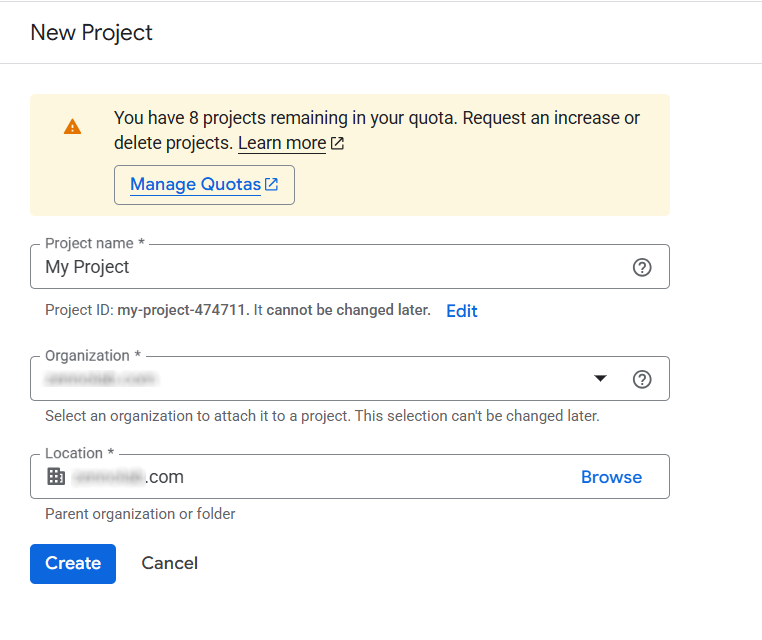
4. API पेज खोलें: reCAPTCHA Enterprise API और Enable पर क्लिक करें।
5. Console में Create key पेज पर जाएँ और Create Key पर क्लिक करें।
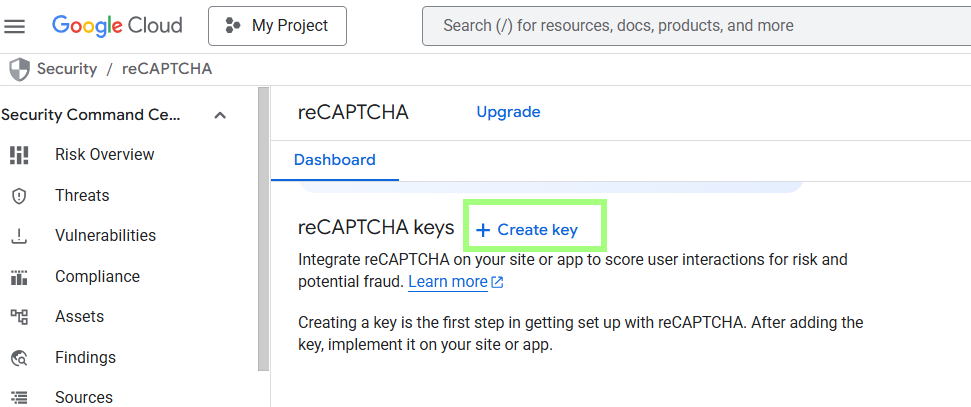
6. Basic settings कॉन्फ़िगर करें:
- Display name: कोई भी लेबल जो आपको key पहचानने में मदद करे (उदाहरण के लिए, MySite Login Page).
- Application type: WEB (sites) या Mobile app चुनें। बाद में इसे बदला नहीं जा सकता।
- Domain list: वे domain जोड़ें जहाँ यह key इस्तेमाल होगी।
इसके बाद Additional Settings खोलें, Will you use challenges? को on करें और Checkbox Challenge सक्षम करें।
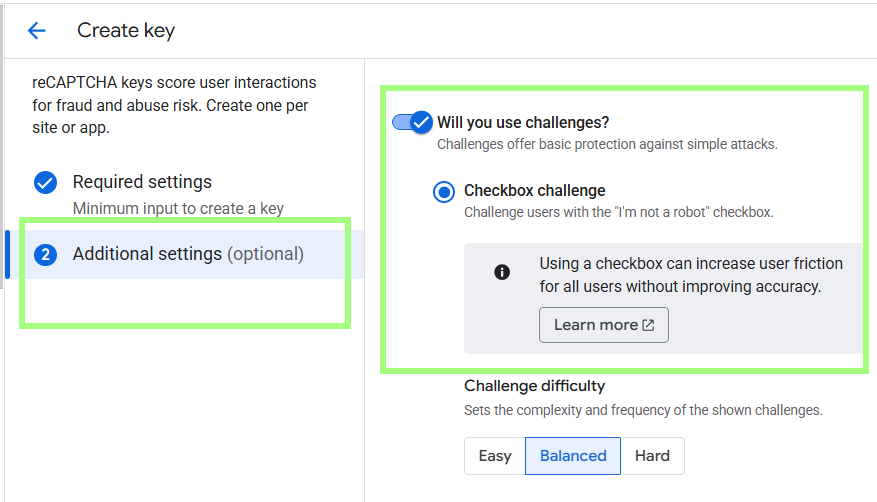
7. Create पर क्लिक करें। आपको एक key मिलेगी जिसे protection सक्रिय करने के लिए अपनी साइट पर जोड़ना होगा।
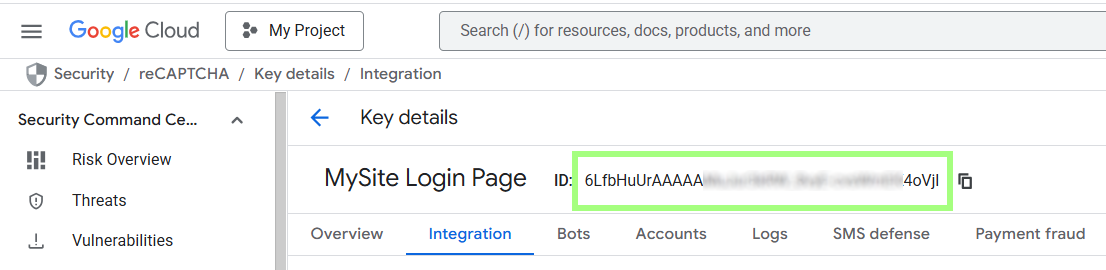
8. Script को अपने page में जोड़ें।
 उदाहरण HTML स्निपेट जिसे आप अपनी साइट पर embed कर सकते हैं
<html>
<head>
<title>reCAPTCHA demo: Simple page</title>
<script src="https://www.google.com/recaptcha/enterprise.js" async defer></script>
</head>
<body>
<form action="" method="POST">
<div class="g-recaptcha" data-sitekey="YOUR_SITEKEY" data-action="LOGIN"></div>
<br/>
<input type="submit" value="Submit">
</form>
</body>
</html>9. Response को सर्वर पर validate करें।
PHP उदाहरणToken (g-recaptcha-response) backend को भेजा जाता है।
यह 2 मिनट तक valid रहता है, इसलिए इसे प्राप्त होते ही verify कर लें! API से सुरक्षित communication के लिए हम official Google Cloud libraries की सलाह देते हैं:
<?php
require 'vendor/autoload.php';

// Composer के माध्यम से Google Cloud libraries इंस्टॉल करें
use Google/Cloud/RecaptchaEnterprise/V1/RecaptchaEnterpriseServiceClient;
use Google/Cloud/RecaptchaEnterprise/V1/Event;
use Google/Cloud/RecaptchaEnterprise/V1/Assessment;
use Google/Cloud/RecaptchaEnterprise/V1/CreateAssessmentRequest;
use Google/Cloud/RecaptchaEnterprise/V1/TokenProperties/InvalidReason;

/**
 * reCAPTCHA Enterprise token को validate करें और risk score प्राप्त करें।
 *
 * @param string $recaptchaKey आपकी साइट/ऐप की reCAPTCHA key
 * @param string $token क्लाइंट से प्राप्त token
 * @param string $projectId Google Cloud project ID
 * @param string $action Token से जुड़ा action name
 */
function create_assessment(string $recaptchaKey, string $token, string $projectId, string $action): void {
    $client = new RecaptchaEnterpriseServiceClient();
    $projectName = $client->projectName($projectId);

    // Assessment event बनाएँ
    $event = (new Event())->setSiteKey($recaptchaKey)->setToken($token);
    $assessment = (new Assessment())->setEvent($event);
    $request = (new CreateAssessmentRequest())->setParent($projectName)->setAssessment($assessment);

    try {
        $response = $client->createAssessment($request);

        if (!$response->getTokenProperties()->getValid()) {
            echo 'Token invalid है: ' . InvalidReason::name($response->getTokenProperties()->getInvalidReason());
            return;
        }

        if ($response->getTokenProperties()->getAction() === $action) {
            echo 'Risk score: ' . $response->getRiskAnalysis()->getScore();
        } else {
            echo 'reCAPTCHA टैग में दिया action अपेक्षित मान से मेल नहीं खाता';
        }
    } catch (Exception $e) {
        echo 'reCAPTCHA जांचते समय त्रुटि: ' . $e->getMessage();
    }
}

// Variables के साथ function को कॉल करें
create_assessment(
    'YOUR_SITE_KEY',
    'YOUR_USER_RESPONSE_TOKEN',
    'YOUR_PROJECT_ID',
    'YOUR_RECAPTCHA_ACTION'
);
?>





समर्थित कैप्चा
 reCAPTCHA v2reCAPTCHA v3reCAPTCHA v2 EnterprisereCAPTCHA v3 Enterprise
 GeeTest
 Cloudflare TurnstileCloudflare Bot Challenge
 DataDome
 Tencent CAPTCHA
 Amazon Waf
 Faucet Pay
 Imperva (Incapsula)
 Prosopo
 Text CAPTCHA
 BinanceComplexImageTask Recaptcha
 ComplexImageTask RecognitionreCAPTCHA Enterprise (Spotify, Yahoo)
 Yidun
Yidun MTCaptcha
 Altcha
 Funcaptcha
 TSPD
TSPD Hunt
Hunt Alibaba
 Friendly
अगर आपके पास ऐसा साइट आया है, जिस पर पहले से ही कोई कैप्चा या अन्य सुरक्षा प्रणाली लगी हुई है और आपके पास कोड तक पहुंच नहीं है — तो घबराने की ज़रूरत नहीं है! यह पता लगाना काफ़ी आसान है कि वास्तव में कौन-सी तकनीक इस्तेमाल हो रही है। काम की सही जाँच के लिए आप अलग-थलग टेस्ट वातावरण में CapMonster Cloud पहचान सेवा का उपयोग कर सकते हैं, ताकि यह सुनिश्चित हो सके कि टोकन प्रोसेसिंग का मेकैनिज़्म और वेरिफिकेशन लॉजिक ठीक तरह से काम कर रहे हैं।
reCAPTCHA v2 Enterprise के मामले में सिस्टम की पहचान करना, उसके व्यवहार का विश्लेषण करना और यह सुनिश्चित करना ही काफ़ी है कि सुरक्षा सही तरीके से काम कर रही है। इस लेख में हमने दिखाया है कि reCAPTCHA v2 Enterprise को कैसे पहचाना जाए और इसे जोड़ने या दोबारा कॉन्फ़िगर करने की निर्देशिका कहाँ मिलेगी, ताकि आप आत्मविश्वास के साथ सुरक्षा को बनाए रख सकें और इसके काम को नियंत्रित कर सकें।



reCAPTCHA v2 Enterprise के बारे में अक्सर पूछे जाने वाले प्रश्न
