如何配置和使用 CapMonster Cloud MCP:详细指南
当需要快速测试某个服务或检查 CAPTCHA 在该服务上的运行方式时,手动配置每一个步骤可能会非常繁琐。借助 CapMonster Cloud MCP,您可以将其中一部分工作交给 AI 代理完成。
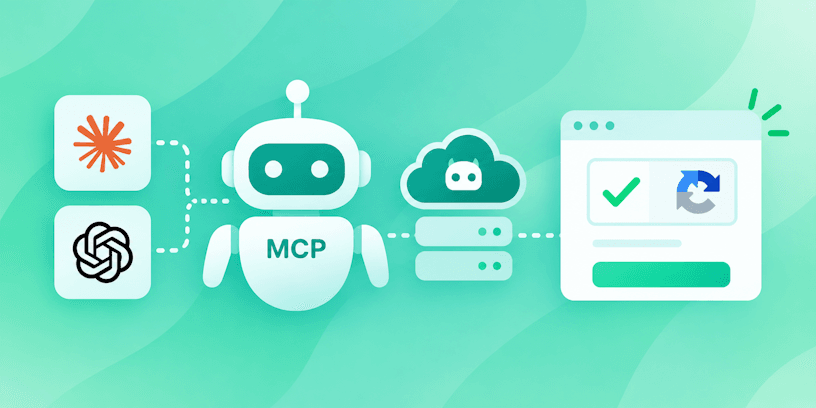
它可以帮助识别 CAPTCHA 类型、确定所需参数、将任务发送到 CapMonster Cloud 进行处理,并直接在 Claude Code、Codex 或其他兼容 MCP 的应用中检查结果。

CapMonster Cloud MCP 的工作原理
要实现完整流程,请使用两个 MCP 服务器:
- capmonster – 用于与 CapMonster Cloud API 交互:确定支持的任务类型及其参数、创建任务并获取结果;
- patchright – 用于与浏览器交互:打开页面、帮助获取 CAPTCHA 参数并应用结果。
快速开始
初始配置时,最简单的方法是使用适合您环境的现成 prompt — Python / PyPI 或 TypeScript / npm。
将其发送给 Claude Code、Codex 或其他兼容的 AI 代理。代理可以自动识别当前环境,连接 capmonster 和 patchright,然后检查工具是否可用。
打开适合您的 prompt,复制后发送给 AI 代理。
如果执行任务需要修改 MCP 配置、安装依赖项、运行命令或启动浏览器,代理可能会请求相应的权限。
配置成功后,代理会要求您:
- 提供包含 CAPTCHA 的页面 URL;
- 说明 CAPTCHA 是直接显示在该页面上,还是在执行特定操作后出现 — 例如点击、提交表单、滚动页面或登录账户;
- 如果存在其他条件,请一并说明:例如是否需要特定代理、额外请求头、身份验证,或者 CAPTCHA 是否仅在特定地区或特定 User-Agent 下出现。
示例:在测试页面上识别 CAPTCHA
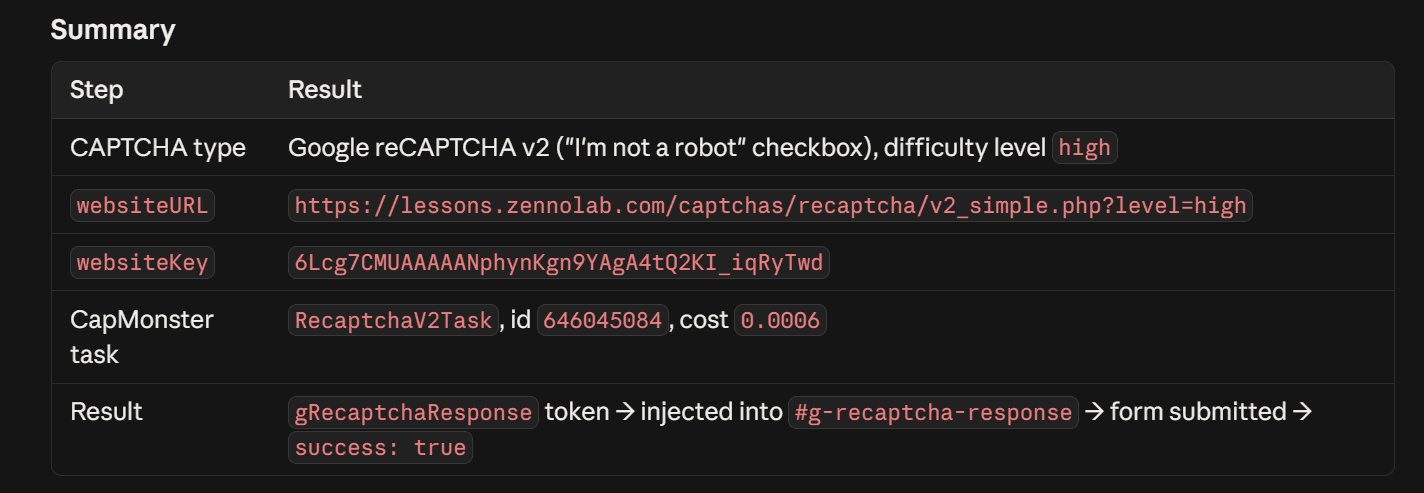
下面来看一下 CapMonster Cloud MCP 在实际场景中的工作方式。我们以一个包含 reCAPTCHA V2 的测试页面为例:
https://lessons.zennolab.com/captchas/recaptcha/v2_simple.php?level=high在这里,无需提前查找 sitekey、确定任务类型或手动收集参数。我们只需将 URL 发送给代理,并让它自行完成整个流程。
配置好 MCP 服务器后,例如可以向代理发送以下请求:
打开页面:
https://lessons.zennolab.com/captchas/recaptcha/v2_simple.php?level=high

确定 CAPTCHA 类型和所需参数。
在 CapMonster Cloud 中创建合适的任务,
获取结果并将其应用到页面上。

验证成功后,请展示
如何在项目代码中实现这一流程。
代理将执行的操作
在此流程中,代理使用 patchright 与页面交互,并使用 capmonster 与 CapMonster Cloud 交互。
- 在浏览器中打开页面。
- 确定页面使用的是 reCAPTCHA V2。
- 直接从页面获取所需的 CAPTCHA 参数。
- 选择合适的 CapMonster Cloud 任务类型并将任务发送进行处理。
- 获取结果并将其应用到页面上。
- 检查整个流程是否正确完成。
获取集成代码
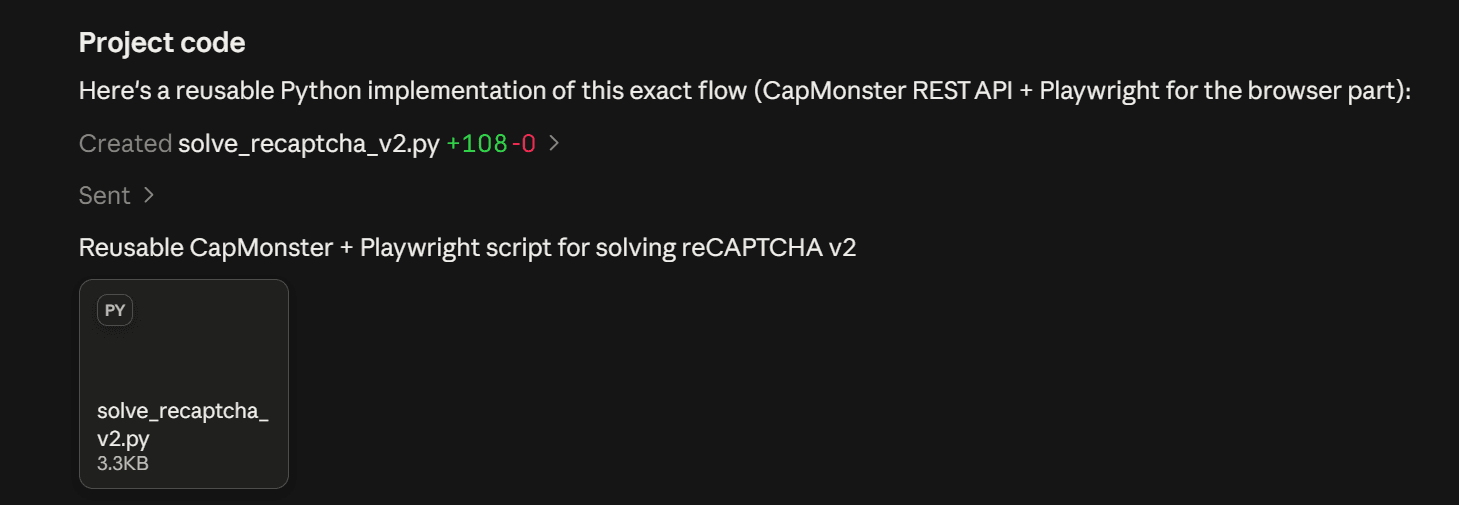
在页面上成功验证流程后,您可以让代理为您的项目准备相应代码。
例如:
流程运行正常。
现在请展示如何在我的 Python 项目中
获取并应用 CapMonster Cloud
返回的结果。
除了 Python,您也可以指定 Node.js、TypeScript,或项目中使用的其他语言和技术栈。
手动配置并启动 MCP 服务器
您也可以手动连接服务器 – 通过终端命令或客户端配置文件进行设置。
要实现完整流程,需要使用两个服务器:capmonster 和 patchright。
使用 capmonster 还需要 CapMonster Cloud API 密钥。该密钥通过环境变量 CM_API_KEY 传递。
无需预先安装即可运行
无需提前安装这些软件包。可以直接通过 npx 或 uvx 运行。
TypeScript / npm:
npx -y capmonster-mcpPython / PyPI:
uvx capmonster-mcp浏览器 MCP:
npx -y capmonster-mcp-patchright如果您希望提前安装这些软件包,请使用合适的软件包管理器。
npm:
npm i capmonster-mcp
npm i capmonster-mcp-patchright
PyPI:
pip install capmonster-mcp安装后,这些软件包也可以用于项目的 MCP 配置。
配置 CLI 代理
在 CLI 客户端中,最简单的方式是通过终端命令添加 MCP 服务器。
Windows
对于使用 TypeScript / npm 的 Claude Code:
claude mcp add capmonster --env CM_API_KEY=YOUR_API_KEY -- npx.cmd -y capmonster-mcp
claude mcp add patchright -- npx.cmd -y capmonster-mcp-patchright
对于 Python / PyPI:
claude mcp add capmonster --env CM_API_KEY=YOUR_API_KEY -- uvx capmonster-mcp对于使用 TypeScript / npm 的 Codex CLI:
codex mcp add capmonster --env CM_API_KEY=YOUR_API_KEY -- npx.cmd -y capmonster-mcp
codex mcp add patchright -- npx.cmd -y capmonster-mcp-patchright
对于 Python / PyPI:
codex mcp add capmonster --env CM_API_KEY=YOUR_API_KEY -- uvx capmonster-mcp
macOS / Linux
对于使用 TypeScript / npm 的 Claude Code:
claude mcp add capmonster --env CM_API_KEY=YOUR_API_KEY -- npx -y capmonster-mcp
claude mcp add patchright -- npx -y capmonster-mcp-patchright
对于 Python / PyPI:
claude mcp add capmonster --env CM_API_KEY=YOUR_API_KEY -- uvx capmonster-mcp对于使用 TypeScript / npm 的 Codex CLI:
codex mcp add capmonster --env CM_API_KEY=YOUR_API_KEY -- npx -y capmonster-mcp
codex mcp add patchright -- npx -y capmonster-mcp-patchright
对于 Python / PyPI:
codex mcp add capmonster --env CM_API_KEY=YOUR_API_KEY -- uvx capmonster-mcp
检查连接
添加服务器后,请检查客户端是否能够识别它们。
/mcp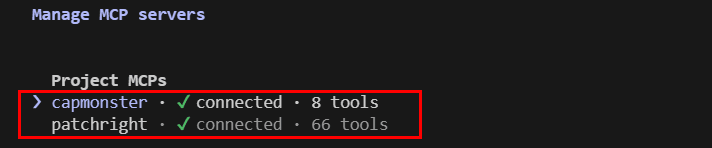
通过配置文件进行设置
如果客户端支持通过文件进行 MCP 配置,则可以手动添加服务器。
例如,对于使用 mcpServers 格式的客户端:
{
  "mcpServers": {
    "capmonster": {
      "command": "npx",
      "args": ["-y", "capmonster-mcp"],
      "env": {
        "CM_API_KEY": "YOUR_API_KEY"
      }
    },
    "patchright": {
      "command": "npx",
      "args": ["-y", "capmonster-mcp-patchright"]
    }
  }
}
例如,此方式可用于 Claude Code 的项目配置或 Claude Desktop 的本地配置。
[mcp_servers.capmonster]
command = "npx"
args = ["-y", "capmonster-mcp"]
[mcp_servers.capmonster.env]
CM_API_KEY = "YOUR_API_KEY"
[mcp_servers.patchright]
command = "npx"
args = ["-y", "capmonster-mcp-patchright"]
保存配置后,请重新启动客户端,以便其识别新的 MCP 服务器。
配置 Desktop 应用
如果您更喜欢通过图形界面应用与 AI 代理配合使用,也可以在 Desktop 客户端中连接 MCP 服务器。
配置原则相同:连接 capmonster,如果需要与浏览器交互 – 再连接 patchright。使用 capmonster 还需要 CapMonster Cloud API 密钥。
Claude Desktop
在 Claude Desktop 中,可以通过配置文件 claude_desktop_config.json 添加本地 MCP 服务器。
打开 Claude Desktop 的开发者设置(File → Settings → Developer → Edit config),进入配置编辑界面。添加 capmonster 和 patchright 服务器。
Windows:
{
  "mcpServers": {
    "capmonster": {
      "command": "npx.cmd",
      "args": ["-y", "capmonster-mcp"],
      "env": {
        "CM_API_KEY": "YOUR_API_KEY"
      }
    },
    "patchright": {
      "command": "npx.cmd",
      "args": ["-y", "capmonster-mcp-patchright"]
    }
  }
}
macOS / Linux:
{
  "mcpServers": {
    "capmonster": {
      "command": "npx",
      "args": ["-y", "capmonster-mcp"],
      "env": {
        "CM_API_KEY": "YOUR_API_KEY"
      }
    },
    "patchright": {
      "command": "npx",
      "args": ["-y", "capmonster-mcp-patchright"]
    }
  }
}
保存配置后,请重新启动 Claude Desktop。
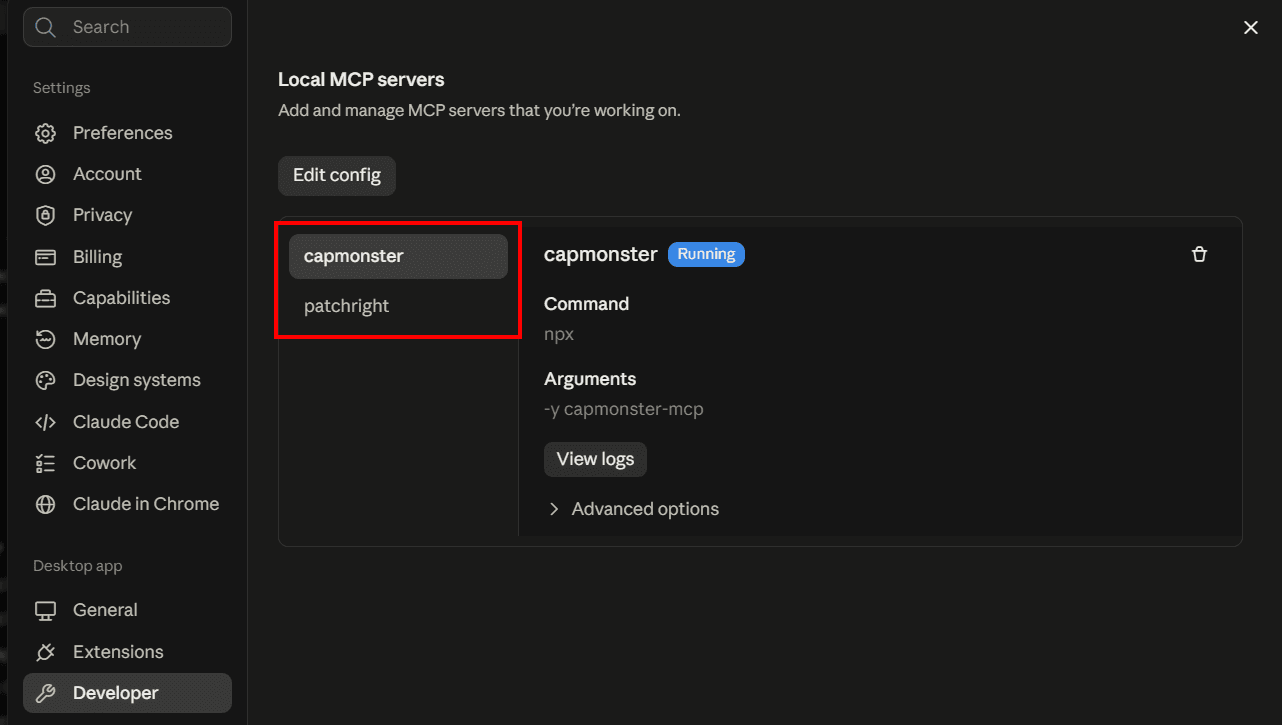
重启后,打开一个新聊天并检查 MCP 服务器是否可用。为此,请点击 +,然后选择 Connectors:
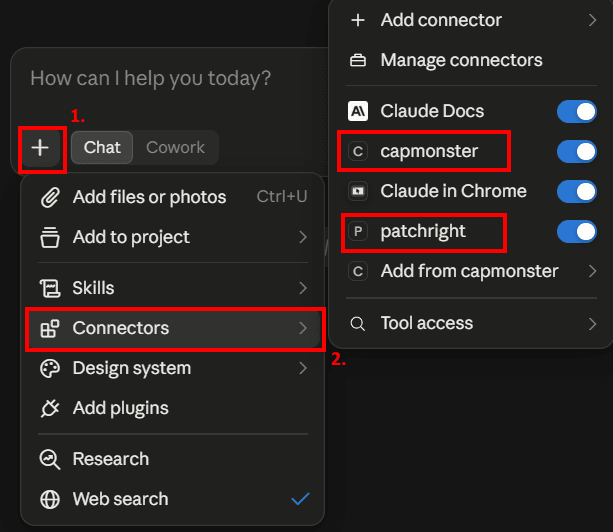
您也可以在 Claude Desktop 界面中查看已连接的服务器及其可用工具。
ChatGPT Desktop / Codex
ChatGPT Desktop 和 Codex 使用 config.toml 文件中的 MCP 配置。添加服务器后,可以在 ChatGPT Desktop、Codex CLI 和 IDE 扩展中使用同一配置。
用户级配置文件位于:
~/.codex/config.toml对于单独的受信任项目,可以使用:
.codex/config.toml如何快速打开用户级配置文件:
在 Windows 上,按 Win + R 并输入:
%USERPROFILE%\.codex然后打开 config.toml 文件。您也可以通过 PowerShell 打开它:
notepad $env:USERPROFILE\.codex\config.toml在 macOS / Linux 上,打开终端并运行:
nano ~/.codex/config.toml在 config.toml 中添加 capmonster 和 patchright 服务器的配置。
Windows:
[mcp_servers.capmonster]
command = "npx.cmd"
args = ["-y", "capmonster-mcp"]
[mcp_servers.capmonster.env]
CM_API_KEY = "YOUR_API_KEY"
[mcp_servers.patchright]
command = "npx.cmd"
args = ["-y", "capmonster-mcp-patchright"]
macOS / Linux:
[mcp_servers.capmonster]
command = "npx"
args = ["-y", "capmonster-mcp"]
[mcp_servers.capmonster.env]
CM_API_KEY = "YOUR_API_KEY"
[mcp_servers.patchright]
command = "npx"
args = ["-y", "capmonster-mcp-patchright"]
保存文件并重新启动 ChatGPT Desktop 或 Codex,以便客户端加载新的 MCP 配置。
如果您已经为 Codex 在 config.toml 中添加了这些服务器,则无需在 ChatGPT Desktop 中再次配置它们 — 这些应用会在这台计算机上共用同一份 Codex MCP 配置。
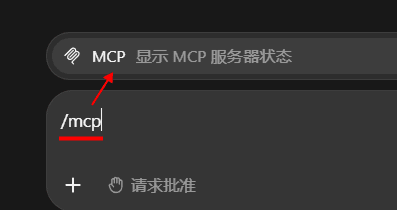
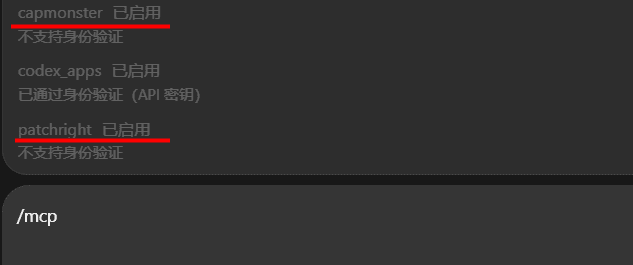
启动 ChatGPT Desktop 后,请检查 capmonster 和 patchright 是否可用。
为此,请打开一个新聊天,输入命令 /mcp,然后选择 显示 MCP 服务器状态:
手动配置后该怎么做
连接 MCP 服务器后,请将适用于您当前环境的现成 prompt 发送给 AI 代理 – Python / PyPI 或 TypeScript / npm。
如果 capmonster 和 patchright 已经配置完成,代理不会再次连接它们。它会检查服务器和工具是否可用,并继续使用现有配置。
初始 prompt 只需在工作会话开始时发送一次。之后,您只需向代理发送新的 URL 并描述任务即可。
如果 MCP 服务器无法正常工作
如果代理无法识别服务器或其工具,请检查:
- 是否已安装所需的运行环境 – npx 需要 Node.js,uvx 需要 Python 和 uv;
- 启动命令是否填写正确;
- 是否已传递 CM_API_KEY;
- MCP 配置是否已保存;
- 修改设置后是否已重新启动客户端。
在 Windows 上,如果 npx 无法启动,请尝试使用 npx.cmd。
在您的工作流程中使用 MCP
配置好 CapMonster Cloud MCP 后,您可以在实际场景中使用 AI 代理处理 CAPTCHA:将页面提供给代理、获取所需参数、向 CapMonster Cloud 发送任务,并在后续自动化流程中使用返回的结果。
配置只需完成一次。之后,您可以根据具体网站、CAPTCHA 类型和所使用的技术栈调整请求和工作流程。
常见问题

实用链接
- CapMonster Cloud MCP 文档 – 配置说明、现成 prompts 以及可用工具的说明。
- GitHub 上的 capmonster-mcp – CapMonster Cloud MCP 服务器的源代码。
- npm 上的 capmonster-mcp – TypeScript / npm 软件包。
- PyPI 上的 capmonster-mcp – Python / PyPI 软件包。
- GitHub 上的 capmonster-mcp-patchright – 浏览器 MCP 服务器的源代码。
- npm 上的 capmonster-mcp-patchright – 用于与浏览器交互的 npm 软件包。