Loading...
Giá của giải pháp TenDI (Tencent)

Bạn nhận lại một website đã có captcha hoặc lớp bảo vệ khác nhưng không có quyền truy cập mã nguồn? Khi đó điều bạn cần biết là giải pháp nào đang chạy, cấu hình có đúng không và cách kiểm tra như thế nào.
Trong bài viết này, chúng tôi đã cố gắng trả lời tất cả những câu hỏi quan trọng. Bước đầu tiên để bắt đầu giải quyết vấn đề là xác định hệ thống bảo mật nào đang được sử dụng. Để làm điều đó, bạn có thể tham khảo danh sách các captcha và hệ thống chống bot phổ biến, trong đó có các ví dụ minh họa và những dấu hiệu chính giúp bạn nhanh chóng nhận biết mình đang làm việc với giải pháp nào.
Nếu bạn phát hiện trang web của mình đang sử dụng TenDI (Tencent), bước tiếp theo là tìm hiểu chi tiết hơn về các đặc tính và cách hoạt động của nó. Ngay trong bài viết này, bạn cũng có thể xem hướng dẫn tích hợp hệ thống TenDI (Tencent) để hiểu đầy đủ cách nó vận hành trên trang web của bạn. Điều đó giúp bạn không chỉ nắm rõ lớp bảo vệ hiện tại mà còn lập kế hoạch bảo trì một cách hợp lý.

TenDI CAPTCHA là gì
TenDI (Tencent) CAPTCHA là hệ thống bảo vệ nhiều lớp chống bot. Nó phân tích hành vi của người dùng và sử dụng cơ chế đặc biệt để xác thực xem người truy cập trang web có phải là người thật không. Dùng để bảo vệ đăng ký, đăng nhập, các chiến dịch marketing và ngăn chặn spam hoặc đánh cắp dữ liệu.

Ví dụ về TenDI (Tencent)

Non-perception CAPTCHA
Xác thực diễn ra tự động, không cần tương tác từ người dùng. Lý tưởng cho các kịch bản yêu cầu trải nghiệm tiện lợi cao.
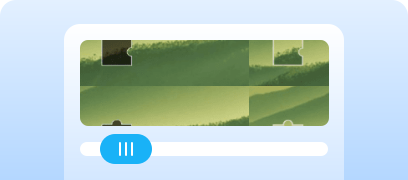
Slider CAPTCHA
Xác thực nhanh và đơn giản bằng cách kéo thanh trượt. Phù hợp với hầu hết các trường hợp.
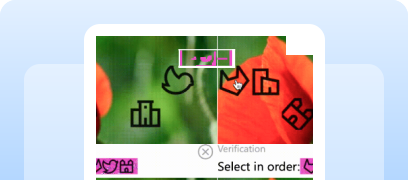
Graphic CAPTCHA
Người dùng lần lượt nhấn vào các phần tử của hình ảnh. Dùng trong các kịch bản bảo mật cao.

Audio CAPTCHA
Xác thực bằng âm thanh. Tối ưu cho người dùng có nhu cầu đặc biệt.
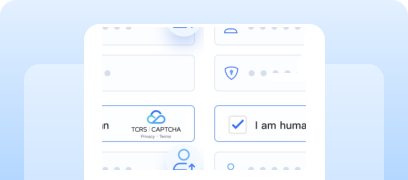
Smart Verification
Hệ thống đánh giá hành vi người dùng: người tin cậy được vượt qua ngay, người khả nghi được kiểm tra thêm.

Multi-dimensional Defense
Sử dụng nhiều cơ chế bảo vệ: mã hóa động, chống bot và các cơ chế khác.
Cách giải Tencent CAPTCHA qua CapMonster Cloud
Khi thử nghiệm form với Tencent CAPTCHA, thường cần kiểm tra captcha hoạt động đúng và tích hợp chính xác.
Bạn có thể kiểm tra captcha trên website thủ công:
- Mở trang form và xác nhận captcha hiển thị.
- Thử gửi form mà không hoàn thành captcha — server phải trả lỗi.
- Sau khi giải captcha thành công, form phải được gửi mà không lỗi.
Để nhận diện captcha tự động, bạn có thể sử dụng dịch vụ chuyên biệt như CapMonster Cloud — công cụ xử lý các tham số captcha trên server của nó và trả về token sẵn sàng. Token này có thể được dùng trong form để vượt qua xác thực mà không cần người dùng tham gia.
Làm việc với CapMonster Cloud qua API thường gồm các bước:
 Tạo nhiệm vụ
Ở bước này, bạn cung cấp khóa API, loại captcha và các tham số. Dịch vụ trả về một taskId duy nhất, dùng để lấy kết quả sau này.
 Gửi yêu cầu API
Trong yêu cầu giải Tencent CAPTCHA, cần chỉ định các tham số sau:
type - CustomTask
class - TenDI
websiteURL - Địa chỉ trang nơi captcha được giải.
websiteKey - captchaAppId. Ví dụ: "websiteKey": "189123456" — tham số duy nhất cho website của bạn
captchaUrl (trong metadata) - Link script captcha. Thường kết thúc bằng TCaptcha.js hoặc TCaptcha-global.js;
websiteURL - Địa chỉ trang nơi captcha được giải;
userAgent (tùy chọn) - User-Agent trình duyệt. Chỉ gửi UA hiện tại từ Windows.

Chi tiết về các tham số và cách thu thập tự động có trong tài liệu CapMonster Cloud.
Địa chỉ gửi nhiệm vụ:
https://api.capmonster.cloud/createTaskVí dụ yêu cầu:
{
  "clientKey": "API_KEY",
  "task": {
    "type": "CustomTask",
    "class": "TenDI",
    "websiteURL": "https://example.com",
    "websiteKey": "189123456",
    "userAgent": "Mozilla/5.0 (Windows NT 10.0; Win64; x64) AppleWebKit/537.36 (KHTML, like Gecko) Chrome/146.0.0.0 Safari/537.36",
    "metadata": {
      "captchaUrl": "https://global.captcha.example.com/TCaptcha-global.js"
    }
  }
}
Phản hồi:
{
"errorId":0,
"taskId":407533072
} Nhận kết quả
Sau khi tạo nhiệm vụ, hãy kiểm tra định kỳ trạng thái giải.
Địa chỉ để nhận kết quả:
https://api.capmonster.cloud/getTaskResultVí dụ yêu cầu:
{
  "clientKey":"API_KEY",
  "taskId": 407533072
}
Phản hồi:
{
"errorId":0,
"status":"ready",
"solution": {
"data": {
"randstr": "@EcL",
"ticket": "tr03lHUhdnuW3neJZu.....7LrIbs*"
},
"headers": {
"User-Agent": "Mozilla/5.0 (Windows NT 10.0; Win64; x64) AppleWebKit/537.36 (KHTML, like Gecko) Chrome/146.0.0.0 Safari/537.36"
}
}
} Áp dụng token lên trang
Token nhận được có thể chèn vào field ẩn trong form hoặc gọi hàm JS trên trang để xác nhận. Sau đó server sẽ chấp nhận form là hợp lệ. Để tự động hóa và kiểm tra, tiện dùng Puppeteer, Selenium hoặc Playwright để mô phỏng hành động người dùng, chèn token và gửi form.
Nhận diện TenDI (Tencent) CAPTCHA với thư viện có sẵn
CapMonster Cloud cung cấp thư viện sẵn dùng cho Python, JavaScript (Node.js) và C#.
Python
JavaScript
C#
Giải quyết, chèn token và gửi biểu mẫu
Ví dụ Node.js cho toàn bộ vòng đời nhận diện captcha trên trang web của bạn. Cách thực hiện: gửi HTTP request để lấy HTML và tham số hệ thống bảo vệ, gửi câu trả lời và xử lý kết quả; hoặc dùng công cụ tự động hóa (ví dụ Playwright) — mở trang, chờ xác thực, gửi tham số qua CapMonster Cloud client, nhận kết quả, chèn token vào form (dùng dữ liệu đúng hoặc sai cho test) và xem kết quả.
// npx playwright install chromium

import { chromium } from 'playwright';
import { CapMonsterCloudClientFactory, ClientOptions, TenDIRequest } from '@zennolab_com/capmonstercloud-client';

// Thay bằng giá trị của bạn
const API_KEY = "YOUR_API_KEY";
const WEBSITE_URL = "https://example.com";

async function solveTenDIOnPage() {
    const browser = await chromium.launch({ headless: false });
    const context = await browser.newContext();
    const page = await context.newPage();

    // 1. Mở trang
    await page.goto(WEBSITE_URL, { waitUntil: 'networkidle' });

    // 2. Chờ captcha xuất hiện (ví dụ input hoặc iframe)
    await page.waitForSelector('#tendi_response, iframe[src*="tendi"], input[name="tendi_response"]', { timeout: 15000 });

    // Nếu cần, có thể lấy websiteKey từ trang
    const WEBSITE_KEY = await page.evaluate(() => {
        // Ví dụ: sitekey có thể ở data attribute hoặc biến toàn cục
        const el = document.querySelector('#tendi_response') || document.querySelector('div[data-sitekey]');
        return el?.getAttribute('data-sitekey') || window.TenDI_siteKey || "183268248";
    });

    console.log("Website key detected:", WEBSITE_KEY);

    const client = CapMonsterCloudClientFactory.Create(
        new ClientOptions({ clientKey: API_KEY })
    );

    // 3. Tạo task TenDI
    const tenDIRequest = new TenDIRequest({
        websiteURL: page.url(),
        websiteKey: WEBSITE_KEY,
    });

    const balance = await client.getBalance();
    console.log("Balance:", balance);

    // 4. Giải captcha
    const solution = await client.Solve(tenDIRequest);
    console.log("Solution:", solution);

    const { ticket, randstr } = solution.solution.data;

    // 5. Cách chèn kết quả giải
    await page.evaluate(({ ticket, randstr }) => {
        // Chèn vào input
        const inputSelectors = ['#tendi_response', 'input[name="tendi_response"]', 'input[type="hidden"]'];
        let inserted = false;
        for (const sel of inputSelectors) {
            const input = document.querySelector(sel);
            if (input) {
                input.value = ticket;
                input.dispatchEvent(new Event('input', { bubbles: true }));
                const form = input.closest('form');
                if (form) form.submit();
                inserted = true;
                break;
            }
        }

        // Callback JS
        if (typeof window.onCaptchaSolved === 'function') {
            window.onCaptchaSolved(ticket, randstr);
            inserted = true;
        }

        // Nếu không có input và callback
        if (!inserted) {
            window._tenDITicket = ticket;
            window._tenDIRandStr = randstr;
            console.log("Ticket and randstr saved to window._tenDITicket and window._tenDIRandStr");
        }
    }, { ticket, randstr });

    await page.waitForTimeout(5000);
    await browser.close();
}

solveTenDIOnPage().catch(console.error);
Cách kết nối TenDI (Tencent) CAPTCHA với website
Để hiểu cách captcha hoạt động trên website, nắm logic xác thực, kết nối lại hoặc cấu hình lại, hãy đọc phần này. Nó mô tả quy trình tích hợp bảo vệ giúp bạn nhanh chóng hiểu tất cả chi tiết.
- 1. Đăng nhập tài khoản hoặc tạo mới tại Captcha Console.
- 2. Mở phần Verification Management.
- 3. Tạo captcha mới (nếu chưa có).
Bạn sẽ nhận hai tham số: CaptchaAppId và AppSecretKey. Dùng trên frontend và server.
 Ví dụ tích hợp frontend
Click sẽ hiển thị captcha và sau khi giải xong, kết quả hiện trên console.
<!DOCTYPE html>
<html lang="en">
<head>
    <meta charset="UTF-8" />
    <title>Captcha Example</title>

    // Bắt buộc tải JS captcha
    <script src="https://ca.turing.captcha.qcloud.com/TJNCaptcha-global.js"></script>
</head>

<body>
    <div id="cap_iframe"></div>
    <button id="CaptchaId">Verification</button>

    <script>
        // Xử lý kết quả
        function callback(res) {
            console.log("callback:", res);

            if (res.ret === 0) {
                // Xác thực thành công
                const text = `[randstr] ${res.randstr} | [ticket] ${res.ticket}`;

                const input = document.createElement("input");
                input.value = text;
                document.body.appendChild(input);
                input.select();
                document.execCommand("Copy");
                document.body.removeChild(input);

                alert("Ticket và randstr được sao chép vào clipboard.");
            }
        }

        // Xử lý lỗi tải script captcha
        function loadErrorCallback() {
            const appid = "CaptchaAppId";
            const ticket = `trerror_1001_${appid}_1777068314`;

            callback({
                ret: 0,
                randstr: "@" + Math.random().toString(36).slice(2),
                ticket,
                errorCode: 1001,
                errorMessage: "jsload_error",
            });
        }

        window.onload = function () {
            document.getElementById("CaptchaId").onclick = function () {
                try {
                    const captcha = new TencentCaptcha(
                        document.getElementById("cap_iframe"),
                        "Your CaptchaAppId",
                        callback,
                        {}
                    );

                    captcha.show();
                } catch (e) {
                    loadErrorCallback();
                }
            };
        };
    </script>
</body>
</html>
Cách tích hợp hoạt động
Bước 1: Tải JS captcha
Script phải được tải động:
<script src="https://ca.turing.captcha.qcloud.com/TJNCaptcha-global.js"></script>Tải không chuẩn hoặc cache có thể khiến captcha không hoạt động đúng.
Bước 2: Tạo object TencentCaptcha
Sau khi tải JS, có lớp global:
<script src="new TencentCaptcha(domElement, CaptchaAppId, callback, options);"></script>Tham số:
domElement - Container để nhúng checkbox/iframe
CaptchaAppId - ID của bạn
callback - Hành động sau khi xác thực
options - Cấu hình hiển thị (tùy chọn)
Bước 3: Gọi phương thức .show()
captcha.show();Hiển thị captcha. Có thể gọi nhiều lần.
Bước 4: Xử lý kết quả
Callback nhận object:
{
  ret: 0,              // 0 -- thành công, 2 -- người dùng đóng cửa sổ
  ticket: "...",       // cần cho server
  randstr: "...",      // cũng cần cho server
  errorCode: 1001,     // nếu captcha không tải
  errorMessage: "..."  // văn bản lỗi
}
Trên server, luôn thực hiện xác thực thứ cấp ticket.
"Chế độ khẩn cấp"
Nếu captcha không tải (ví dụ CDN không khả dụng), có thể tự động cấp "ticket khẩn cấp" để không làm gián đoạn quy trình kinh doanh.
Kịch bản:
- Thử tạo captcha → lỗi.
- Gọi loadErrorCallback().
- Tạo ticket dạng:
trerror_<errorcode>_<appid>_<timestamp> - Tiếp tục xử lý bình thường, server nhận dạng ticket là khẩn cấp và quyết định hành động.
Mã hóa AppId (tùy chọn)
Để bảo vệ tối đa, bạn có thể gửi phiên bản mã hóa của AppId thay vì bản mở:
aidEncrypted = Base64(IV + AES256(AppId & timestamp & ttl))Cần:
- Khóa 32 byte (AppSecretKey → hoàn thiện 32 byte)
- AES-256 CBC + PKCS7Padding
- IV 16 byte
- timestamp và thời gian hiệu lực (giây)
Ví dụ mã hóa server-side (Python)
from Crypto.Cipher import AES
from Crypto.Util.Padding import pad
import base64

def encrypt(plaintext, key, iv):
    cipher = AES.new(key, AES.MODE_CBC, iv)
    ciphertext = cipher.encrypt(pad(plaintext.encode(), AES.block_size))
    return base64.b64encode(iv + ciphertext).decode("utf-8")
Xác thực server
Bước 1. Cấu hình truy cập API
Trong quản lý khóa (CAM / API Key Management), lấy SecretId và SecretKey cho API. Cần cho các request có ký.
Bước 2. Gọi API DescribeCaptchaResult
Sau khi client trả về ticket và randstr, server gửi yêu cầu:
- Action: DescribeCaptchaResult
- Version: 2019-07-22 (hoặc hiện tại)
Tham số:
CaptchaType - 9 (giá trị cố định)
Ticket - string — ticket từ client
Randstr - string — randstr từ client
CaptchaAppId - AppId của bạn
AppSecretKey - Khóa bí mật của bạn
UserIp - IP người dùng (khuyến nghị)
Bước 3. Xử lý kết quả
API trả về:
- CaptchaCode: integer — kết quả xác thực.
- 0 (hoặc OK) — captcha hợp lệ, ticket hợp lệ
Nếu CaptchaCode === OK, người dùng được xem là đã xác thực. Nếu không — từ chối.
Ví dụ — kiểm tra ticket trên Node.js
import { v20190722 as captcha } from "@tencentcloud/tencentcloud-sdk-nodejs";
const client = new captcha.Client({
  credential: {
    secretId: "YOUR_SECRET_ID",
    secretKey: "YOUR_SECRET_KEY"
  },
  region: "ap-project", // vùng, nếu cần
});

async function verifyCaptcha(ticket, randstr, userIp) {
  const params = {
    CaptchaType: 9,
    Ticket: ticket,
    Randstr: randstr,
    CaptchaAppId: YOUR_APP_ID,
    AppSecretKey: "YOUR_APP_SECRET_KEY",
    UserIp: userIp
  };

  const resp = await client.DescribeCaptchaResult(params);
  const code = resp.Response.CaptchaCode;
  return code === 0;
}
Thông tin chi tiết hơn về kết nối Tencent CAPTCHA với website có tại tài liệu chính thức.
Các lỗi thường gặp và cách xử lý

Captcha không tải
(Lỗi 1001, 1002 hoặc thông báo chữ ký không hợp lệ) — nguyên nhân có thể do tham số yêu cầu không chính xác. Hãy đảm bảo rằng CaptchaAppId, AppSecretKey và tất cả các tham số yêu cầu được chỉ định chính xác.
Ticket/randstr không hợp lệ hoặc trống
Đảm bảo client gửi đúng cả hai tham số.
Hết thời gian giải
Tăng thời gian chờ phía server.
Kiểm tra độ bền vững của lớp bảo vệ
Sau khi kết nối, đảm bảo bảo vệ hoạt động đúng là quan trọng.

Thử gửi yêu cầu mà không có ticket và randstr — xác thực server phải trả lỗi và từ chối yêu cầu.
Kiểm tra tải (ví dụ k6 hoặc JMeter) với 100–200+ yêu cầu/giây — captcha phải khởi tạo đúng và backend xử lý ổn định.
Kiểm tra với ticket đã hết hạn — server trả lỗi và từ chối yêu cầu.
Kiểm tra tái sử dụng ticket — phản hồi dự kiến: xác thực bị từ chối.
Khuyến nghị về bảo mật và tối ưu

Lưu AppSecretKey chỉ trên server, không gửi tới trình duyệt hoặc nhúng vào JS.

Ghi lại tất cả phản hồi Tencent CAPTCHA, bao gồm mã lỗi, thời gian yêu cầu và tham số xác thực — giúp chẩn đoán nhanh hơn.
Sử dụng HTTPS khi gửi tất cả tham số (ticket, randstr) để tránh giả mạo.

Đặt link chính xác tới Chính sách bảo mật và Điều khoản sử dụng Tencent trên trang, theo yêu cầu giấy phép.
Các captcha được hỗ trợ
 reCAPTCHA v2reCAPTCHA v3reCAPTCHA v2 EnterprisereCAPTCHA v3 Enterprise
 GeeTest
 Cloudflare TurnstileCloudflare Bot Challenge
 DataDome
 Tencent CAPTCHA
 Amazon Waf
 Faucet Pay
 Imperva (Incapsula)
 Prosopo
 Text CAPTCHA
 BinanceComplexImageTask Recaptcha
 ComplexImageTask Recognition
 BLS CaptchareCAPTCHA Enterprise (Spotify, Yahoo)
 Yidun
Yidun MTCaptcha
 Altcha
 Funcaptcha
 Castle
 TSPD
TSPD Hunt
Hunt Alibaba
 Friendly
Kết luận
Nếu bạn tiếp quản một trang web đã được cài sẵn captcha hoặc một hệ thống bảo vệ khác nhưng lại không có quyền truy cập vào mã nguồn thì cũng không có gì đáng lo! Việc xác định chính xác công nghệ nào đang được sử dụng khá đơn giản. Để kiểm tra xem mọi thứ có hoạt động đúng hay không, bạn có thể dùng dịch vụ nhận dạng CapMonster Cloud trong một môi trường thử nghiệm tách biệt nhằm đảm bảo cơ chế xử lý token và logic kiểm tra đang vận hành chính xác.
Với TenDI (Tencent), bạn chỉ cần nhận diện hệ thống, quan sát hành vi của nó và xác nhận rằng lớp bảo vệ hoạt động đúng cách. Trong bài viết này, chúng tôi đã chỉ ra cách nhận biết TenDI (Tencent) và nơi tìm hướng dẫn tích hợp hoặc cấu hình lại, giúp bạn tự tin duy trì lớp bảo vệ và kiểm soát hoạt động của nó.


