Loading...
Giá của giải pháp Cloudflare Turnstile
CAPTCHA
Giá


$ 1.30
1k tokenBạn nhận lại một website đã có captcha hoặc lớp bảo vệ khác nhưng không có quyền truy cập mã nguồn? Khi đó điều bạn cần biết là giải pháp nào đang chạy, cấu hình có đúng không và cách kiểm tra như thế nào.
Trong bài viết này, chúng tôi đã cố gắng trả lời tất cả những câu hỏi quan trọng. Bước đầu tiên để bắt đầu giải quyết vấn đề là xác định hệ thống bảo mật nào đang được sử dụng. Để làm điều đó, bạn có thể tham khảo danh sách các captcha và hệ thống chống bot phổ biến, trong đó có các ví dụ minh họa và những dấu hiệu chính giúp bạn nhanh chóng nhận biết mình đang làm việc với giải pháp nào.
Nếu bạn phát hiện trang web của mình đang sử dụng Cloudflare Turnstile, bước tiếp theo là tìm hiểu chi tiết hơn về các đặc tính và cách hoạt động của nó. Ngay trong bài viết này, bạn cũng có thể xem hướng dẫn tích hợp hệ thống Cloudflare Turnstile để hiểu đầy đủ cách nó vận hành trên trang web của bạn. Điều đó giúp bạn không chỉ nắm rõ lớp bảo vệ hiện tại mà còn lập kế hoạch bảo trì một cách hợp lý.

Cloudflare Turnstile là gì
Cloudflare Turnstile là một CAPTCHA hiện đại từ Cloudflare bảo vệ các trang web khỏi các hành động tự động. Đối với khách truy cập trang web, việc xác minh gần như vô hình, không cần phải hoàn thành các nhiệm vụ: thường chỉ cần một cú nhấp chuột vào hộp kiểm, sau đó hệ thống quyết định cho phép khách truy cập qua hay chặn nếu nghi ngờ là bot. Khác với Cloudflare Challenge, CAPTCHA Turnstile được đặt trực tiếp trên trang web, không phải trong cửa sổ riêng—thường là trong các biểu mẫu đăng nhập hoặc đăng ký.
Cách giải quyết Cloudflare Turnstile qua CapMonster Cloud
Khi kiểm thử biểu mẫu chứa Cloudflare Turnstile, bạn thường phải xác minh xem captcha đã tích hợp đúng và hoạt động ổn định chưa.
Bạn có thể tự kiểm tra captcha trên site.
- Mở trang có form và đảm bảo captcha hiển thị.
- Thử gửi form mà không giải captcha — máy chủ phải trả lỗi.
- Sau khi giải thành công, form phải gửi đi trơn tru.
Để giải tự động có thể dùng CapMonster Cloud, dịch vụ nhận tham số captcha, xử lý trên máy chủ của họ và trả về token sẵn dùng. Chèn token này vào form để vượt qua kiểm tra mà không cần tương tác người dùng.
Làm việc với CapMonster Cloud qua API thường gồm các bước:
 Tạo nhiệm vụ
Ở giai đoạn này, bạn chuyển khóa API, loại CAPTCHA và các tham số của nó. Dịch vụ trả về một taskId duy nhất, có thể được sử dụng sau này để lấy kết quả.
 Gửi yêu cầu API
Trong yêu cầu giải quyết Cloudflare Turnstile, cần chỉ định các tham số sau:
type - TurnstileTask;
websiteURL - địa chỉ của trang nơi CAPTCHA đang được giải quyết;
websiteKey - khóa Turnstile.

Chi tiết về các tham số và cách thu thập tự động có trong tài liệu CapMonster Cloud.
Địa chỉ gửi nhiệm vụ:
https://api.capmonster.cloud/createTaskVí dụ yêu cầu:
{
  "clientKey": "API_KEY",
  "task": {
    "type": "TurnstileTask",
    "websiteURL": "http://tsmanaged.zlsupport.com",
    "websiteKey": "0x4AAAAAAABUYP0XeMJF0xoy"
  }
}
Phản hồi:
Nhận dạng Cloudflare Turnstile sử dụng thư viện có sẵn
Dịch vụ CapMonster Cloud cung cấp các thư viện có sẵn để làm việc thuận tiện trong các ngôn ngữ Python, JavaScript (Node.js) và C#.
Python
JavaScript
C#
Cách kết nối Cloudflare Turnstile với trang web của bạn
Để tự tin điều hướng hoạt động của CAPTCHA trên trang web của bạn, hiểu logic xác minh của nó, kết nối lại hoặc cấu hình lại, chúng tôi khuyên bạn nên nghiên cứu phần này. Nó mô tả quy trình kết nối bảo vệ—điều này sẽ giúp bạn nhanh chóng hiểu tất cả các sắc thái.
1. Truy cập trang Cloudflare Turnstile, nhấp vào Bắt đầu ngay.
2. Đăng ký dịch vụ.
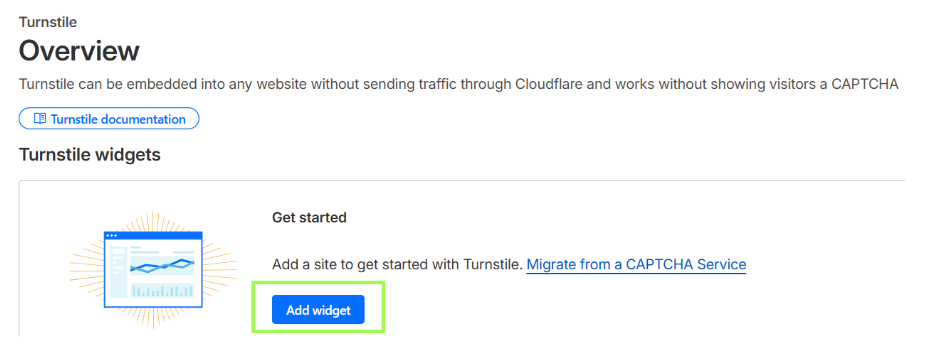
3. Trong Turnstile Widgets, nhấp vào nút màu xanh Add Widget.
4. Cấu hình Cloudflare Turnstile, chỉ định:
- Widget name—tên của CAPTCHA (để thuận tiện, ví dụ: Login form).
- Hostname Management—các tên miền nơi CAPTCHA sẽ hoạt động (ví dụ: example.com).
- Widget Mode:
- Managed—tùy chọn tối ưu, CAPTCHA tự quyết định có hiển thị hộp kiểm hay không.
- Non-interactive—xác minh được thực hiện tự động mà không cần nhấp chuột.
- Invisible—hoàn toàn vô hình.
- Pre-clearance—đặt thành Yes nếu trang web đi qua Cloudflare Proxy (để không lặp lại CAPTCHA).
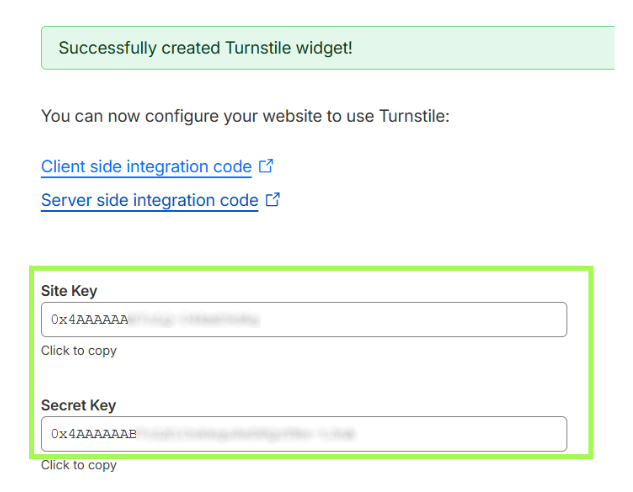
5. Sau khi tạo widget, bạn sẽ nhận được hai khóa—Site Key và Secret Key.
6. Kết nối phần máy khách
1) Kết nối script Turnstile
Hiển thị tự động (widget được tạo tự động khi tải trang):
<script src="https://challenges.cloudflare.com/turnstile/v0/api.js" async defer></script>Kiểm soát theo chương trình (bạn tự tạo widget qua JavaScript):
<script src="https://challenges.cloudflare.com/turnstile/v0/api.js?render=explicit" defer></script>Quan trọng: script phải được tải từ URL chính xác. Proxy hoặc bộ nhớ cache có thể gây ra lỗi.
2) Tạo một container cho widget

Các lỗi thường gặp và cách xử lý

Tham số không chính xác
CAPTCHA không hiển thị hoặc trả về lỗi như invalid-input-secret, missing-input-response, invalid-input-response. Kiểm tra tính hợp lệ của sitekey và secret key, cũng như cài đặt trong Bảng điều khiển Cloudflare.
Hết thời gian giải quyết
Token đã hết hạn (có hiệu lực trong 300 giây) hoặc không được nhận kịp thời. Đảm bảo kết nối ổn định và tích hợp API chính xác.
Token trống hoặc không chính xác
Tham số cf-turnstile-response bị thiếu hoặc không chính xác. Kiểm tra việc chuyển token đến biểu mẫu và máy chủ.
Phản hồi success=false
Token không hợp lệ, đã hết hạn hoặc đã được sử dụng. Mỗi token chỉ có thể được xác minh một lần. Bật ghi nhật ký các yêu cầu và phản hồi Siteverify để phân tích.
Kiểm tra độ bền vững của lớp bảo vệ
Sau khi tích hợp, hãy đảm bảo hệ thống thực sự chặn được những hành động tự động.

Thử thực hiện yêu cầu mà không giải quyết CAPTCHA—máy chủ phải trả về success: false.
Thực hiện kiểm tra tải (ví dụ: sử dụng k6 hoặc JMeter) ở tốc độ trên 100+ yêu cầu mỗi giây. Turnstile phải xử lý các yêu cầu một cách chính xác và máy chủ phải xác minh token một cách ổn định thông qua API Siteverify.
Kiểm tra phản hồi đối với token đã hết hạn hoặc được gửi lại—phản hồi API dự kiến: success: false và error-codes: ["timeout-or-duplicate"].
Khuyến nghị về bảo mật và tối ưu

Xác minh token chỉ trên máy chủ, không bao giờ gọi API Siteverify từ frontend—điều này sẽ lộ khóa bí mật của bạn.

Sử dụng biến môi trường hoặc hệ thống quản lý bí mật thay vì lưu trữ khóa trong mã.

Kiểm tra các trường bổ sung (hostname, action) để đảm bảo yêu cầu đến từ trang web của bạn.

Sử dụng HTTPS—tất cả các cuộc gọi đến Siteverify phải được thực hiện qua kết nối an toàn.

Triển khai xử lý lỗi—khi API không khả dụng, hiển thị cho người dùng thông báo rõ ràng mà không tiết lộ dữ liệu nội bộ.
Các captcha được hỗ trợ
 reCAPTCHA v2
 GeeTest
 DataDome
Kết luận
Nếu bạn tiếp quản một trang web đã được cài sẵn captcha hoặc một hệ thống bảo vệ khác nhưng lại không có quyền truy cập vào mã nguồn thì cũng không có gì đáng lo! Việc xác định chính xác công nghệ nào đang được sử dụng khá đơn giản. Để kiểm tra xem mọi thứ có hoạt động đúng hay không, bạn có thể dùng dịch vụ nhận dạng CapMonster Cloud trong một môi trường thử nghiệm tách biệt nhằm đảm bảo cơ chế xử lý token và logic kiểm tra đang vận hành chính xác.
Với Cloudflare Turnstile, bạn chỉ cần nhận diện hệ thống, quan sát hành vi của nó và xác nhận rằng lớp bảo vệ hoạt động đúng cách. Trong bài viết này, chúng tôi đã chỉ ra cách nhận biết Cloudflare Turnstile và nơi tìm hướng dẫn tích hợp hoặc cấu hình lại, giúp bạn tự tin duy trì lớp bảo vệ và kiểm soát hoạt động của nó.

Liên kết hữu ích





 Amazon Waf
 Faucet Pay
 Imperva (Incapsula)
 Prosopo
 Text CAPTCHA
 Yidun
Yidun MTCaptcha
 Altcha
 Funcaptcha
 TSPD
TSPD Hunt
Hunt Alibaba
 Friendly