Loading...
GeeTest CAPTCHA v4 çözümünün fiyatlandırması

Captcha veya başka bir koruma katmanı olan bir site devraldınız ama kaynak koda erişemiyor musunuz? O zaman hangi çözümün kurulu olduğunu, doğru ayarlanıp ayarlanmadığını ve nasıl test edileceğini bilmek istersiniz.
Bu makalede tüm önemli sorulara cevap vermeye çalıştık. Bir problemi çözmeye başlamanın ilk adımı, hangi koruma sisteminin kullanıldığını belirlemektir. Bunun için, görsel örneklerin ve neyle karşı karşıya olduğunuzu hızlıca anlamanıza yardımcı olabilecek temel işaretlerin yer aldığı popüler captcha ve anti-bot koruma sistemleri listesine başvurabilirsiniz.
Sitenizde GeeTest CAPTCHA v4 kullanıldığını fark ederseniz, bir sonraki adım özelliklerini ve çalışma şeklini daha ayrıntılı incelemek olacaktır. Yine bu makalede, GeeTest CAPTCHA v4 sisteminin entegrasyonuna ilişkin kılavuzu da bulabilir ve böylece sitenizde nasıl çalıştığını tamamen anlayabilirsiniz. Bu da yalnızca mevcut korumayı anlamanıza değil, aynı zamanda bakımını doğru şekilde planlamanıza da yardımcı olur.

GeeTest CAPTCHA v4 nedir
GeeTest CAPTCHA v4 (Adaptive CAPTCHA/Behavior Verification), v3 sürümüne kıyasla daha modern bir versiyondur ve siteleri kaynağa zarar verebilecek otomatik işlemlerden korumak için tasarlanmıştır. Sistem, site ziyaretçisinin davranışını ve cihaz özelliklerini izler ve buna göre uygun bir görev seçer: gerçek bir kullanıcı için doğrulama mümkün olduğunca basit olur — genellikle captcha widget’ına tek bir tıklama yeterlidir; otomasyon şüphesi olduğunda ise kullanıcının geçmesi gereken daha karmaşık bir görev gösterilir.

GeeTest CAPTCHA v4 örnekleri
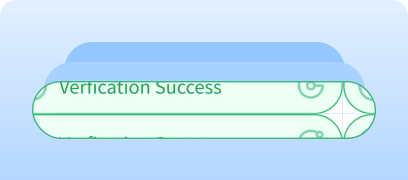
No CAPTCHA
Kullanıcı doğrulaması, ağırlıklı olarak kullanıcının davranışı ve siteyle etkileşimi temel alınarak, açık görevler çözdürmeden yapılır.
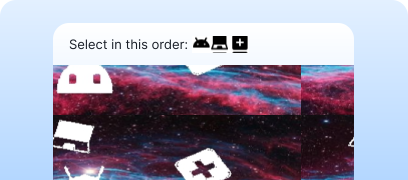
Icon CAPTCHA
Görüntüleri belirtilen sıraya göre seçme.
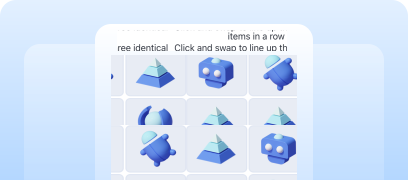
IconCrush CAPTCHA
Öğelerin yerlerini değiştirerek aynı ikonlardan üç tanesini tek bir satırda hizalama ("match-3" tarzı bulmacalardaki gibi).
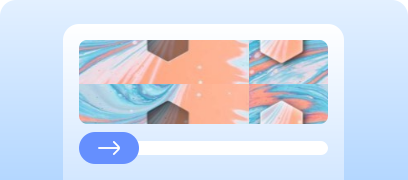
Slide CAPTCHA
Bir yapbozu tamamlamak veya görseldeki öğeleri eşleştirmek için kullanılan bir kaydırıcı (slider).
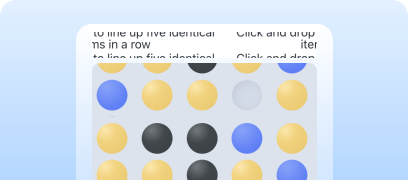
Gobang CAPTCHA
Bir yapbozu tamamlamak veya görseldeki öğeleri eşleştirmek için kullanılan bir kaydırıcı (slider).
GeeTest CAPTCHA v4, CapMonster Cloud ile nasıl çözülür
GeeTest CAPTCHA v4 içeren formları test ederken, captchanın düzgün çalıştığını ve doğru entegre edildiğini doğrulamanız gerekir.
Sitenize yerleştirilen captchayı manuel olarak test edebilirsiniz.
- Form sayfasını açın ve captchanın görüntülendiğinden emin olun.
- Çözmeden form göndermeyi deneyin — sunucu hata döndürmelidir.
- Başarılı çözümlerden sonra form sorunsuz gönderilmelidir.
Otomatik çözüm için CapMonster Cloud gibi araçlar kullanabilirsiniz. Captcha parametrelerini alır, kendi sunucularında işler ve hazır bir token döndürür. Bu tokenı forma ekleyerek kullanıcı müdahalesi olmadan doğrulamayı geçebilirsiniz.
CapMonster Cloud API ile çalışma genellikle şu adımlardan oluşur:
 Görev oluşturma
Bu adımda API anahtarınızı, captcha türünü ve parametrelerini iletirsiniz. Servis, daha sonra sonucu almak için kullanabileceğiniz benzersiz bir taskId döndürür.
 API isteği gönderme
GeeTest CAPTCHA v4 çözme isteğinde aşağıdaki parametrelerin belirtilmesi gerekir:
type - GeeTestTask;
websiteURL - captchanın çözüldüğü sayfanın adresi;
gt - alan adı için GeeTest tanımlama anahtarı — captcha_id parametresi;
version - 4;
geetestApiServerSubdomain - GeeTest API sunucusunun alt alan adı (api.geetest.com’dan farklı olmalıdır);
geetestGetLib - captchanın sayfada görüntülenmesi için kullanılan scriptin yolu. Bazı sitelerde gerekli olabilir;
initParameters - 4. sürüm için ek parametreler; “riskType” (captchanın türü / kontrol özellikleri) ile birlikte kullanılır.

Parametreler ve otomatik toplama hakkında daha fazlası CapMonster Cloud dokümantasyonunda anlatılır.
Görev gönderim adresi:
https://api.capmonster.cloud/createTaskİstek örneği:
{
  "clientKey": "YOUR_CAPMONSTER_CLOUD_API_KEY",
  "task": {
    "type": "GeeTestTask",
    "websiteURL": "https://gt4.geetest.com/",
    "gt": "54088bb07d2df3c46b79f80300b0abbe",
    "version": 4,
    "initParameters": {
      "riskType": "slide"
    }
  }
}
Yanıt:
{
"errorId":0,
"taskId":407533072
} Sonucu alma
Görev oluşturduktan sonra çözüm durumunu düzenli olarak kontrol edin.
Sonucu almak için adres:
https://api.capmonster.cloud/getTaskResultİstek örneği:
{
  "clientKey":"API_KEY",
  "taskId": 407533072
}
Yanıt:
{
  "errorId": 0,
  "status": "ready",
  "solution": {
    "captcha_id": "f5c2ad5a8a3cf37192d8b9c039950f79",
    "lot_number": "bcb2c6ce2f8e4e9da74f2c1fa63bd713",
    "pass_token": "edc7a17716535a5ae624ef4707cb6e7e478dc557608b068d202682c8297695cf",
    "gen_time": "1683794919",
    "captcha_output": "XwmTZEJCJEnRIJBlvtEAZ662T...[cut]...SQ3fX-MyoYOVDMDXWSRQig56"
  }
}
 Token'ı sayfaya yerleştirme
Sunucudan captcha çözüm sonucunu (seccode içeriğinin değerlerini) aldıktan sonra bu değerlerin siteye iletilmesi gerekir. Sunucu bu verileri kontrol eder ve captchanın başarıyla geçildiğini onaylar. Süreci otomatikleştirmek için HTTP istekleri veya Puppeteer, Selenium ya da Playwright gibi özel araçlar kullanılabilir — bu araçlar, değerleri forma yerleştirip isteği göndererek kullanıcı eylemlerini taklit etmeye olanak tanır.
Hazır kütüphanelerle GeeTest CAPTCHA v4 çözme
CapMonster Cloud servisi, Python, JavaScript (Node.js) ve C# dillerinde rahatça çalışmak için hazır kütüphaneler sunar.
Python
JavaScript
C#
Çözüm, token ekleme ve form gönderme
Web sayfanızda captchayı uçtan uca çözmek için Node.js ile hazırlanmış bir örnek. Olası yaklaşımlar: HTML’yi ve captcha parametrelerini almak için HTTP istekleri kullanmak, yanıtı göndermek ve sonucu işlemek; veya otomasyon araçları (örneğin Playwright) ile sayfayı açmak, captchanın yüklenmesini beklemek, parametreleri göndermek (test için hem doğru hem de bilerek hatalı veriler gönderebilirsiniz), CapMonster Cloud istemcisi üzerinden çözümü almak, token’ı forma eklemek ve sonucu görmek.
// npm install playwright @zennolab_com/capmonstercloud-client

import { chromium } from "playwright";
import {
  CapMonsterCloudClientFactory,
  ClientOptions,
  GeeTestRequest
} from "@zennolab_com/capmonstercloud-client";

const CAPMONSTER_API_KEY = "YOUR_CAPMONSTER_API_KEY";

async function solveGeetestV4(pageUrl) {
  const browser = await chromium.launch({ headless: false });
  const context = await browser.newContext({ viewport: null });
  const page = await context.newPage();

  let detected = null;
  let solutionObj = null;

  // 1. /load yanıtını yakalayın (captcha_id, challenge vb. değerleri tespit edin)
  page.on("response", async (response) => {
    const url = response.url();
    if (!url.startsWith("https://gcaptcha4.geetest.com/load?")) return;

    const params = new URLSearchParams(url.split("?")[1] || "");
    const captchaId = params.get("captcha_id");
    const challenge = params.get("challenge");
    const captchaType = params.get("captcha_type");

    if (captchaId && challenge) {
      detected = { captchaId, challenge, captchaType };
      console.log("Detected GeeTest v4 load:", detected);
    }
  });

  // 2. Sayfayı yükleyin
  console.log("Opening page:", pageUrl);
  await page.goto(pageUrl, { waitUntil: "domcontentloaded" });

  // 3. /load isteğini yakalayana kadar bekleyin
  console.log("Waiting for GeeTest /load...");
  while (!detected) {
    await page.waitForTimeout(500);
  }

  // 4. Görevi (task) CapMonster Cloud’a gönderin
  console.log("Sending task to CapMonster...");
  const cmc = CapMonsterCloudClientFactory.Create(
    new ClientOptions({ clientKey: CAPMONSTER_API_KEY })
  );

  const task = new GeeTestRequest({
    websiteURL: pageUrl,
    gt: detected.captchaId,
    challenge: detected.challenge,
    version: "4",
    initParameters: {
      riskType: detected.captchaType || "slide"
    }
  });

  const solveRes = await cmc.Solve(task);
  const sol = solveRes.solution || solveRes;

  solutionObj = {
    captcha_id: sol.captcha_id || detected.captchaId,
    captcha_output: sol.captcha_output,
    lot_number: sol.lot_number,
    pass_token: sol.pass_token
  };

  console.log("Got solution from CapMonster:", solutionObj);

  // 5. Başarılı yanıt almak için /verify isteğine kendi değerlerinizi ekleyin
  await page.route("https://gcaptcha4.geetest.com/verify*", async (route) => {
    console.log("Intercepted /verify, injecting fake success...");
    const body = `geetest_${Date.now()}(${JSON.stringify({
      status: "success",
      data: {
        result: "success",
        seccode: {
          captcha_id: solutionObj.captcha_id,
          captcha_output: solutionObj.captcha_output,
          lot_number: solutionObj.lot_number,
          pass_token: solutionObj.pass_token
        }
      }
    })})`;

    await route.fulfill({
      status: 200,
      contentType: "application/javascript",
      body
    });
  });

  // 6. Kullanıcı eylemini taklit edin (örneğin captcha butonuna tıklamak)
  console.log("Waiting for captcha interaction...");
  await page.waitForTimeout(3000);

  // Doğrulama çağrısı örneği:
  try {
    await page.click('.geetest_btn'); // captcha butonu
    console.log("Clicked captcha button");
  } catch {
    console.log("Captcha button not found");
  }

  // Bazen verify() fonksiyonunu manuel olarak çağırmak gerekir:
  await page.evaluate(() => {
    if (window.initGeetest4 && typeof verify === "function") {
      verify();
    }
  });

  console.log("Waiting for verification request...");
  await page.waitForTimeout(3000);

  await browser.close();

  return { detected, solution: solutionObj };
}
(async () => {
  const url = "https://example.com"; // GeeTest v4 bulunan sayfanın adresi ile değiştirin
  const res = await solveGeetestV4(url);
  console.log("FINISHED:", res);
})();
Ayrıca, herhangi bir kod yazmadan captchaların tanınmasını test etmek için CapMonster Cloud tarayıcı uzantısını kullanma imkânınız da vardır. Bu uzantı, captchanın çalışmasını doğrudan sayfa üzerinde hızlıca kontrol etmeyi ve çözüm sürecini gerçek zamanlı olarak izlemeyi sağlar – Chrome ve Firefox için kurulabilir.
GeeTest CAPTCHA v4 sitenize nasıl entegre edilir
Captchanın sitenizde nasıl çalıştığını, doğrulama mantığını, yeniden bağlama veya yeniden yapılandırma adımlarını net bir şekilde anlamak için bu bölümü incelemenizi öneririz. Burada koruma sisteminin entegrasyon süreci anlatılır — bu sayede tüm ayrıntıları hızlıca kavrayabilirsiniz.
1. GeeTest hesabınıza kaydolun veya giriş yapın
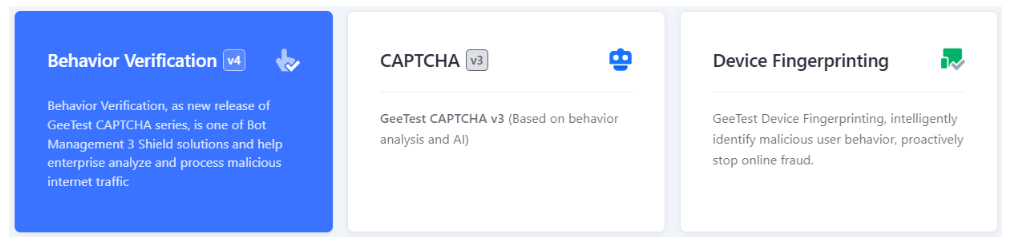
2. Captcha Dashboard bölümüne gidin ve Behavior Verification v4 seçeneğini seçin:
3. Kontrol panelinde + Create application düğmesine tıklayın
4. APP/website name alanına captchayı kullanacağınız site veya uygulamanın adını, Address alanına captchanın kurulacağı ana alan adını (örneğin https://example.com), Industry alanına ise sitenin kategorisini (örneğin “E-commerce”, “Social Media” vb.) girin ve Confirm düğmesine tıklayın.
5. Yeni oluşturduğunuz uygulamanın yanında yer alan Add events düğmesine tıklayın. Event alanında captchayı kullanacağınız belirli senaryonun adını (örneğin login, register vb.), Device alanında platformu (örneğin Web/Wap), Business types alanında ise captchanın kullanılacağı iş senaryosu türünü (örneğin Sign-up / Sign-in — kayıt / giriş) seçin. Ardından Add düğmesine tıklayın.
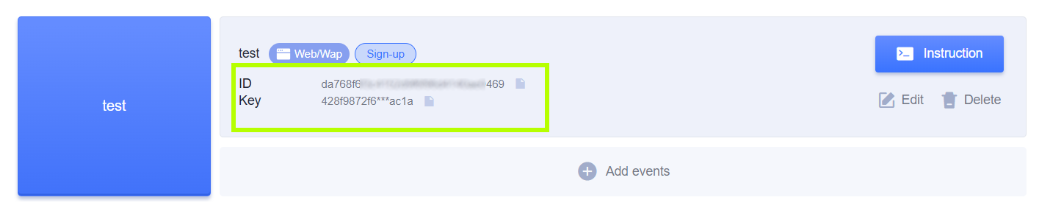
6. Artık panelinizde oluşturulan captchaya ait ID (istemci ve sunucu tarafında kullanılır) ve Key (sunucuda doğrulama için kullanılır) değerleri görünecektir:
7. İstemci tarafını entegre edin
Script’i ekleyin:
<script src="https://static.geetest.com/v4/gt4.js"></script>CAPTCHA’yı başlatın (initialize):
initGeetest4(
  { captchaId: "Your CaptchaId" },
  function (captcha) {
    captcha.appendTo("#captcha"); // Sayfadaki bir elemana yerleştiriyoruz
  }
);
Önemli:
- CAPTCHA, sayfa yüklenirken başlatılmalıdır; aksi halde kullanıcı davranışı izlenemez.
- Aynı sayfada birden fazla CAPTCHA kullanıyorsanız, her biri için ayrı ayrı initGeetest4 çağrısı yapın.
- CAPTCHA’yı bir iframe içinde kullanıyorsanız, iframe’e sandbox="allow-scripts allow-popups" özelliğini ekleyin.
 Kod örneği
<!-- CAPTCHA script’ini dahil ediyoruz -->
<script src="https://static.geetest.com/v4/gt4.js"></script>
</head>
<body>
<h1>CAPTCHA Demo</h1>
<!-- CAPTCHA için konteyner (container) elemanı -->
<div id="captcha"></div>
<script>
// CAPTCHA’nın başlatılması
initGeetest4(
{
captchaId: "YOUR_CAPTCHA_ID" // Kendi CaptchaId’nizle değiştirin
},
function (captcha) {
// CAPTCHA’yı sayfadaki ilgili elemana yerleştiriyoruz
captcha.appendTo("#captcha");
// Başarılı doğrulama burada işlenebilir
captcha.onSuccess(function() {
const validate = captcha.getValidate();
console.log("CAPTCHA passed!", validate);
// Burada validate isteğini sunucuya göndererek doğrulama yapabilirsiniz
});
}
);
</script>
8. Sunucu tarafını yapılandırın.
Kullanıcı, ön yüzde (frontend) CAPTCHA’yı geçtiğinde bir dizi parametre üretilir. Bu parametrelerin arka uca (backend) gönderilmesi ve ardından GeeTest’in ikincil doğrulama API’si üzerinden kontrol edilmesi gerekir; böylece doğrulamanın gerçekten başarılı olduğunu onaylayabilirsiniz.
İkincil doğrulama API’si:
url
http://gcaptcha4.geetest.com/validate- Metot: GET/POST
- Content-Type: application/x-www-form-urlencoded
- Yanıt formatı: JSON
İstek için temel parametreler
- lot_number – doğrulamanın seri numarası
- captcha_output – doğrulama verileri
- pass_token – doğrulama token’ı
- gen_time – doğrulamanın oluşturulma zamanı
- captcha_id – CAPTCHA kimliği
- sign_token – doğrulama için kullanılan imza
Başarılı yanıt örneği{
"status": "success",
"result": "success",
"reason": "",
"captcha_args": {
"used_type": "slide",
"user_ip": "127.0.0.1",
"lot_number": "4dc3cfc2cdff448cad8d13107198d473",
"scene": "anti crawler",
"referer": "http://127.0.0.1:8077/"
}
}<?php
$captcha_id = 'YOUR_CAPTCHA_ID';
$captcha_key = 'YOUR_CAPTCHA_KEY';
$api_server = 'http://gcaptcha4.geetest.com';
// Parametreleri frontend’den alıyoruz
$lot_number = $_POST['lot_number'] ?? '';
$captcha_output = $_POST['captcha_output'] ?? '';
$pass_token = $_POST['pass_token'] ?? '';
$gen_time = $_POST['gen_time'] ?? '';
// İmzayı (sign_token) oluşturuyoruz
$sign_token = hash_hmac('sha256', $lot_number, $captcha_key);
// İstek verilerini hazırlıyoruz
$data = [
'lot_number' => $lot_number,
'captcha_output' => $captcha_output,
'pass_token' => $pass_token,
'gen_time' => $gen_time,
'sign_token' => $sign_token
];
// İkincil doğrulama API’sine istek gönderiyoruz
$url = $api_server . '/validate?captcha_id=' . $captcha_id;
$options = [
'http' => [
'header' => "Content-type: application/x-www-form-urlencoded\r\n",
'method' => 'POST',
'content' => http_build_query($data),
'timeout' => 5
]
];
$context = stream_context_create($options);
$result = @file_get_contents($url, false, $context);
if ($result === FALSE) {
$response = ['login' => 'fail', 'reason' => 'request geetest api fail'];
} else {
$gt_msg = json_decode($result, true);
if ($gt_msg['result'] === 'success') {
$response = ['login' => 'success', 'reason' => $gt_msg['reason']];
} else {
$response = ['login' => 'fail', 'reason' => $gt_msg['reason']];
}
}
echo json_encode($response);
?>
Captchayı yapılandırmak, en uygun koruma stratejisini, widget stilini ve animasyonunu seçmek ve entegrasyon parametreleri hakkında daha fazla bilgi edinmek için GeeTest geliştirici konsolunu ve resmî dokümantasyonu kullanın.
Olası hatalar ve hata ayıklama

Geçersiz parametreler
Captcha hiç görüntülenmiyor veya invalid-captcha-id / invalid-challenge gibi hatalar döndürüyor. Sayfanıza karşılık gelen güncel captcha_id ve challenge değerlerini kullandığınızdan emin olun. Bu parametreler her /load isteğinde dinamik olarak oluşturulur.
Çözüm zaman aşımı
Captcha çözüm sonucu zamanında alınamadı. Otomatik çözüm servisleri (örneğin CapMonster Cloud) kullanırken bekleme süresini (timeout) artırın ve API bağlantısının stabil olduğundan emin olun.
Boş alanlar
captcha_output, pass_token veya lot_number sayfaya ya da doğrulama isteğine iletilmedi. Bu değerlerin formdaki gizli alanlara (hidden input) veya sunucunuza gönderilen isteğin gövdesine doğru şekilde eklendiğinden emin olun.
Yanıt success=false
Token süresi dolmuş, yeniden kullanılmış veya sahte. Doğrulama sunucusuna giden tüm istek ve yanıtların log kaydını açın; böylece error_code veya error_msg gibi alanları takip edebilirsiniz.
Korumanın dayanıklılığını test etme
Entegrasyondan sonra sistemin gerçekten otomatik işlemleri engellediğinden emin olun.

Captchayı çözmeden bir istek göndermeyi deneyin — sunucunun success: false döndürmesi gerekir.
k6 veya JMeter gibi araçlarla saniyede 100’den fazla istek hızında yük testi yapın — captchanın doğru şekilde görüntülendiğinden ve doğrulama sisteminin stabil kaldığından emin olun.
Süresi dolmuş veya yeniden gönderilmiş bir token (pass_token / lot_number) kullandığınızda sunucunun tepkisini kontrol edin — beklenen yanıt: 403 Forbidden veya "status":"error".
Güvenlik ve optimizasyon önerileri

Captcha anahtarını (gizli KEY) yalnızca sunucu tarafında saklayın, hiçbir zaman istemci tarafına aktarmayın.

Doğrulama sırasında hata kodlarını (error-codes veya sunucu yanıtındaki ilgili alanlar) loglayın; böylece başarısız kontrollerin nedenlerini anlayabilirsiniz.

Lisans veya iç politika gerektiriyorsa, formun altına Gizlilik Politikası ve GeeTest Kullanım Şartları bağlantıları ekleyin.
Desteklenen captchas
 reCAPTCHA v2reCAPTCHA v3reCAPTCHA v2 EnterprisereCAPTCHA v3 Enterprise
 GeeTest
 Cloudflare TurnstileCloudflare Bot Challenge
 DataDome
 Tencent CAPTCHA
 Amazon Waf
 Faucet Pay
 Imperva (Incapsula)
 Prosopo
 Text CAPTCHA
 BinanceComplexImageTask Recaptcha
 ComplexImageTask Recognition
 BLS CaptchareCAPTCHA Enterprise (Spotify, Yahoo)
 Yidun
Yidun MTCaptcha
 Altcha
 Funcaptcha
 Castle
 TSPD
TSPD Hunt
Hunt Alibaba
 Friendly
Sonuç
Kodu üzerinde erişiminiz olmayan, ancak üzerinde zaten bir captcha veya başka bir koruma sistemi kurulmuş bir site devraldıysanız, sorun değil! Hangi teknolojinin kullanıldığını tespit etmek oldukça kolaydır. Çalışmanın düzgün olup olmadığını kontrol etmek için ise, izole bir test ortamında CapMonster Cloud tanıma servisinden yararlanarak, jeton işleme mekanizmasının ve doğrulama mantığının doğru şekilde çalıştığından emin olabilirsiniz.
GeeTest CAPTCHA v4 söz konusu olduğunda, sistemi tanımlamak, davranışını incelemek ve korumanın düzgün çalıştığını doğrulamak yeterlidir. Bu yazıda, GeeTest CAPTCHA v4 nasıl tespit edilir ve entegrasyonu ya da yeniden yapılandırılması için talimatların nerede bulunabileceği gösterdik; böylece korumayı güvenle sürdürebilir ve çalışmasını kontrol altında tutabilirsiniz.


