Loading...
MTCaptcha çözümünün fiyatlandırması


Captcha veya başka bir koruma katmanı olan bir site devraldınız ama kaynak koda erişemiyor musunuz? O zaman hangi çözümün kurulu olduğunu, doğru ayarlanıp ayarlanmadığını ve nasıl test edileceğini bilmek istersiniz.
Bu makalede tüm önemli sorulara cevap vermeye çalıştık. Bir problemi çözmeye başlamanın ilk adımı, hangi koruma sisteminin kullanıldığını belirlemektir. Bunun için, görsel örneklerin ve neyle karşı karşıya olduğunuzu hızlıca anlamanıza yardımcı olabilecek temel işaretlerin yer aldığı popüler captcha ve anti-bot koruma sistemleri listesine başvurabilirsiniz.
Sitenizde MTCaptcha kullanıldığını fark ederseniz, bir sonraki adım özelliklerini ve çalışma şeklini daha ayrıntılı incelemek olacaktır. Yine bu makalede, MTCaptcha sisteminin entegrasyonuna ilişkin kılavuzu da bulabilir ve böylece sitenizde nasıl çalıştığını tamamen anlayabilirsiniz. Bu da yalnızca mevcut korumayı anlamanıza değil, aynı zamanda bakımını doğru şekilde planlamanıza da yardımcı olur.

MTCaptcha nedir
MTCaptcha, otomatik işlemlere karşı web sitelerini koruyan, akıllı doğrulama ve captcha kullanan bir sistemdir.
Öncelikle hizmet, trafiği arka planda analiz eder. Ziyaretçinin davranışı şüpheli görünüyorsa, sistem ek doğrulama için otomatik olarak metin tabanlı captcha gösterir.
MTCaptcha’yı CapMonster Cloud üzerinden nasıl çözersiniz
MTCaptcha içeren formları test ederken, captchanın düzgün çalıştığını ve doğru entegre edildiğini doğrulamanız gerekir.
Sitenize yerleştirilen captchayı manuel olarak test edebilirsiniz.
- Form sayfasını açın ve captchanın görüntülendiğinden emin olun.
- Çözmeden form göndermeyi deneyin — sunucu hata döndürmelidir.
- Başarılı çözümlerden sonra form sorunsuz gönderilmelidir.
Otomatik çözüm için CapMonster Cloud gibi araçlar kullanabilirsiniz. Captcha parametrelerini alır, kendi sunucularında işler ve hazır bir token döndürür. Bu tokenı forma ekleyerek kullanıcı müdahalesi olmadan doğrulamayı geçebilirsiniz.
CapMonster Cloud API ile çalışma genellikle şu adımlardan oluşur:
 Görev oluşturma
Bu aşamada API anahtarınızı, captcha türünü ve parametreleri gönderirsiniz. Servis, daha sonra sonucu almak için kullanılabilecek benzersiz bir taskId döndürür.
 API isteği gönderme
MTCaptcha'nın çözülmesi için gönderilen istekte aşağıdaki parametreler belirtilmelidir:
type - MTCaptchaTask
websiteURL - Captcha'nın çözüldüğü ana sayfanın adresi.
websiteKey - İstek parametrelerinde “sk” olarak iletilen MTcaptcha anahtarı.
pageAction - Action parametresi istek içinde “act” olarak gönderilir ve token doğrulaması sırasında görünür. Yalnızca değeri varsayılan – %24 – değerinden farklıysa belirtin.
isInvisible - Captcha görünmez ise, yani doğrulama için gizli bir alan içeriyorsa true girin. Bot şüphesi durumunda ek bir kontrol yapılır.

Parametreler ve otomatik toplama hakkında daha fazlası CapMonster Cloud dokümantasyonunda anlatılır.
Hazır kütüphanelerle MTCaptcha tanıma
CapMonster Cloud servisi, Python, JavaScript (Node.js) ve C# dillerinde rahat kullanım için hazır kütüphaneler sunar.
Python
JavaScript
C#
MTCaptcha’yı sitenize nasıl bağlarsınız
Sitenizde captcha işleyişini anlamak, doğrulama mantığını kavramak, yeniden bağlamak veya yapılandırmak için bu bölümü incelemenizi öneririz. Bu bölüm, koruma bağlantı sürecini açıklar ve tüm ayrıntıları hızlıca anlamanıza yardımcı olur.
1. Kayıt olun veya giriş yapın MTCaptcha hesabınıza.
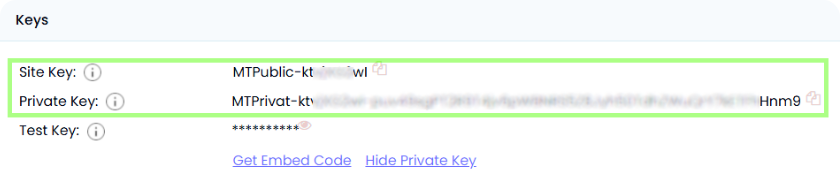
2. Kayıttan sonra sitenizi ekleyin. İki anahtar alacaksınız.
- Site Key — widget’ı göstermek için frontend için genel anahtar.
- Private Key — captcha çözümlerinin doğruluğunu kontrol etmek için sunucuya özel anahtar. Yalnızca sunucuda saklayın, istemciye göndermeyin.
Örnek:
3. MTCaptcha istemcisini yapılandırın:
Kodu sayfanın <head> bölümüne ekleyin.
<YOUR SITE KEY> değerini MTCaptcha panelinden aldığınız Site Key ile değiştirin.
  <head>
  <script>
    var mtcaptchaConfig = {
      sitekey: "<YOUR SITE KEY>"
    };

    (function() {
      var mt_service = document.createElement('script');
      mt_service.async = true;
      mt_service.src = 'https://service.mtcaptcha.com/mtcv1/client/mtcaptcha.min.js';
      (document.head || document.body).appendChild(mt_service);

      var mt_service2 = document.createElement('script');
      mt_service2.async = true;
      mt_service2.src = 'https://service2.mtcaptcha.com/mtcv1/client/mtcaptcha2.min.js';
      (document.head || document.body).appendChild(mt_service2);
    })();
  </script>
</head>
Captcha konteynerini <body> içine ekleyin
Captcha’yı görüntülemek istediğiniz yere (ör. form içine):
<div class="mtcaptcha"></div>Widget otomatik olarak yüklenecektir.
Hızlı entegrasyon için hazır SDK ve eklentileri kullanabilirsiniz:

Olası hatalar ve hata ayıklama

Geçersiz site veya anahtar
Captcha yüklenmiyor veya sunucu invalid-privatekey veya privatekey-mismatch-token döndürüyor. Doğru sitekey ve privatekey çiftini kullandığınızdan emin olun.
Token eksik veya geçersiz
Hatalar missing-input-token, invalid-token, bad-request. Token değerinin sunucuya gönderildiğini ve değiştirilmediğini kontrol edin.
Token süresi dolmuş (token-expired)
Token sınırlı süre için geçerlidir (genellikle ~120 saniye) ve süresi dolduğunda tekrar alınmalıdır.
Token tekrar kontrolü (token-duplicate-cal)
Token yalnızca bir kez doğrulanabilir — replay saldırılarına karşı koruma.
Süresi dolmuş veya devre dışı bırakılmış anahtar (expired-sitekey-or-account)
Anahtarların güncel ve hesabın aktif olduğundan emin olun.
Korumanın dayanıklılığını test etme

Token olmadan istek hata döndürmelidir (missing-input-token veya eşdeğeri).
Yük testi (ör. k6 veya JMeter): Yük altında captcha arayüzü düzgün çalışmalı ve sunucu tokenleri istikrarlı şekilde doğrulamalıdır.
Tekrarlanan veya süresi dolmuş token kontrolü uygun fail_code döndürmelidir, örn. token-duplicate-cal veya token-expired.
Güvenlik ve optimizasyon önerileri

privatekey’i yalnızca sunucuda saklayın — istemciye göndermeyin.

Hata nedenlerini takip etmek ve koruma atlatma girişimlerini analiz etmek için fail_codes kayıtlarını tutun.

Platform politikanız gerektiriyorsa forma Gizlilik Politikası ve Kullanım Şartları bağlantılarını ekleyin.
Desteklenen captchas
 reCAPTCHA v2
 GeeTest
 Cloudflare Turnstile
 DataDome
Sonuç
Kodu üzerinde erişiminiz olmayan, ancak üzerinde zaten bir captcha veya başka bir koruma sistemi kurulmuş bir site devraldıysanız, sorun değil! Hangi teknolojinin kullanıldığını tespit etmek oldukça kolaydır. Çalışmanın düzgün olup olmadığını kontrol etmek için ise, izole bir test ortamında CapMonster Cloud tanıma servisinden yararlanarak, jeton işleme mekanizmasının ve doğrulama mantığının doğru şekilde çalıştığından emin olabilirsiniz.
MTCaptcha söz konusu olduğunda, sistemi tanımlamak, davranışını incelemek ve korumanın düzgün çalıştığını doğrulamak yeterlidir. Bu yazıda, MTCaptcha nasıl tespit edilir ve entegrasyonu ya da yeniden yapılandırılması için talimatların nerede bulunabileceği gösterdik; böylece korumayı güvenle sürdürebilir ve çalışmasını kontrol altında tutabilirsiniz.



 Amazon Waf
 Faucet Pay
 Imperva (Incapsula)
 Prosopo
 Text CAPTCHA
 Yidun
Yidun Altcha
 Funcaptcha
 TSPD
TSPD Hunt
Hunt Alibaba
 Friendly