

В этой статье мы постарались дать ответы на все вопросы. А начать решение задачи нужно с определения того, какая система защиты используется. Для этого можно обратиться к списку популярных капч и систем антибот-защиты, где представлены визуальные примеры и ключевые признаки, которые могут помочь быстро определить, с чем вы имеете дело.
Если вы обнаружили, что на вашем сайте используется reCaptcha v2, следующим шагом станет более подробное изучение её свойств и самой работы. Также в этой статье вы можете изучить инструкцию по подключению системы reCaptcha v2, чтобы полностью разобраться, как она функционирует на вашем сайте. Это позволит не только понимать текущую защиту, но и грамотно планировать её поддержку.

Как решить reCAPTCHA v2 через CapMonster Cloud
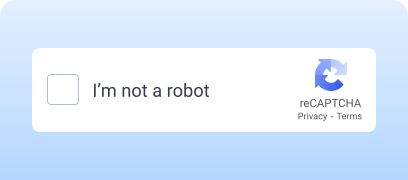
При тестировании форм с reCaptcha v2 часто возникает необходимость проверить работу капчи и убедиться, что она корректно интегрирована.
Вы можете вручную протестировать подставленную на ваш сайт капчу.
- Откройте страницу с формой и убедитесь, что капча отображается.
- Попробуйте отправить форму без её прохождения — сервер должен выдать ошибку.
- После успешного решения капчи — форма должна отправиться без ошибок.
Для автоматического распознавания капчи можно использовать специализированные сервисы, например, CapMonster Cloud — инструмент, который принимает параметры капчи, обрабатывает их на своих серверах и возвращает готовый токен. Этот токен можно подставить в форму, чтобы пройти проверку без участия пользователя.
Работа с CapMonster Cloud через API обычно включает следующие шаги:
 Создание задачи (Task)
 Отправка запроса к API
В запросе для решения reCAPTCHA v2 необходимо указать следующие параметры:
type - RecaptchaV2Task;
websiteURL - адрес страницы, на которой решается капча;
websiteKey - ключ-идентификатор (sitekey), который указан на странице вашего сайта с капчей.

https://api.capmonster.cloud/createTask{
"clientKey": "API_KEY",
"task": {
"type": "RecaptchaV2Task",
"websiteURL": "https://lessons.zennolab.com/captchas/recaptcha/v2_simple.php?level=high",
"websiteKey": "6Lcg7CMUAAAAANphynKgn9YAgA4tQ2KI_iqRyTwd"
}
}
{
"errorId":0,
"taskId":407533072
} Получение результата
https://api.capmonster.cloud/getTaskResult{
"clientKey":"API_KEY",
"taskId": 407533072
}
{
  "errorId": 0,
  "status": "ready",
  "solution": {
    "gRecaptchaResponse": "03AFcWeA66ZARdA5te7acD9vSwWE2hEQ2-B2aqFxm455iMA-g-Jis…"
  }
}
 Подстановка токена на страницу
// npm install playwright @zennolab_com/capmonstercloud-client
// npx playwright install chromium
const { chromium } = require('playwright');
const { CapMonsterCloudClientFactory, ClientOptions, RecaptchaV2Request } = require('@zennolab_com/capmonstercloud-client');
(async () => {
const browser = await chromium.launch({ headless: false });
const page = await browser.newPage();
const TARGET_URL = 'https://lessons.zennolab.com/captchas/recaptcha/v2_simple.php?level=high';
const WEBSITE_KEY = '6Lcg7CMUAAAAANphynKgn9YAgA4tQ2KI_iqRyTwd';
const CMC_API_KEY = 'your_capmonster_cloud_api_key';
const cmc = CapMonsterCloudClientFactory.Create(new ClientOptions({ clientKey: CMC_API_KEY }));
await page.goto(TARGET_URL, { waitUntil: 'domcontentloaded' });
// Решение капчи
const solution = await cmc.Solve(new RecaptchaV2Request({ websiteURL: TARGET_URL, websiteKey: WEBSITE_KEY }));
const token = solution.solution.gRecaptchaResponse;
// Вставляем токен и отправляем форму (замените на нужный селектор)
await page.evaluate((t) => {
const ta = document.querySelector('textarea#g-recaptcha-response');
if (ta) ta.value = t;
document.querySelector('form.formular')?.submit();
}, token);
console.log('Капча решена и форма отправлена!');
})();1. Перейдите на страницу админ-панели reCAPTCHA.
2. Зарегистрируйте новый сайт.
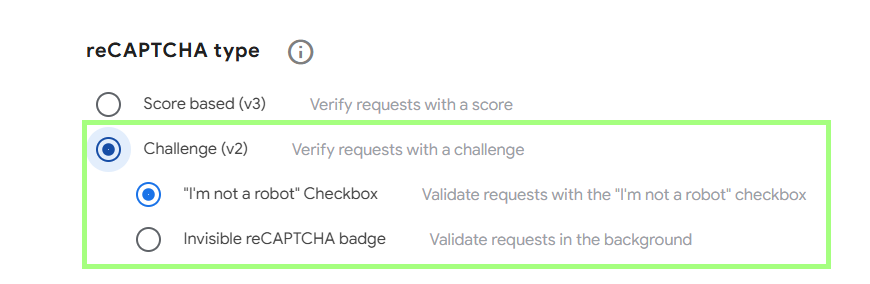
Выберите тип капчи — reCAPTCHA v2 (с выполнением заданий или невидимый тип).
3. Получите два ключа:
- Site key — публичный ключ (используется на фронтенде);
- Secret key — приватный ключ (используется на сервере для проверки).
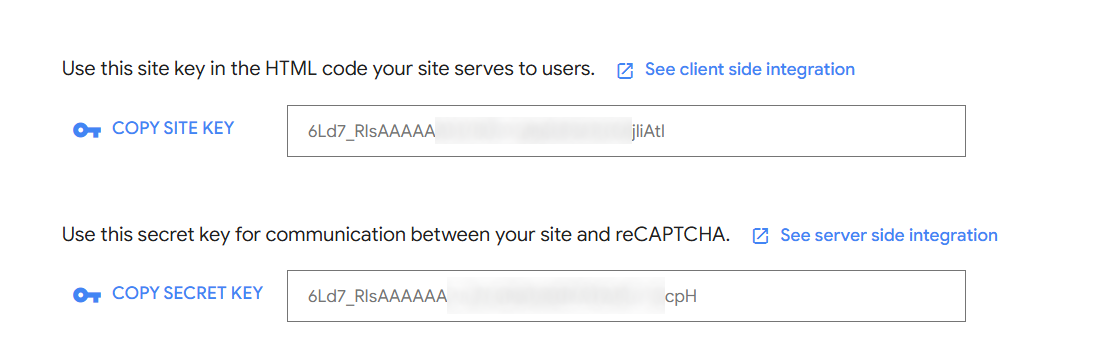
Вы можете открыть настройки, где, например, дополнительно можно указать домены для использования reCAPTCHA или выбрать уровень безопасности — от самого простого до самого надёжного.
4. Пример кода для клиентской части. HTML-форма с reCAPTCHA v2 (фрагмент, который можно вставить в тело страницы):
 HTML-форма с reCAPTCHA v2
Для виджета с флажком:
<html>
  <head>
    <title>reCAPTCHA demo</title>
    <script src="https://www.google.com/recaptcha/api.js" async defer></script>
  </head>
  <body>
    <form action="submit" method="POST">
      <div class="g-recaptcha" data-sitekey="your_site_key"></div>
      <br/>
      <input type="submit" value="Submit">
    </form>
  </body>
</html>
Этот код подключает библиотеку Google reCAPTCHA и создаёт форму, отправляющую данные методом POST на submit. <div class="g-recaptcha" data-sitekey="your_site_key"></div> отображает виджет reCAPTCHA v2 с вашим публичным ключом. При нажатии кнопки «Submit» форма отправляется вместе с токеном g-recaptcha-response для проверки на сервере.
Для невидимой reCAPTCHA v2:
<html>
  <head>
    <title>reCAPTCHA demo</title>
     <script src="https://www.google.com/recaptcha/api.js" async defer></script>
     <script>
       function onSubmit(token) {
         document.getElementById("demo-form").submit();
       }
     </script>
  </head>
  <body>
    <form id="demo-form" action="?" method="POST">
      <button class="g-recaptcha" data-sitekey="your_site_key" data-callback="onSubmit">Submit</button>
      <br/>
    </form>
  </body>
</html>
Кнопка <button class="g-recaptcha" data-sitekey="your_site_key" data-callback="onSubmit">Submit</button> автоматически выполняет невидимую капчу, генерирует токен и вызывает функцию onSubmit.
Функция onSubmit(token) получает токен g-recaptcha-response и отправляет форму на сервер для проверки.
В отличие от обычного виджета с флажком, пользователь не видит капчу, а проверка происходит в фоновом режиме
5. Выполните проверку ответа на серверной стороне.
Пример на PHPПроверка метода и получение данных
?php
if ($_SERVER['REQUEST_METHOD'] !== 'POST') {
    http_response_code(405);
    exit('Метод не разрешён');
}

// Получение токена reCAPTCHA
$token = $_POST['g-recaptcha-response'] ?? '';
$secret = 'YOUR_SECRET_KEY';

if (!$token) {
    exit('Капча не пройдена');
}
Проверка капчи через Google
$response = file_get_contents(
    "https://www.google.com/recaptcha/api/siteverify?secret=$secret&response=$token"
);
$result = json_decode($response, true);

if (!empty($result['success'])) {
    echo "<h3>Форма успешно отправлена!</h3>";
} else {
    echo "Ошибка проверки капчи.";
}
?>




Поддержка капч
 reCAPTCHA v2reCAPTCHA v3reCAPTCHA v2 EnterprisereCAPTCHA v3 Enterprise
 GeeTest
 Cloudflare TurnstileCloudflare Bot Challenge
 DataDome
 Tencent CAPTCHA
 Amazon Waf
 Faucet Pay
 Imperva (Incapsula)
 Prosopo
 Text CAPTCHA
 BinanceComplexImageTask Recaptcha
 ComplexImageTask RecognitionreCAPTCHA Enterprise (Spotify, Yahoo)
 Yidun
Yidun MTCaptcha
 Altcha
 Funcaptcha
 TSPD
TSPD Hunt
Hunt Alibaba
 Friendly
Если вам достался сайт с уже установленной капчей или другой системой защиты и при этом нет доступа к коду — ничего страшного! Определить, какая именно технология используется, достаточно легко. А для проверки корректности работы можно использовать сервис распознавания CapMonster Cloud в изолированной тестовой среде, чтобы убедиться, что механизм обработки токенов и логика проверки функционируют корректно.
В случае с reCaptcha v2 — достаточно распознать систему, изучить её поведение и убедиться, что защита функционирует корректно. В статье мы показали, как определить reCaptcha v2 и где найти инструкции по её подключению или перенастройке, чтобы уверенно поддерживать защиту и контролировать её работу.

 Документация reCAPTCHA v2 →Документация CapMonster Cloud (работа с reCAPTCHA v2) →Распознавание reCAPTCHA v2 при помощи CapMonster Cloud →Как решить ReCaptcha v2 на JavaScript с помощью Selenium&CapMonster Cloud →Как решить ReCaptcha v2 на Python с помощью Selenium & CapMonster Cloud →Как решить ReCaptcha v2 на C# с помощью Selenium&CapMonster Cloud →
Часто задаваемые вопросы о reCAPTCHA v2
