Как обойти reCAPTCHA v2 в 2026 году: рабочие методы
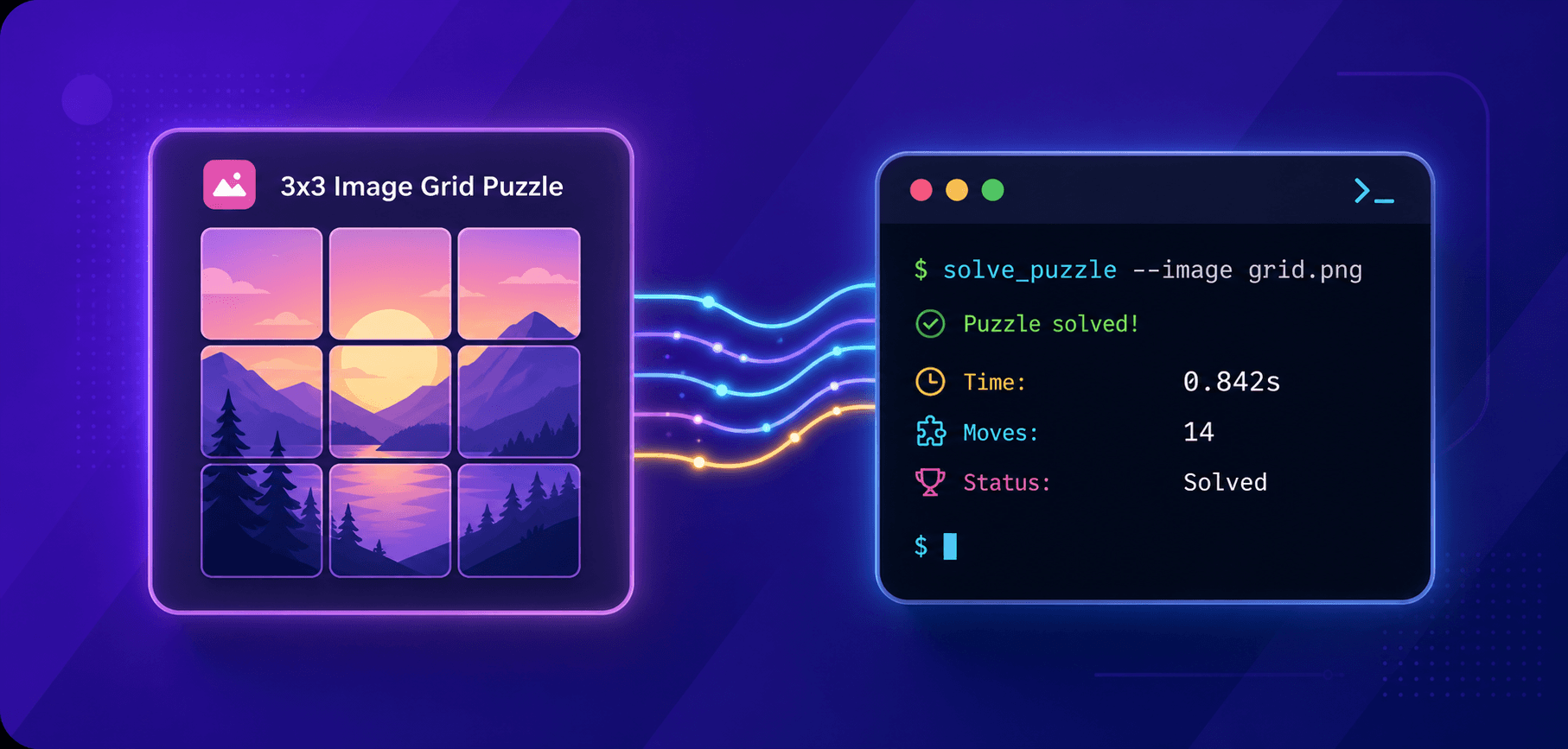
reCAPTCHA v2 защищает сайты от ботов уже более десяти лет — и в 2026 году она по-прежнему повсюду. От страниц оформления заказа и порталов входа до форм обратной связи и разделов комментариев — миллионы сайтов по-прежнему полагаются на чекбокс Google и его головоломки с сеткой изображений, чтобы отличать реальных пользователей от автоматизированного трафика.
Для разработчиков, QA-инженеров и веб-скрейперов это ежедневное препятствие. Вам нужно автоматизировать рабочий процесс, запускать интеграционные тесты или собирать данные в масштабе — а проверка reCAPTCHA v2 блокирует каждый шаг. Решать её вручную невозможно на постоянной основе, а фингерпринтинг браузера делает простые обходные пути неэффективными.
В этом руководстве рассматривается, как решать reCAPTCHA v2, используя самые надёжные современные методы, доступные в 2026 году: решатели на основе API, автоматизацию на Python, интеграцию с Node.js, расширения для браузера и резервные сервисы с участием людей. Для каждого метода вы найдёте понятные инструкции, рабочие примеры кода и практические рекомендации о том, когда какой подход лучше использовать.
Независимо от того, создаёте ли вы скрейпер, автоматизируете набор тестов или интегрируете обход reCAPTCHA в существующий пайплайн, эта статья даст вам всё необходимое, чтобы быстро приступить к работе.

Что такое reCAPTCHA v2 и почему она всё ещё важна в 2026 году
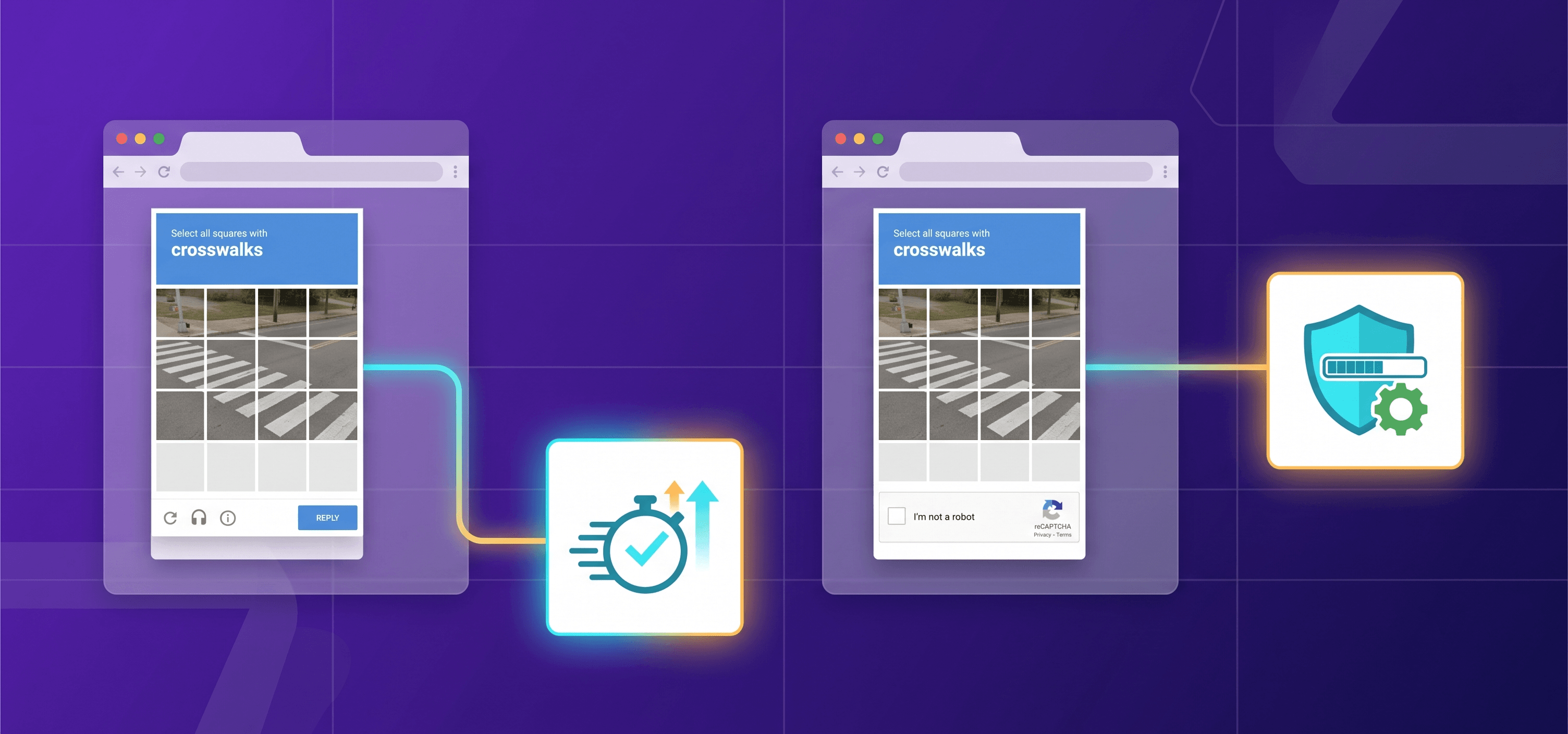
reCAPTCHA v2 — это проверка для выявления ботов, разработанная Google. Пользователю показывается один из следующих вариантов:
- Checkbox ("I'm not a robot") — один клик, который запускает фоновый поведенческий анализ; если оценка риска низкая, проверка с изображениями не появляется.
- Invisible reCAPTCHA v2 — работает полностью в фоновом режиме и показывает проверку только при высокой оценке риска.
- reCAPTCHA Enterprise — отдельный платный продукт Google Cloud, который выдаёт числовую оценку риска (0.0–1.0), предоставляет коды причин и поддерживает настраиваемые пороговые значения, а также такие функции, как Account Defender и MFA (многофакторная аутентификация).
Несмотря на то, что более новые версии, такие как reCAPTCHA v3, и альтернативы вроде Cloudflare Turnstile набирают популярность, v2 по-прежнему широко используется благодаря своей привычности и щедрому бесплатному тарифу (до 10 000 проверок в месяц на один сайт). Разработчики не переходят на другие решения без явной причины, поэтому checkbox-проверка в ближайшее время никуда не исчезнет.
Как работает reCAPTCHA v2 (изнутри)
Понимание механики помогает надёжно решать reCAPTCHA v2. В этом процессе есть три ключевых компонента:
- Sitekey — публичный ключ, встроенный в HTML страницы, который идентифицирует сайт для серверов Google. Его можно найти в атрибуте data-sitekey виджета reCAPTCHA <div>.
- Проверка + взаимодействие пользователя — Google анализирует сигналы браузера (движение мыши, cookie, IP, фингерпринт браузера) и при необходимости показывает сетку изображений (например, "Select all traffic lights").
- Токен g-recaptcha-response — после успешного прохождения Google выдаёт краткоживущий токен, который действует две минуты и может быть проверен только один раз. Виджет вставляет его в скрытый элемент <textarea id="g-recaptcha-response">, а форма отправляет его вместе с другими полями. Сервер проверяет токен через API Google siteverify, используя секретный ключ.
Ключевой момент для автоматизации: вам не нужно имитировать движения мыши с точностью до пикселя. Вам нужен действительный токен g-recaptcha-response. API-сервисы для решения обрабатывают проверку и возвращают токен — ваша задача только подставить его перед отправкой формы.
Современные методы решения reCAPTCHA v2 — обзор
Прежде чем переходить к каждому методу, вот краткое сравнение, которое поможет выбрать подходящий вариант:
| Метод | Скорость | Нужен ли код | Лучше всего подходит для | Стоимость |
| API-решатель (CapMonster Cloud) | Обычно 1–30 с | Минимально (API-вызовы) | Автоматизация, скрейпинг, CI/CD | $0.60 за 1 000 токенов, $0.04 за 1 000 изображений (актуальные тарифы см. на странице с ценами) |
| Python + Selenium + API-решатель* | Обычно 1–30 с | Средне (Python) | Скриптовая автоматизация браузера | То же, что и выше** |
| Node.js + Playwright + API-решатель* | Обычно 1–30 с | Средне (JS/TS) | Пайплайны на Node | То же, что и выше |
| Расширение для браузера | Обычно 1–30 с | Нет | Ручное тестирование, разовые задачи | То же, что и выше* |
| Сервис с участием людей | Обычно 25–60 с | Нет / минимально | Небольшие объёмы | Зависит от провайдера и объёма |
* Вы можете выбирать и комбинировать язык (Python, JS, C#) и фреймворк автоматизации (Playwright, Selenium, Puppeteer) так, как вам удобно. Это лишь примеры таких стеков.
Актуально, если в качестве API-решателя в стеке используется CapMonster Cloud
* Актуально, если используются CapMonster Cloud Browser Extensions
Метод 1 — Решение через API с CapMonster Cloud
CapMonster Cloud — это AI-сервис для решения CAPTCHA с простым REST API. Он поддерживает reCAPTCHA v2 (стандартную, invisible и enterprise) и возвращает готовый к использованию токен g-recaptcha-response.
Как это работает:
- Вы отправляете задачу в API CapMonster Cloud, указывая sitekey и URL страницы с CAPTCHA
- Решатель CapMonster Cloud обрабатывает проверку.
- Вы опрашиваете endpoint результата и получаете токен.
- Вы подставляете токен в страницу и отправляете форму.
Шаг 1 — Создание задачи
POST https://api.capmonster.cloud/createTask

Content-Type: application/json

{
  "clientKey": "YOUR_API_KEY",
  "task": {
    "type": "RecaptchaV2Task",
    "websiteURL": "https://example.com/login",
    "websiteKey": "YOUR_SITEKEY"
  }
}
Доступные типы задач (актуальные названия в CapMonster Cloud):
- RecaptchaV2Task — без прокси (CapMonster Cloud использует собственные) или с вашим прокси (HTTP/HTTPS/SOCKS4/SOCKS5)
- RecaptchaV2EnterpriseTask — для вариантов Enterprise
Ответ:
{
  "errorId": 0,
  "taskId": 7654321
}
Шаг 2 — Опрос результата
POST https://api.capmonster.cloud/getTaskResult

Content-Type: application/json

{
  "clientKey": "YOUR_API_KEY",
  "taskId": 7654321
}
Ответ (когда всё готово):
{
  "errorId": 0,
  "status": "ready",
  "solution": {
    "gRecaptchaResponse": "03AGdBq24PBCbwiDRaS_MJ..."
  }
}
Шаг 3 — Подстановка токена
После получения токена
отправьте его в HTTP-запросе:
POST /api/login

Content-Type: application/json

{
  "email": "user@example.com",
  "password": "password123",
  "g-recaptcha-response": "03AGdBq24PBC..."
}
или подставьте его в страницу:
// Консоль браузера, Selenium execute_script или Playwright evaluate

const token = '03AGdBq24PBCbwiDRaS_MJ...';
const ta = document.getElementById('g-recaptcha-response');
ta.value = token;          // канонический вариант для <textarea>
ta.innerHTML = token;      // эквивалентный резервный вариант, на который опираются некоторые интеграции
document.querySelector('#login-form')?.requestSubmit();
Более подробные примеры подстановки смотрите в следующих разделах.
Попробовать солвер reCAPTCHA v2 от CapMonster Cloud →
Метод 2 — Решение reCAPTCHA v2 в Python (Selenium + CapMonster Cloud)
Этот метод идеально подходит для сценариев автоматизации reCAPTCHA v2 Python, где вы управляете реальным браузером через Selenium и вам нужно решать проверки по ходу сессии.
Предварительные требования
Выполните следующую команду в консоли/терминале:
pip install selenium capmonstercloudclient python-dotenv
Создайте файл .env и вставьте в него ваши текущие данные:
API_KEY=your_capmonster_cloud_api_key
WEBSITE_URL=https://example.com/login
WEBSITE_KEY=website_key_of_the_page_with_captcha
Полный пример на Python
import asyncio
import os
from dotenv import load_dotenv
from selenium import webdriver
from selenium.webdriver.common.by import By
from selenium.webdriver.support.ui import WebDriverWait
from selenium.webdriver.support import expected_conditions as EC
from capmonstercloudclient import CapMonsterClient, ClientOptions
from capmonstercloudclient.requests import RecaptchaV2Request

load_dotenv()
API_KEY = os.getenv("API_KEY")
WEBSITE_URL = os.getenv("WEBSITE_URL")
WEBSITE_KEY = os.getenv("WEBSITE_KEY")  # sitekey со страницы
client_options = ClientOptions(api_key=API_KEY)
cap_monster_client = CapMonsterClient(options=client_options)


async def solve_captcha() -> str:
    recaptcha_request = RecaptchaV2Request(
        websiteUrl=WEBSITE_URL,
        websiteKey=WEBSITE_KEY,
    )
    result = await cap_monster_client.solve_captcha(recaptcha_request)
    return result["gRecaptchaResponse"]


async def main():
    browser = None
    try:
        options = webdriver.ChromeOptions()
        # Необязательно: скрыть инфобар "Chrome is being controlled by automated software"
        options.add_experimental_option("excludeSwitches", ["enable-automation"])
        options.add_experimental_option("useAutomationExtension", False)
        browser = webdriver.Chrome(options=options)
        browser.get(WEBSITE_URL)
        print("Page opened, waiting for reCAPTCHA widget...")
        # Дождаться появления контейнера виджета
        WebDriverWait(browser, 15).until(
            EC.presence_of_element_located((By.CSS_SELECTOR, ".g-recaptcha"))
        )
        print("reCAPTCHA widget found.")
        # Решить CAPTCHA через CapMonster Cloud
        token = await solve_captcha()
        print("Token received:", token[:40] + "...")
        # 1) Сделать textarea видимым (некоторые страницы скрывают его через inline-стили)
        #    и подставить значение токена
        browser.execute_script(
            """
            const ta = document.getElementById('g-recaptcha-response');
            if (ta) {
                ta.style.display    = 'block';
                ta.style.visibility = 'visible';
                ta.value     = arguments;
                ta.innerHTML = arguments;
            }
            """,
            token,
        )
        # 2) Вызвать callback reCAPTCHA, если он задан в атрибуте data-callback
        browser.execute_script(
            """
            const widget = document.querySelector('.g-recaptcha');
            const callbackName = widget ? widget.getAttribute('data-callback') : null;
            if (callbackName && typeof window[callbackName] === 'function') {
                window[callbackName](arguments);
            }
            """,
            token,
        )
        print("Token injected and callback triggered.")
        # 3) Найти кнопку отправки — попробовать несколько возможных селекторов
        #    или указать текущий селектор, который есть на вашей странице
        submit_selectors = [
            (By.CSS_SELECTOR, "input[type='submit']"),
            (By.CSS_SELECTOR, "button[type='submit']"),
            (By.CSS_SELECTOR, "form button"),
            (By.XPATH, "//input[@type='submit']"),
            (
                By.XPATH,
                "//button[contains(text(),'Submit') or contains(text(),'Check')]",
            ),
        ]
        submit_btn = None
        for by, selector in submit_selectors:
            try:
                submit_btn = WebDriverWait(browser, 3).until(
                    EC.element_to_be_clickable((by, selector))
                )
                print(f"Submit button found via: {selector}")
                break
            except Exception:
                continue
        if submit_btn is None:
            raise RuntimeError(
                "Submit button not found! Check the page structure manually."
            )
        submit_btn.click()
        print("Form submitted.")
        # Дождаться ответа страницы
        await asyncio.sleep(3)
        # Вывести URL после отправки (успех может вызвать редирект)
        print("Current URL after submit:", browser.current_url)
        # Попробовать найти на странице сообщение об успехе
        try:
            success = browser.find_element(
                By.XPATH,
                "//*[contains(text(),'success') or contains(text(),'Success') or contains(text(),'correct')]",
            )
            print("Success message found:", success.text)
        except Exception:
            print("No explicit success message found on page.")
    except Exception as e:
        print("Error:", e)
    finally:
        if browser is not None:
            input("Press ENTER to close browser...")  # пауза для ручной проверки
            browser.quit()


if __name__ == "__main__":
    asyncio.run(main())
Пояснение к ключевым моментам:
- RecaptchaV2Request (без полей прокси) — это канонический импорт для режима без прокси. Если вам нужно направить решение через собственный IP, создайте объект ProxyInfo (с proxyType, proxyAddress и т. д.) и передайте его через параметр proxy внутри RecaptchaV2Request (подробнее см. в документации).
- solve_captcha() отправляет асинхронную задачу в CapMonster Cloud и возвращает строку решённого токена из result["gRecaptchaResponse"].
- Токен передаётся в execute_script как arguments, что безопаснее, чем собирать JS-литерал через f-string.
- Скрытый textarea обновляется и через .value, и через .innerHTML — установка обоих значений обеспечивает максимальную совместимость с разными версиями виджета reCAPTCHA.
- WebDriverWait заменяет наивный sleep, делая скрипт устойчивым к медленной загрузке страницы.
- browser инициализируется значением None вне блока try, поэтому блок finally не вызовет NameError, если сам webdriver.Chrome() завершится с ошибкой.
⚠️ Срок действия токена: токены действительны в течение двух минут с момента выдачи и могут быть проверены только один раз. Запрашивайте токен непосредственно перед отправкой формы и не затягивайте с подстановкой и отправкой.
Метод 3 — Решение reCAPTCHA v2 в Node.js (Playwright + CapMonster Cloud)
Для пайплайнов на основе Node.js сочетание Playwright и клиентской библиотеки CapMonster Cloud даёт чистый и современный подход к автоматическому обходу reCAPTCHA v2.
Предварительные требования
Выполните следующие команды в консоли/терминале:
npm install playwright @zennolab_com/capmonstercloud-client dotenv
npx playwright install chromium
Создайте файл .env и вставьте в него ваши текущие данные:
API_KEY=your_capmonster_cloud_api_key
WEBSITE_URL=https://example.com/login
WEBSITE_KEY=website_key_of_the_page_with_captcha
Полный пример на Node.js
require("dotenv").config();
const {
	chromium
} = require("playwright");
const {
	CapMonsterCloudClientFactory,
	ClientOptions,
	RecaptchaV2Request,
} = require("@zennolab_com/capmonstercloud-client");
const CMC_API_KEY = process.env.API_KEY;
const TARGET_URL = process.env.WEBSITE_URL;
const WEBSITE_KEY = process.env.WEBSITE_KEY;
(async () => {
	const browser = await chromium.launch({
		headless: false
	});
	const context = await browser.newContext();
	const page = await context.newPage();
	try {
		await page.goto(TARGET_URL, {
			waitUntil: "domcontentloaded"
		});
		// Дождаться рендеринга виджета reCAPTCHA
		await page.waitForSelector(".g-recaptcha", {
			timeout: 15_000
		});
		console.log("[*] Fetching token from CapMonster Cloud...");
		const cmc = CapMonsterCloudClientFactory.Create(
			new ClientOptions({
				clientKey: CMC_API_KEY
			}),
		);
		const solution = await cmc.Solve(
			new RecaptchaV2Request({
				websiteURL: TARGET_URL,
				websiteKey: WEBSITE_KEY,
			}),
		);
		if (!solution?.solution?.gRecaptchaResponse) {
			throw new Error("CapMonster Cloud did not return a token.");
		}
		const token = solution.solution.gRecaptchaResponse;
		console.log("[+] Token received:", token.slice(0, 40) + "...");
		// Подставить токен и вызвать события, чтобы библиотека reCAPTCHA
		// считала проверку пройденной
		await page.evaluate((t) => {
			const ta = document.querySelector("textarea#g-recaptcha-response");
			if (ta) {
				// Убрать display:none, чтобы форма могла прочитать поле
				ta.style.display = "block";
				ta.value = t;
				ta.innerHTML = t;
				// Сгенерировать события input/change — некоторые валидаторы слушают их перед отправкой
				ta.dispatchEvent(new Event("input", {
					bubbles: true
				}));
				ta.dispatchEvent(new Event("change", {
					bubbles: true
				}));
			}
			// Напрямую вызвать callback g-recaptcha, если он зарегистрирован
			if (typeof window.___grecaptcha_cfg !== "undefined") {
				const clients = window.___grecaptcha_cfg.clients;
				for (const key of Object.keys(clients)) {
					const client = clients[key];
					for (const prop of Object.values(client)) {
						if (prop && typeof prop.callback === "function") {
							try {
								prop.callback(t);
							} catch (_) {}
						}
					}
				}
			}
		}, token);
		// Определить доступный селектор кнопки отправки. При необходимости замените его на свой конкретный вариант.
		const submitSelector = await page.evaluate(() => {
			if (document.querySelector('button[type="submit"]'))
				return 'button[type="submit"]';
			if (document.querySelector('input[type="submit"]'))
				return 'input[type="submit"]';
			// Резервный вариант: любая кнопка внутри формы
			if (document.querySelector("form button")) return "form button";
			return null;
		});
		if (!submitSelector) {
			throw new Error("Submit button not found on the page.");
		}
		console.log(`[*] Using submit selector: ${submitSelector}`);
		// Нажать кнопку отправки и дождаться загрузки итоговой страницы
		await Promise.all([
			page.waitForLoadState("load"),
			page.click(submitSelector),
		]);
		await page.waitForTimeout(5000);
		console.log("[+] Page after submit:", page.url());
	} catch (err) {
		console.error("[!] Error:", err);
		process.exitCode = 1;
	} finally {
		await browser.close();
	}
})();
Пояснение к ключевым моментам:
- RecaptchaV2Request (без полей прокси) — это канонический импорт для режима без прокси. Если вам нужно направить решение через собственный IP, передавайте proxyType, proxyAddress и т. д., но они должны быть обёрнуты в один вложенный объект proxy, передаваемый в RecaptchaV2Request (подробнее см. в документации).
- solution.solution.gRecaptchaResponse — это путь к токену в ответе клиента.
- page.waitForNavigation() устарел в текущих версиях Playwright и здесь заменён на page.waitForLoadState('load') внутри Promise.all, чтобы избежать race condition.
- try/finally гарантирует закрытие браузера, даже если любой из шагов завершится ошибкой.
Автоматически решать reCAPTCHA v2 с CapMonster Cloud →
Метод 4 — Расширение для браузера (вариант без кода)
CapMonster Cloud предлагает расширение для Chrome и Firefox, которое перехватывает проверки reCAPTCHA v2 на любой странице и решает их автоматически — без необходимости писать код.
Когда это использовать:
- Ручное QA-тестирование, когда вы не хотите писать скрипты автоматизации
- Разовые задачи на страницах, которые вы посещаете в реальном браузере
- Проверка того, что вашу reCAPTCHA можно решить с помощью CapMonster Cloud, до развёртывания автоматизации через API
Шаги настройки:
- Установите расширение CapMonster Cloud из Chrome Web Store или Firefox Add-ons.
- Нажмите на значок расширения на панели браузера и введите ваш API-ключ.
- Включите "Auto-solve reCAPTCHA v2".
- Перейдите на любую страницу с reCAPTCHA v2 — расширение автоматически решит её в фоновом режиме.
Расширение использует ту же инфраструктуру API reCAPTCHA v2, что и программные методы, поэтому точность и скорость остаются одинаковыми.
Метод 5 — Ручные сервисы решения с участием людей
CAPTCHA-фермы с участием людей передают вашу задачу реальному человеку, который визуально решает её и возвращает токен ответа.
Как это работает:
- Вы отправляете sitekey и URL в API сервиса (по структуре это похоже на API CapMonster Cloud).
- Человек-исполнитель просматривает и решает проверку с изображениями.
- Вы получаете токен g-recaptcha-response.
Компромиссы:
| Фактор | С участием людей | На базе AI (CapMonster Cloud) |
| Скорость | 25–60 секунд | Обычно 1–30 секунд |
| Точность | Высокая (человек) | Высокая (обученный AI) |
| Масштабируемость | Ограниченная (зависит от труда людей) | Высокая пропускная способность |
| Доступность | Обычно 24/7, но иногда может смещаться только к рабочим часам | 24/7 |
| Стоимость при масштабе | Зависит от условий | Зависит от условий |
Когда это имеет смысл:
- Небольшие объёмы
- В качестве резервного варианта, когда AI-решатели сталкиваются с необычными или редкими наборами изображений
- Когда нет ресурсов на разработку и допустимо ручное решение
Для большинства сценариев автоматизации AI-решатель reCAPTCHA v2, такой как CapMonster Cloud, быстрее, лучше масштабируется и доступен круглосуточно.
Чек-лист внедрения
Перед запуском любой автоматизированной интеграции для решения reCAPTCHA v2 пройдитесь по этому чек-листу:
- Найдите sitekey — проверьте исходный код страницы и найдите data-sitekey="..." в <div> reCAPTCHA.
- Подтвердите вариант reCAPTCHA — стандартный checkbox, invisible или enterprise — и используйте соответствующий тип задачи (RecaptchaV2Task, RecaptchaV2EnterpriseTask).
- Безопасно храните учётные данные — никогда не хардкодьте API-ключ CapMonster; используйте переменные окружения или менеджер секретов.
- Учитывайте срок действия токена — запрашивайте токен как можно ближе к отправке формы (значительно раньше, чем истечёт 2-минутное окно валидности Google) и считайте каждый токен одноразовым.
- Реализуйте polling с backoff — опрашивайте getTaskResult каждые 3–5 секунд; не перегружайте API частыми запросами.
- Проверяйте errorId в каждом ответе — ненулевое значение означает, что задача завершилась ошибкой; реализуйте логику повторных попыток (максимум 2–3 раза, затем корректное завершение с ошибкой).
- Подставляйте токен корректно — задавайте скрытому <textarea#g-recaptcha-response> значение через .value (канонический вариант для <textarea>); установка innerHTML также остаётся безопасным эквивалентным резервным вариантом.
- Сначала тестируйте в staging-окружении — убедитесь, что подставленный токен проходит серверную проверку siteverify, прежде чем запускать решение в production.
- Следите за балансом — настройте уведомления о низком балансе в панели CapMonster Cloud, чтобы избежать неожиданного простоя.
- Соблюдайте правовые рамки и условия использования — автоматизируйте процессы только на сайтах и сервисах, к которым у вас есть санкционированный доступ.
FAQ
В: Как долго действителен токен reCAPTCHA v2?
О: Токены действительны в течение двух минут с момента выдачи и могут быть проверены только один раз (согласно официальной спецификации Google). Запрашивайте токен непосредственно перед отправкой формы и подставляйте его без задержки.
В: В чём разница между стандартной reCAPTCHA v2 и Enterprise?
О: reCAPTCHA Enterprise — это отдельный продукт Google Cloud, который возвращает числовую оценку риска (0.0–1.0) вместе с кодами причин, а также поддерживает настраиваемые пороги, Account Defender и MFA. Для неё требуется платная учётная запись Google Cloud, а в API CapMonster Cloud используется тип задачи RecaptchaV2EnterpriseTask.
В: Нужен ли прокси для использования CapMonster Cloud?
О: В целом нет. CapMonster Cloud направляет трафик через собственную инфраструктуру. Задачи с прокси доступны, если вам нужно, чтобы запрос на решение исходил с определённого IP-адреса.
В: Будет ли это работать с reCAPTCHA v2 Invisible?
О: Да. CapMonster Cloud поддерживает invisible-вариант — передайте "isInvisible": true в payload RecaptchaV2Task.
В: Что делать, если решатель возвращает ошибку?
О: Проверьте поля errorId и errorDescription по странице Error Description и скорректируйте автоматизацию соответствующим образом. Также мы рекомендуем реализовать цикл повторных попыток максимум на 2–3 раза, после чего корректно завершать процесс с ошибкой.
Заключение
В 2026 году reCAPTCHA v2 остаётся практическим барьером для легитимных сценариев автоматизации, тестирования и сбора данных. Инструменты для её решения заметно развились. Сервисы на основе API берут на себя основную сложность, а их интеграция в Python или Node.js занимает менее 100 строк кода. Расширения для браузера закрывают сценарии без кода, а сервисы с участием людей служат надёжным резервным вариантом для нестандартных случаев.
Для большинства команд самый быстрый путь к рабочему и масштабируемому решению — это AI-решатель reCAPTCHA v2 с понятным API: без ручного труда, без лишней нагрузки браузера и с предсказуемой пропускной способностью.
Готовы к интеграции? Попробовать решатель reCAPTCHA v2 от CapMonster Cloud — начать решение за считаные минуты →