Как настроить прокси в браузерах?
Подробная и понятная инструкция по установке прокси в браузерах Google Chrome, Opera, Firefox, Edge и Тоr для систем Windows, macOS и Linux.

Подробная и понятная инструкция по установке прокси в браузерах Google Chrome, Opera, Firefox, Edge и Тоr для систем Windows, macOS и Linux.



Прокси (“proxy”, “прокси-сервер”) – это технология для скрытия реального IP-адреса пользователя. Когда вы заходите на сайт, он видит не ваш реальный IP-адрес, а адрес прокси-сервера. Это помогает скрыть вашу личную информацию, обходить блокировки и даже в некоторых случаях ускорять загрузку страниц и скачивание файлов. Прокси полезны для анонимности в сети, работы с несколькими аккаунтами и доступа к заблокированным сайтам.
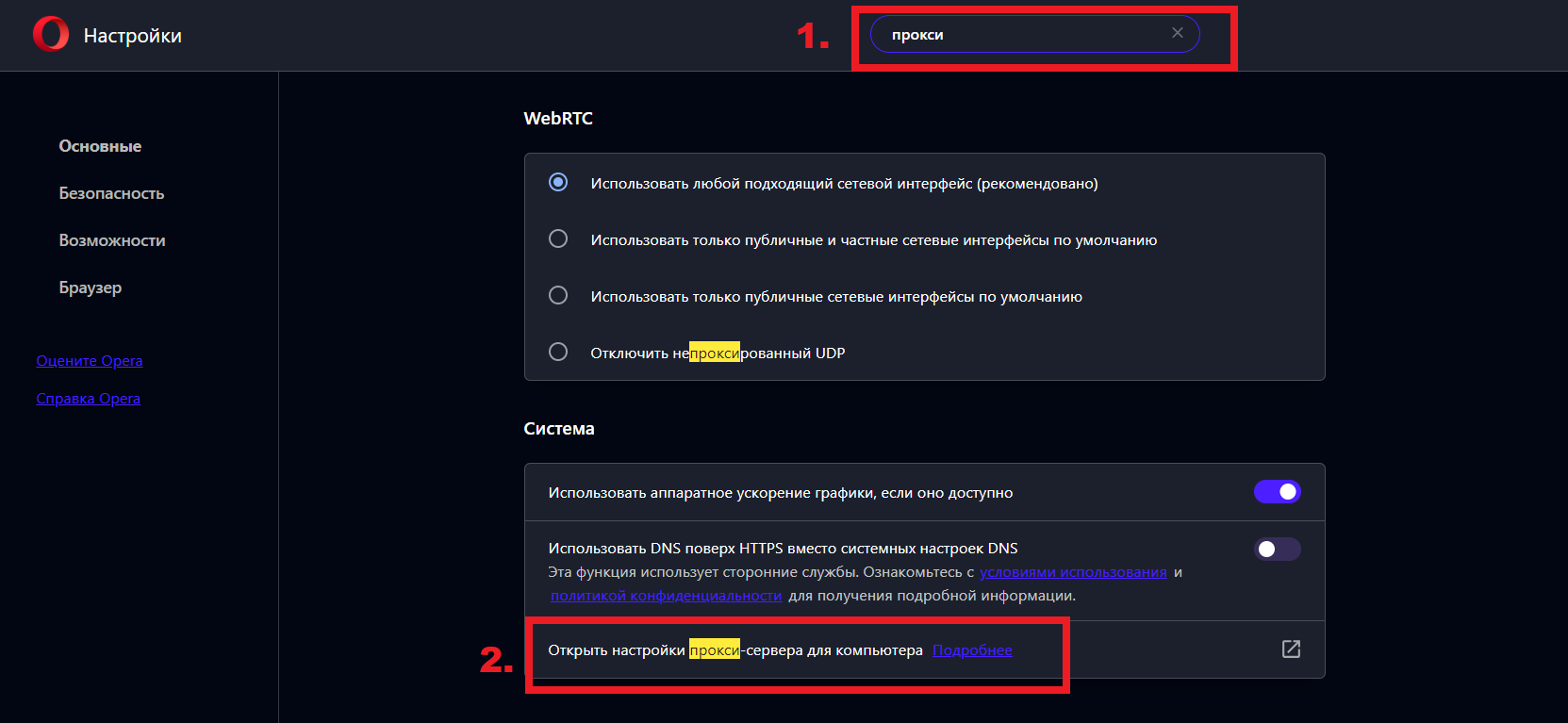
Браузеры на движке Chromium не предоставляют собственных настроек для прокси. В таком случае настроить прокси-сервер можно следующими способами:
Ручная настройка прокси:
Для каждого типа прокси (HTTP, HTTPS, SOCKS и т. д.):
Chrome
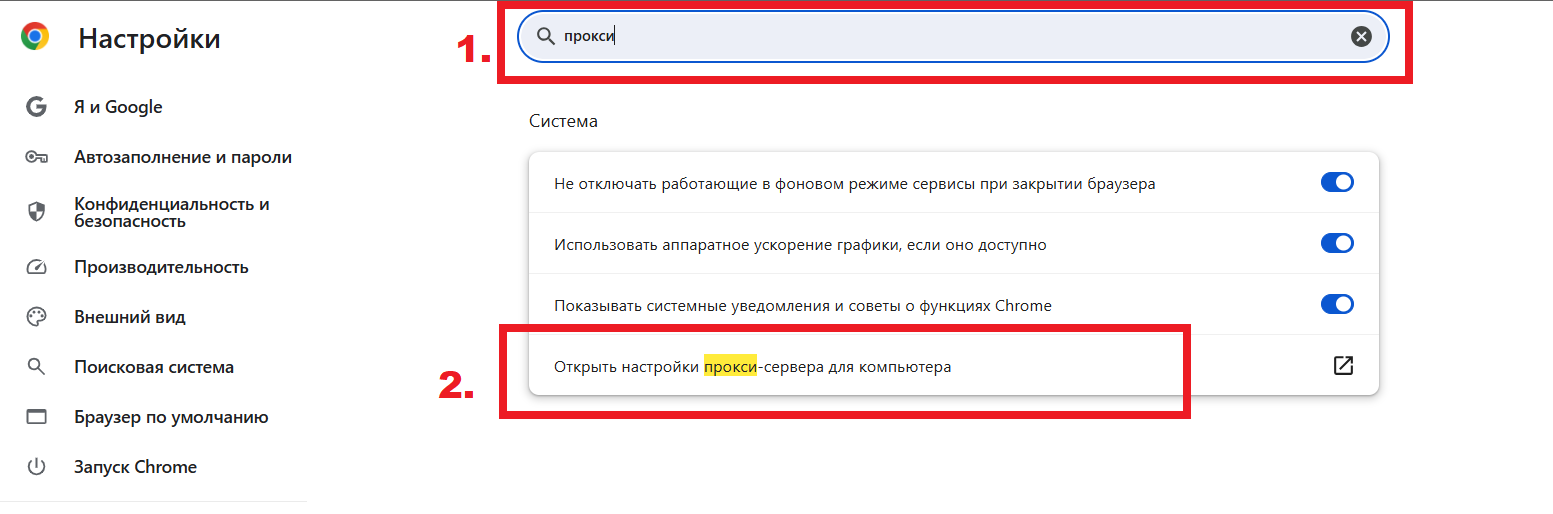
Opera
Edge
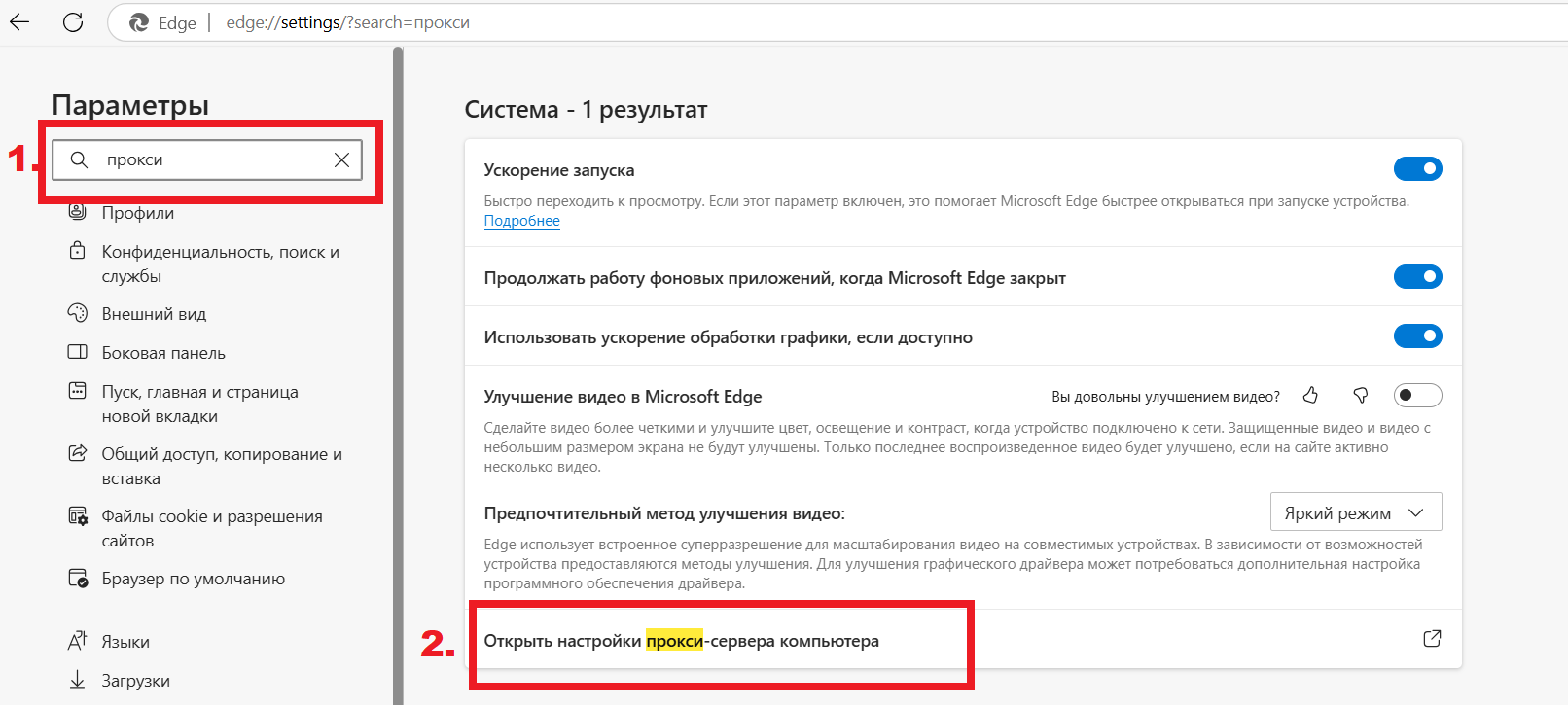
Аналогично можно сделать и в других браузерах, которые работают на движке Chromium (Yandex Browser, Brave и др.)
Firefox предоставляет отдельные настройки для прокси, которые не зависят от системных параметров. Чтобы воспользоваться этим преимуществом, следуйте инструкции:
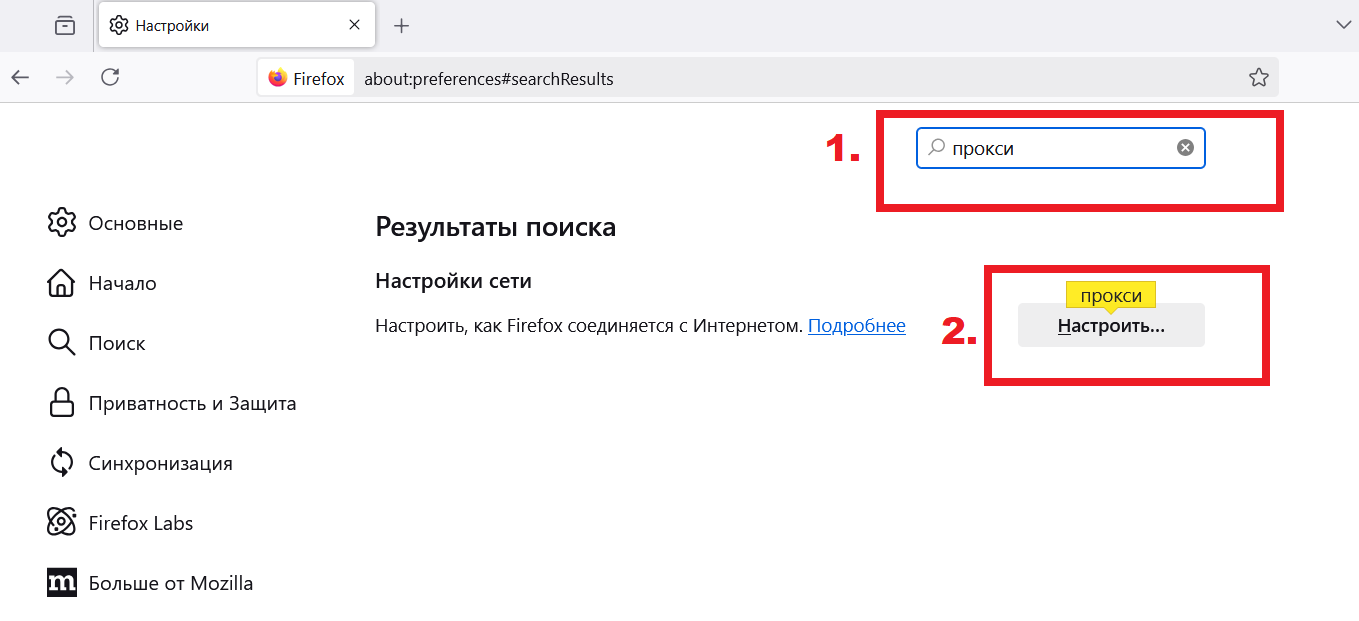
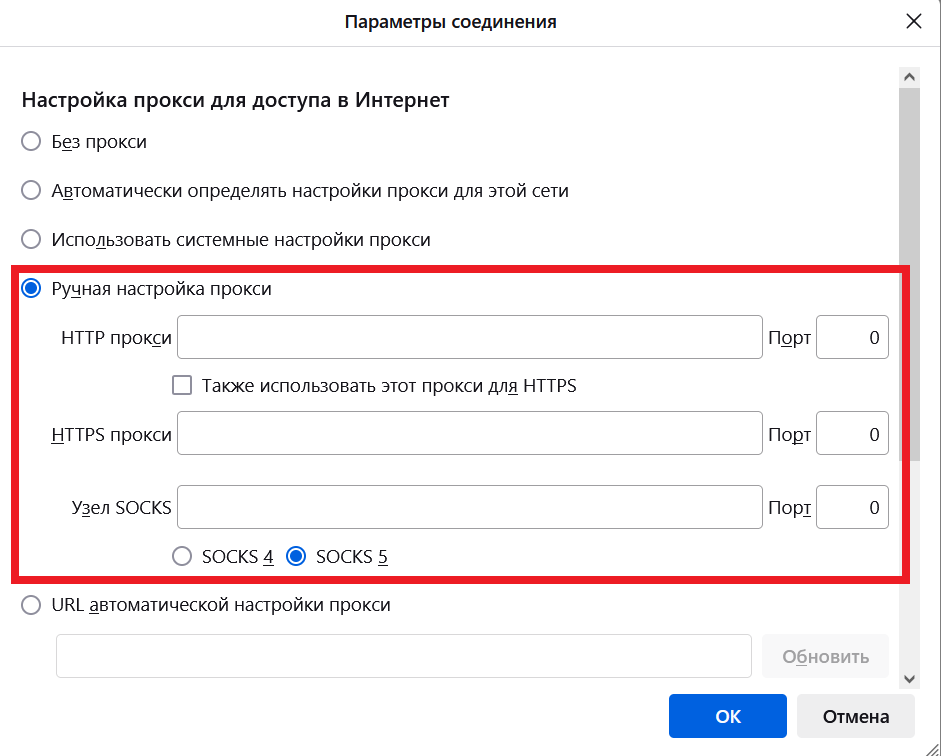
Safari также не имеет встроенных настроек прокси и использует системные параметры macOS. Чтобы настроить прокси для Safari, нужно изменить сетевые настройки системы.
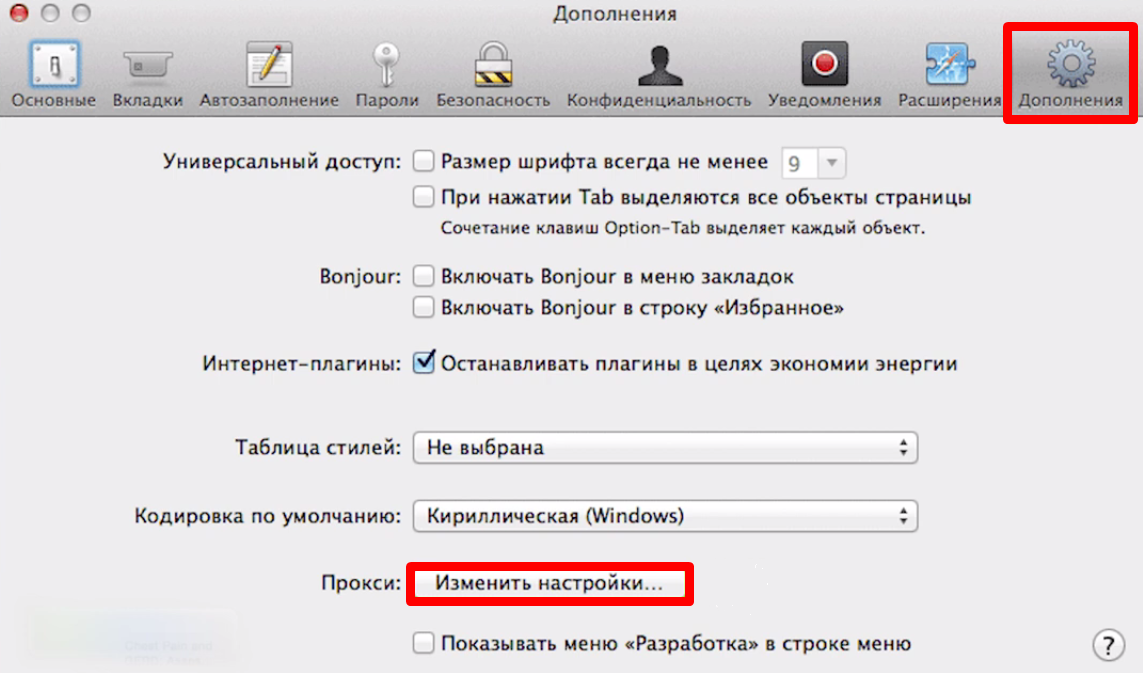
Tor Browser уже по умолчанию использует сеть Tor для анонимного подключения. Однако, если вам нужно настроить дополнительный прокси-сервер, это можно сделать в параметрах браузера.
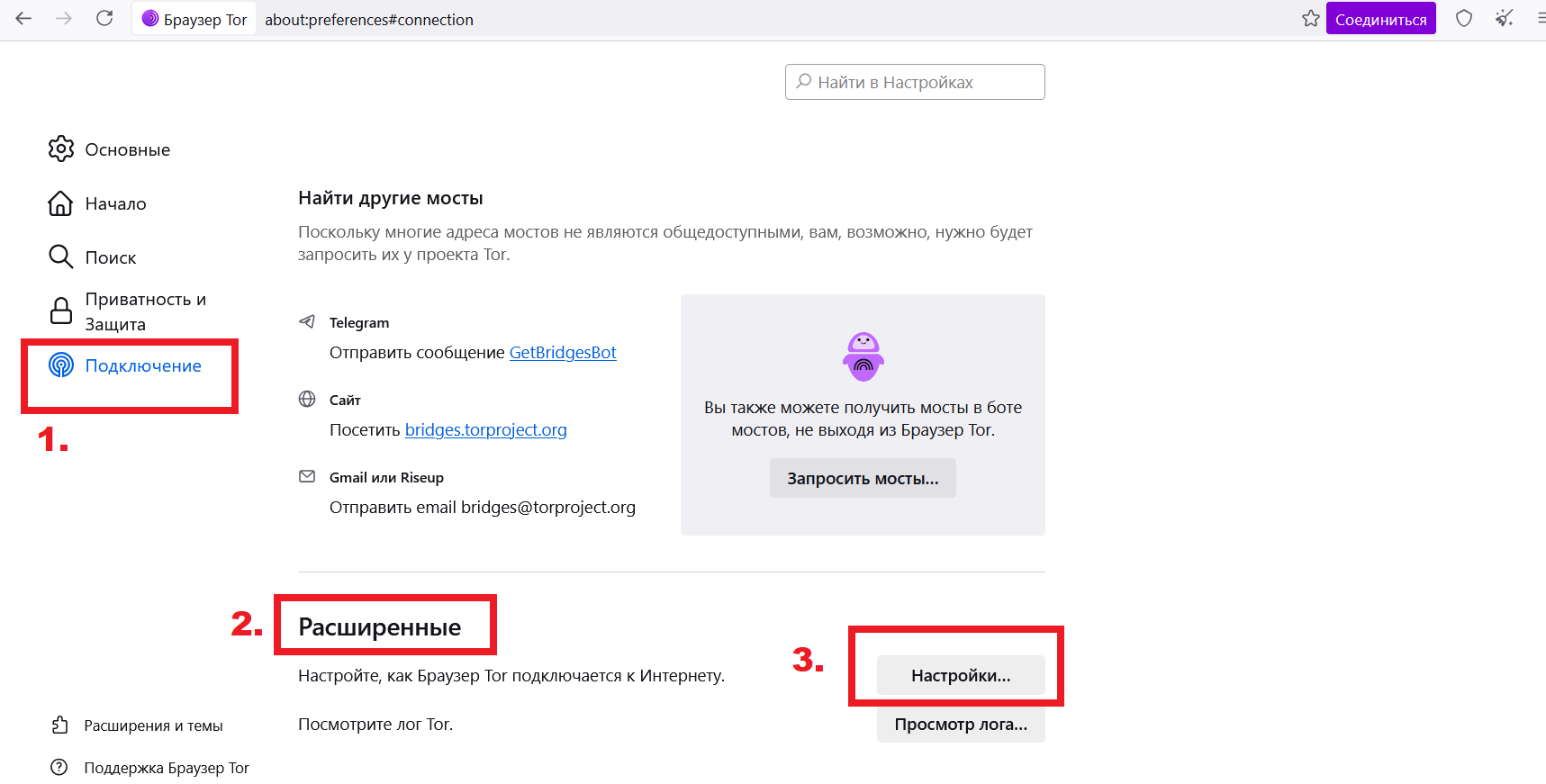
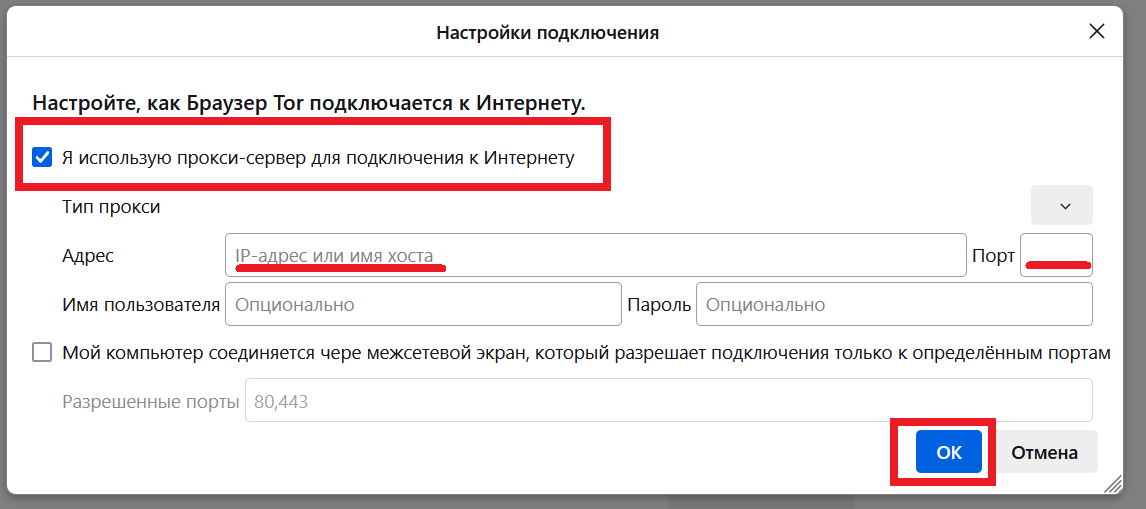
Команды для настройки прокси могут быть полезными для быстрого подключения к прокси-серверу. Важно выбрать правильный способ в зависимости от операционной системы и браузера, который вы используете. Рассмотрим команды для настройки прокси в терминале и командной строке для различных браузеров и операционных систем:
Windows (Командная строка)
Google Chrome
start chrome --proxy-server="http://IP:PORT"
Mozilla Firefox
start firefox -proxy-server="http://IP:PORT" https://www.example.com
Microsoft Edge
start msedge --proxy-server="http://IP:PORT"
Opera
start opera --proxy-server="http://IP:PORT"
Linux (Терминал)
Google Chrome
google-chrome --proxy-server="http://IP:PORT"
Mozilla Firefox
firefox --proxy-server="http://IP:PORT"
Microsoft Edge
microsoft-edge --proxy-server="http://IP:PORT"
Opera
opera --proxy-server="http://IP:PORT"
macOS (Терминал)
Google Chrome
open -na "Google Chrome" --args --proxy-server="http://IP:PORT"
Mozilla Firefox
open -na "Firefox" --args -proxy-server="http://IP:PORT"
Microsoft Edge
open -na "Microsoft Edge" --args --proxy-server="http://IP:PORT"
Opera
open -na "Opera" --args --proxy-server="http://IP:PORT"
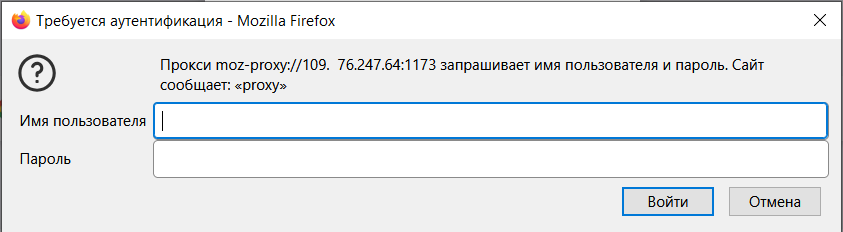
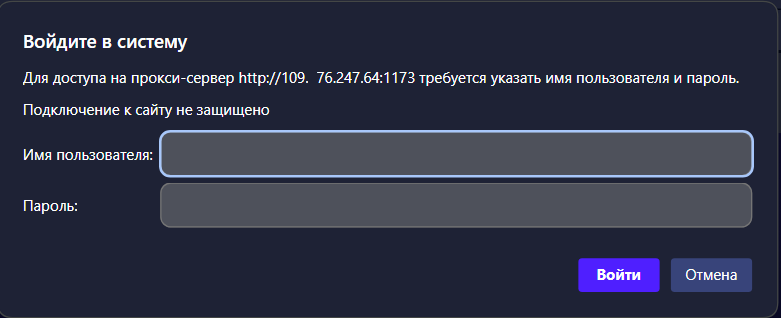
После этого можете авторизоваться с помощью имени пользователя и пароля в вашем браузере:
NB: Напоминаем, что продукт используется для автоматизации тестирования на ваших собственных сайтах и на сайтах, к которым у вас есть доступ на законных основаниях. Вся информация представлена исключительно в ознакомительных целях. Мы не поддерживаем нарушение пользовательских соглашений или незаконную активность. Применение технологий должно соответствовать законодательству РФ и условиям конкретного сервиса.
Веб-краулинг vs. веб-скрапинг: узнайте ключевые различия, особенности применения и практические советы для работы с данными из Интернета. Подробный гид для начинающих и профессионалов!