Loading...
Preços da solução Cloudflare Challenge

Você herdou um site com captcha ou outra camada de proteção, mas não tem acesso ao código-fonte? Então é normal querer saber qual solução está instalada, se a configuração está correta e como testar tudo.
Neste artigo, procuramos responder a todas as principais dúvidas. Para começar a resolver o problema, o primeiro passo é identificar qual sistema de proteção está sendo utilizado. Para isso, você pode consultar a lista de captchas e sistemas de proteção antibot mais populares, onde há exemplos visuais e sinais principais que ajudam a identificar rapidamente com o que você está lidando.
Se você notar que o seu site utiliza Cloudflare Challenge, o passo seguinte é estudar com mais detalhes as suas características e o seu funcionamento. Neste mesmo artigo, você também pode conferir o guia de integração do Cloudflare Challenge, para entender por completo como o sistema opera no seu site. Isso permitirá não apenas compreender a proteção atual, mas também planejar adequadamente a sua manutenção.

O que é Cloudflare Challenge
Cloudflare Challenge (ou Interstitial Challenge Pages) é um sistema de verificação da Cloudflare, projetado para proteger sites contra bots, spam e tráfego malicioso.
Quando a Cloudflare suspeita que uma requisição não vem de um visitante real (por exemplo, devido a um IP suspeito ou falta de JavaScript), um Challenge é exibido — ou seja, um 'desafio' que deve ser concluído para confirmar que você é humano. Este tipo de verificação difere do Turnstile, pois o usuário primeiro vê uma página intermediária com a mensagem “Just a moment…” e “Verifying you are human. This may take a few seconds.”
Como resolver Cloudflare Challenge com CapMonster Cloud
Ao testar a proteção com o Cloudflare Challenge, é importante garantir que a verificação esteja funcionando corretamente e filtrando adequadamente o tráfego suspeito.
Você pode testar manualmente o challenge instalado na sua página:
- Abra a página em modo anônimo, onde o Challenge é esperado, e verifique se o captcha é exibido.
- Tente colocar cookies cf_clearance incorretos no navegador (veja mais detalhes abaixo) — o servidor deverá retornar um erro.
- Após resolver o captcha com sucesso, a página real deve abrir sem verificação.
Para testes automáticos e reconhecimento de captcha, você pode usar serviços especializados como o CapMonster Cloud — uma ferramenta que recebe os parâmetros do captcha, processa nos servidores e retorna uma solução pronta. Esta solução (token ou cookie) pode ser inserida em um formulário ou navegador para passar a verificação sem intervenção do usuário.
Trabalhar com o CapMonster Cloud via API normalmente envolve as etapas abaixo:
 Criação da tarefa
Nesta etapa, forneça sua chave API, tipo de captcha e parâmetros. O serviço retorna um taskId único, que pode ser usado para obter o resultado posteriormente.
 Envio da requisição API
Na requisição para resolver o Cloudflare Challenge, é necessário informar os seguintes parâmetros:
type - TurnstileTask
websiteURL - Endereço da página onde o captcha será resolvido
websiteKey - Chave Turnstile (qualquer string pode ser enviada)
cloudflareTaskType - cf_clearance
htmlPageBase64 - A página HTML “Just a moment”, codificada em Base64, que é retornada com o código 403 ao acessar um site com essa proteção.
userAgent - User-Agent do navegador. Passe apenas o UA atual do Windows.
Para esta tarefa, também é necessário utilizar seus proxies:
proxyType :
- http - proxy HTTP/HTTPS comum;
- https - tente se 'http' não funcionar (necessário para alguns proxies personalizados);
- socks4 - proxy tipo SOCKS4;
- socks5 - proxy tipo SOCKS5.
proxyAddress - Endereço IP do proxy IPv4/IPv6.
proxyPort - Porta do proxy.
proxyLogin - Login do servidor proxy.
proxyPassword - Senha do servidor proxy.

Saiba mais sobre os parâmetros e como capturá-los automaticamente antes de enviar a tarefa na documentação do CapMonster Cloud.
Endpoint para envio da tarefa:
https://api.capmonster.cloud/createTaskExemplo de requisição:
{
  "clientKey":"API_KEY",
  "task": {
	"type":"TurnstileTask",
	"websiteURL":"https://example.com",
	"websiteKey":"xxxxxxxxxx",
	"cloudflareTaskType": "cf_clearance",
	"htmlPageBase64": "PCFET0NUWVBFIGh0...vYm9keT48L2h0bWw+",
	"userAgent": "Mozilla/5.0 (Windows NT 10.0; Win64; x64) AppleWebKit/537.36 (KHTML, like Gecko) Chrome/146.0.0.0 Safari/537.36",
	"proxyType":"http",
	"proxyAddress":"8.8.8.8",
	"proxyPort":8080,
	"proxyLogin":"proxyLoginHere",
	"proxyPassword":"proxyPasswordHere"
  }
}
Resposta:
{
"errorId":0,
"taskId":407533072
} Recebimento do resultado
Após criar a tarefa, consulte periodicamente o status da solução.
Endereço para receber o resultado:
https://api.capmonster.cloud/getTaskResultExemplo de requisição:
{
  "clientKey":"API_KEY",
  "taskId": 407533072
}
Resposta:
{
  "errorId": 0,
  "status": "ready",
  "solution": {
    "cf_clearance": "1tarGvbY2_ZhQdYxpSBloao.FoOn9VtcJtmb_IQ_hCE-1761217338-1.2.1.1-vyVPoLYIGX0VCJomVuLjF7n0kdM0PXaPjpDsRcohxGr7hb2CE7WfcHpmQZ70goqEjdWxPsDhSVaKNTz9opxWguiNdWEEq_.SceWXIqfP7tnEb69f3bP0mixNqcWy_5P_9INpoAEqr1k7aYU0r45PT4gPr5pwHxedVySyLRdoBXIJasdTE52YOQ3NPdGWTwQ_3h2n_wYqqIvf0kCSAvimRrmsgZxomlyejwqPI6ZHi.w"
  }
}
 Inserção do cf_clearance
A solução obtida (cookie cf_clearance) pode ser inserida no navegador ou enviada junto com a requisição HTTP no cabeçalho Cookie: cf_clearance=<valor>. Para automação, ferramentas como Puppeteer, Selenium ou Playwright são úteis para emular ações do usuário, inserir cookies e enviar formulários.
Reconhecimento do Cloudflare Challenge usando bibliotecas prontas
O CapMonster Cloud oferece bibliotecas prontas para trabalhar em Python, JavaScript (Node.js) e C#.
Python
JavaScript
C#
Resolução do Challenge e inserção do cookie
Exemplo em Node.js para o ciclo completo de reconhecimento de captcha na sua página. Possíveis abordagens: usar requisições HTTP para obter o HTML e parâmetros do sistema de proteção, enviar a resposta e processar o resultado. Ou usando ferramentas de automação (ex.: Playwright) — abrir a página, aguardar a verificação, enviar os parâmetros via CapMonster Cloud, receber o resultado, inserir o cookie no navegador (para testes, pode usar dados corretos ou incorretos) e visualizar o resultado.
  // npm install playwright @zennolab_com/capmonstercloud-client
// npx playwright install chromium

import { chromium } from 'playwright';
import {
  CapMonsterCloudClientFactory,
  ClientOptions,
  TurnstileRequest
} from '@zennolab_com/capmonstercloud-client';

// Configurações — substitua pelos seus valores
const API_KEY = 'YOUR_API_KEY';
const TARGET_URL = 'https://www.example.com';
const SITE_KEY = 'xxxxx'; // É possível enviar qualquer string
const USER_AGENT = 'Mozilla/5.0 (Windows NT 10.0; Win64; x64) AppleWebKit/537.36 (KHTML, like Gecko) Chrome/146.0.0.0 Safari/537.36';

// Configurações de proxy
const proxy = {
  proxyType: 'http',
  proxyAddress: '8.8.8.8',
  proxyPort: 8080,
  proxyLogin: 'proxyLogin',
  proxyPassword: 'proxyPassword'
};

async function main() {

  const cmcClient = CapMonsterCloudClientFactory.Create(
    new ClientOptions({ clientKey: API_KEY })
  );

  // Iniciando navegador
  const browser = await chromium.launch({
    headless: false,
    proxy: proxy.proxyAddress ? {
      server: `${proxy.proxyType}://${proxy.proxyAddress}:${proxy.proxyPort}`,
      username: proxy.proxyLogin,
      password: proxy.proxyPassword
    } : undefined
  });

  // Criando contexto com User-Agent e tamanho de janela necessário (opcional)
  const context = await browser.newContext({ userAgent: USER_AGENT, viewport: { width: 1280, height: 800 } });

  // Criando página e carregando URL alvo
  const page = await context.newPage();
  const resp = await page.goto(TARGET_URL, { waitUntil: 'domcontentloaded', timeout: 60000 });
  console.log('Status da requisição inicial:', resp?.status());

  // Obtendo HTML da página e convertendo para Base64 para CapMonster
  const htmlBase64 = Buffer.from(await page.content(), 'utf-8').toString('base64');

  // Criando tarefa Turnstile para obter cf_clearance
  const solveResult = await cmcClient.Solve(new TurnstileRequest({
    websiteURL: TARGET_URL,
    websiteKey: SITE_KEY,
    cloudflareTaskType: 'cf_clearance',
    htmlPageBase64: htmlBase64,
    userAgent: USER_AGENT,
    proxy: proxy.proxyAddress ? proxy : undefined
  }));

  const cf_clearance = solveResult?.solution?.cf_clearance;
  if (!cf_clearance) {
    console.error('Não foi possível obter cf_clearance do CapMonster:', solveResult);
    await browser.close();
    return;
  }
  console.log('cf_clearance obtido:', cf_clearance);

  // Adicionando cookie cf_clearance ao contexto do navegador
  await context.addCookies([{
    name: 'cf_clearance',
    value: cf_clearance,
    domain: '.' + new URL(TARGET_URL).hostname,
    path: '/',
    httpOnly: true,
    secure: true
  }]);
  console.log('Cookie cf_clearance adicionado com sucesso ao navegador.');

  // Reabrindo página com cf_clearance definido
  const page2 = await context.newPage();
  const resp2 = await page2.goto(TARGET_URL, { waitUntil: 'domcontentloaded', timeout: 60000 });
  console.log('Status da solicitação após definir cf_clearance:', resp2?.status());

  await browser.close();
  console.log('Script finalizado.');
}

main().catch(err => {
  console.error('Ocorreu um erro:', err);
  process.exit(1);
});
Como conectar Cloudflare Challenge ao seu site
Para entender o comportamento do captcha no seu site, a lógica da verificação e como reconectar ou reconfigurar, recomendamos esta seção. Ela descreve o processo de configuração da proteção, ajudando a compreender rapidamente todos os detalhes.
1. Cadastre-se ou entre na sua conta e conecte o domínio à Cloudflare.
2. Ative o Challenge via regra WAF.
Acesse: Security → Custom Rules → Create rule
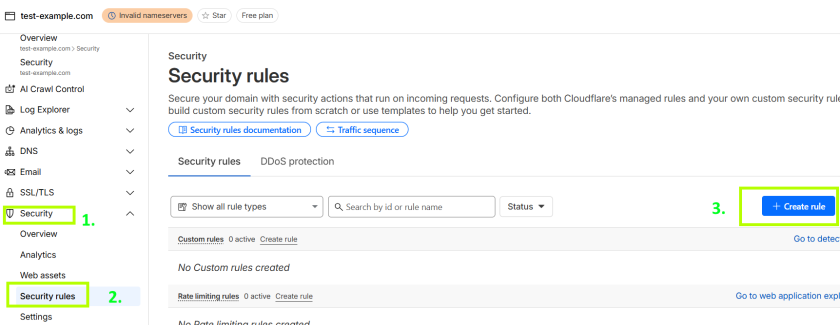
Mais informações estão disponíveis aqui.
Exemplo de condição (verifique toda a página de login):
http.request.uri.path contains "/login"3. Escolha a ação:
Managed Challenge (recomendado) — o sistema decide automaticamente se e qual challenge exibir.
Você também pode escolher Interactive Challenge, Skip, Block ou JavaScript Challenge. Saiba mais sobre os tipos de verificação na documentação e decida qual tipo é mais conveniente para você.
Defina as demais configurações desejadas e clique em Deploy.
Após a verificação, o usuário receberá um cookie cf_clearance, evitando que o Challenge seja exibido novamente no mesmo dispositivo e navegador.
Além disso, se você precisar integrar o widget Turnstile em seu site, pode consultar o artigo a seguir. O Cloudflare Turnstile permite que os visitantes passem pela verificação de bots sem usar captchas com imagens ou tarefas complexas, emitindo um token que confirma que o usuário é humano.

Possíveis erros e depuração

Domínio inválido ou configuração da regra
O Challenge não está sendo exibido. Verifique se a regra WAF está vinculada ao URI, caminho ou host correto.
Timeout ao carregar página ou challenge
O navegador ou cliente não aguardou a resposta da Cloudflare. Aumente os timeouts nos testes e monitoramento.
Verificação repetida ou cf_clearance expirado
Se o visitante estiver usando um cf_clearance expirado, o sistema exibirá o Challenge novamente.
Outra verificação após o Challenge
O uso simultâneo de Challenge + regras personalizadas pode causar verificações cíclicas. Siga as recomendações da Cloudflare para resolver.
Verificação da robustez

Tente acessar a página sem cf_clearance — o Challenge deve ser ativado.
Teste reentradas com cf_clearance já definido — o visitante deve contornar verificações adicionais no mesmo nível ou inferior.
Realize testes de carga (ex.: k6 ou JMeter) em alta frequência de requisições — o Challenge deve ser exibido corretamente e o WAF permanecer estável.
Verifique a resposta do servidor para cookies expirados ou incorretos. Resultado esperado — Challenge exibido novamente.
Recomendações de segurança e otimização

Configure regras WAF e Managed/JS/Interactive Challenge conforme o nível de risco.

Registre eventos de segurança e status do Challenge para entender bloqueios e falsos positivos.

Para transparência e conformidade, adicione links para a Política de Privacidade e os Termos de Uso da Cloudflare/site nas páginas com Challenge.
Captchas suportados
 reCAPTCHA v2reCAPTCHA v3reCAPTCHA v2 EnterprisereCAPTCHA v3 Enterprise
 GeeTest
 Cloudflare TurnstileCloudflare Bot Challenge
 DataDome
 Tencent CAPTCHA
 Amazon Waf
 Faucet Pay
 Imperva (Incapsula)
 Prosopo
 Text CAPTCHA
 BinanceComplexImageTask Recaptcha
 ComplexImageTask Recognition
 BLS CaptchareCAPTCHA Enterprise (Spotify, Yahoo)
 Yidun
Yidun MTCaptcha
 Altcha
 Funcaptcha
 Castle
 TSPD
TSPD Hunt
Hunt Alibaba
 Friendly
Conclusão
Se você herdou um site que já tem um captcha ou outro sistema de proteção instalado e não tem acesso ao código, não tem problema! É bem fácil identificar qual tecnologia está sendo usada. Para verificar se tudo está funcionando corretamente, você pode usar o serviço de reconhecimento CapMonster Cloud em um ambiente de testes isolado, para garantir que o mecanismo de processamento de tokens e a lógica de verificação estejam funcionando corretamente.
No caso de Cloudflare Challenge, basta identificar o sistema, analisar o comportamento dele e se certificar de que a proteção está funcionando corretamente. No artigo, mostramos como identificar Cloudflare Challenge e onde encontrar instruções para a integração ou reconfiguração, para que você consiga manter a proteção com segurança e controlar o funcionamento dela.

Links úteis
 Documentação Cloudflare Challenge →Documentação CapMonster Cloud (trabalho com Cloudflare Challenge) →O que é Cloudflare CAPTCHA e como resolvê-la com CapMonster Cloud →Como a Cloudflare detecta tráfego automático: proteção do site contra bots →
A extensão do CapMonster Cloud para navegador está disponível para Chrome e Firefox. Veja o passo a passo completo neste link.