Captcha do LinkedIn não funciona: erros e correções em 2026
Você digita a senha, a página pisca e, no lugar do feed, aparece uma verificação de segurança que você não consegue passar. Ou você termina o quebra-cabeça e o LinkedIn ainda responde Your noCAPTCHA user response code is missing or invalid.
O ponto é este: quando o captcha do LinkedIn não funciona, o quebra-cabeça em si quase nunca é o problema. É a sessão, a rede, ou um texto de erro antigo pregadinho numa verificação mais nova. (CAPTCHA, na redação do próprio LinkedIn, significa Completely Automated Public Turing test to tell Computers and Humans Apart — o teste que separa pessoas de bots.)
Abaixo: o que cada mensagem quer dizer, o que o LinkedIn de fato mostra em 2026, por que quebra, os consertos na ordem certa, cadastro versus login, o app mobile e quando parar de diagnosticar e falar com o suporte.

Erros comuns de CAPTCHA e segurança do LinkedIn
Quase todo erro de captcha do LinkedIn aparece num conjunto pequeno de mensagens. Identifique a sua e a lista de correções encolhe na hora.
"Your noCAPTCHA user response code is missing or invalid"
Você resolveu. Clicou em enviar. O LinkedIn devolveu Your noCAPTCHA user response code is missing or invalid.
Traduzindo: response code é um token — uma prova curta, de uso único, que o desafio entrega ao navegador para ele devolver. O nome é mais velho do que a verificação que você acabou de fazer: "noCAPTCHA" era o branding do Google para o reCAPTCHA de checkbox, e o texto do LinkedIn ecoa como esse sistema reporta um token de resposta ruim — nada enviado, um malformado ou expirado, ou um já usado. O LinkedIn não nomeia o fornecedor por trás da string hoje, então leia como um rótulo no tratamento de erro, não como prova do que apareceu na tela. De qualquer forma, não é um veredito sobre a sua resposta: o token não chegou em forma utilizável. Uma extensão de privacidade ou JavaScript bloqueado explicam um caso; uma aba velha, o outro. É a mesma recusa descrita no nosso guia sobre erros de captcha inválido.
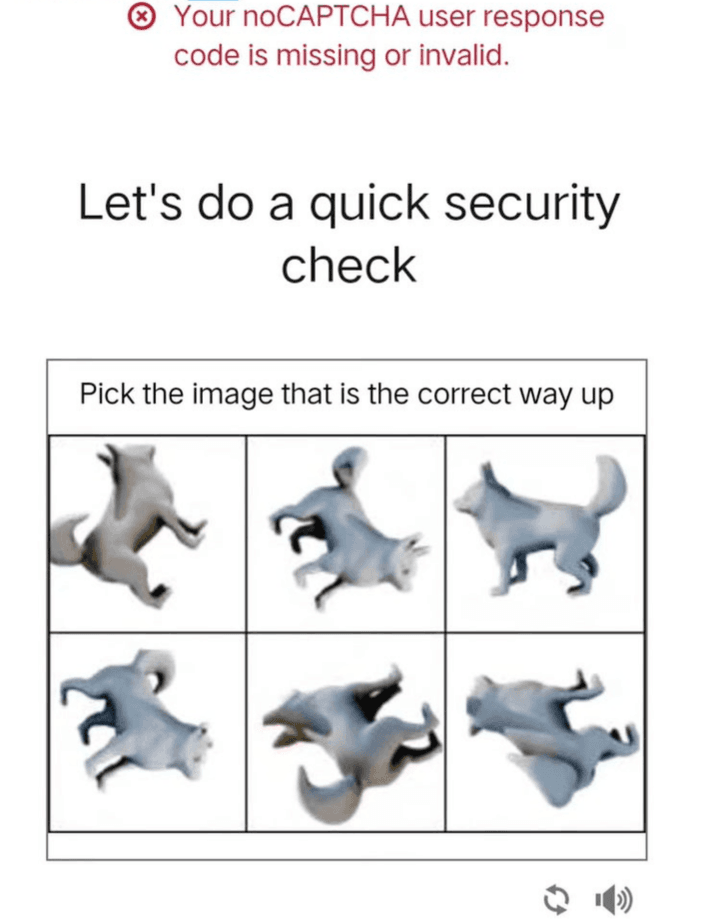
Tela de login com a mensagem de erro noCAPTCHA
Imagem do CAPTCHA do LinkedIn invisível ou não carrega
Caixa em branco. Um spinner que nunca para. Uma moldura quebrada onde deveria estar o quebra-cabeça.
O desafio roda dentro de um frame de terceiros — nos desafios Arkose, em geral um iframe servido de client-api.arkoselabs.com — então o que bloqueia o frame bloqueia o quebra-cabeça: bloqueador de conteúdo, filtro DNS da empresa, proteção contra rastreamento no máximo. Um navegador velho chega ao mesmo retângulo vazio por outro caminho: não consegue executar os scripts do widget. O próprio guia do LinkedIn sobre verificação de segurança completa a outra metade: os cookies precisam estar ligados para a checagem terminar.
Loop de CAPTCHA no LinkedIn (resposta certa, ainda bloqueado)
Resolve, recarrega, quebra-cabeça novo, de novo. Um loop de captcha no LinkedIn quase sempre significa que o desafio em si não é o que falha — é a sessão ou o risk score. Cookies recusados ou apagados entre tentativas, ou o scoring do LinkedIn olha o IP de onde você conecta e decide perguntar de novo. Um token recusado não diz se a resposta estava certa; o servidor nem chega lá.
"LinkedIn reCAPTCHA error" e mensagens parecidas
Às vezes não vem detalhe nenhum — um LinkedIn reCAPTCHA error seco, ou um banner "something went wrong" na página de segurança. Esses textos dizem que a etapa de verificação falhou, não qual provedor falhou. Trate um erro vago de captcha do LinkedIn exatamente como o erro noCAPTCHA acima: mesmas causas, mesma ordem de correção.
Security check / verificação que não carrega (nem sempre é CAPTCHA)
Um security check do LinkedIn que nunca termina nem sempre é problema de quebra-cabeça. No mesmo checkpoint o LinkedIn também usa códigos por e-mail, SMS, um push no app LinkedIn e verificação de identidade — checkpoint é a página intermediária que o LinkedIn enfia entre você e a conta quando o login parece estranho, por exemplo de um dispositivo ou local desconhecido. Se o LinkedIn travou no security check e você nunca viu imagem, slider nem quebra-cabeça, vá à seção de security check abaixo antes de trabalhar as correções de CAPTCHA.
FunCaptcha (Arkose) vs reCAPTCHA no LinkedIn em 2026
O que o LinkedIn serve num checkpoint não está documentado publicamente — a empresa não nomeia o fornecedor do desafio. O que dá para afirmar com evidência: desafios da Arkose Labs aparecem de forma consistente em cadastro e fluxos sensíveis à segurança, segundo análises de terceiros e vendors de solver, enquanto as páginas de ajuda do próprio LinkedIn ainda descrevem um CAPTCHA clássico de imagem, com o link "Try a different image" e opção de áudio. Na prática você pode encontrar os dois, então identifique o que está na tela antes de aplicar correções.
Uma nota sobre nomes. A Arkose Labs começou como FunCaptcha (depois SwipeAds) antes do rebrand, e em dezembro de 2022 lançou o Arkose MatchKey como suíte atual de desafios. "FunCaptcha" sobrevive como nome do dia a dia e como identificador em APIs e na marcação da página (FunCaptchaTask, o input oculto FunCaptcha-Token). Quebra-cabeças de animal girando são da geração antiga; o MatchKey aposta em tarefas de correspondência e seleção num pool enorme de variantes.
O que você vê no login ou no cadastro
Um desafio Arkose aparece como widget com marca, instrução curta, indicador de progresso e em geral duas ou mais rodadas. Um reCAPTCHA clássico mostra um checkbox ou uma grade de fotos; o CAPTCHA legado do LinkedIn pede caracteres para digitar. Se o desafio tem rodadas e um objeto interativo, você está no Arkose.
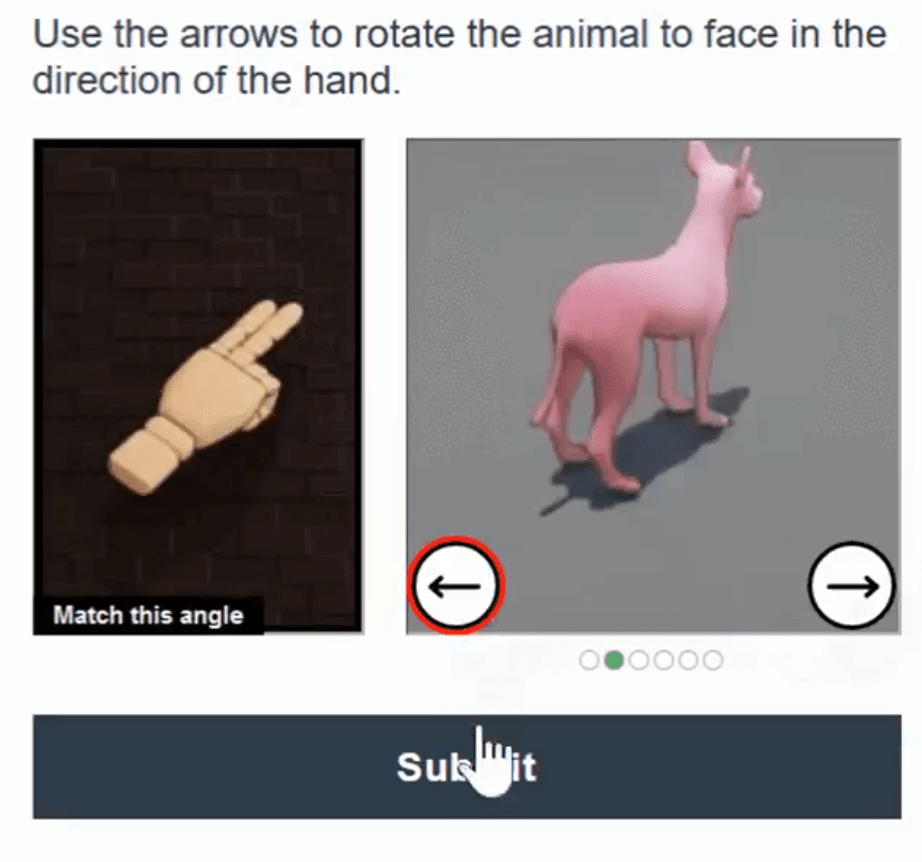
Widget Arkose FunCaptcha no checkpoint do LinkedIn
Por que o LinkedIn ainda mostra "noCAPTCHA" no texto de erro
O desafio que você resolve e o erro que recebe podem ser de épocas diferentes do mesmo formulário de login. O noCAPTCHA que o LinkedIn devolve vem do reCAPTCHA de checkbox do Google, mas as pessoas relatam isso depois de desafios interativos modernos — o que aponta para tratamento de erro legado, não para o widget errado. Confunde, mas não significa que te mostraram a verificação errada.
Como saber qual desafio você está vendo (dica de DevTools para quem desenvolve)
Abra o DevTools, vá em Network ou Elements, recarregue o checkpoint e veja de onde o iframe do desafio puxa.
- Arkose: requisições para um host *.arkoselabs.com, em geral um caminho como /fc/gt2/public_key/<public key>; no DOM, um input oculto com id verification-token ou FunCaptcha-Token.

- Google reCAPTCHA: requisições para google.com/recaptcha; no DOM, o campo g-recaptcha-response.

Um one-liner só de leitura para ver o que está na página (cole no DevTools > Console):
O mesmo painel também mostra se o widget foi bloqueado antes mesmo de renderizar.
Um aviso que vale a pena: vendors modernos de desafio leem sinais de dispositivo e comportamento para pontuar o pedido. Corte esses sinais com ferramenta de privacidade e você não parece mais seguro para eles. Parece automatizado, e o desafio fica mais difícil.
Por que o CAPTCHA do LinkedIn falha
Cinco causas que se repetem. Não há um recorte público de frequência, então trate a ordem abaixo como experiência de campo, não como estatística.
Navegador, JavaScript, cookies e extensões
O desafio precisa de JavaScript, frames de terceiros e cookies para rodar e devolver o token. Bloquear qualquer um dos três quebra — e o próprio guia do LinkedIn para verificação de segurança que falha começa ligando os cookies. Versões velhas do navegador, cookies desligados para linkedin.com e proteção contra rastreamento no máximo são causas comuns de desafio em branco ou recusado.
VPN, proxy, IP de datacenter e rate limits
O LinkedIn pontua o IP de onde você conecta. Saídas compartilhadas de VPN, faixas de datacenter e proxies públicos carregam tráfego de muita gente, então costumam ser limitados ou receber desafios mais duros. Desafio mais duro mais IP de baixa confiança é o que normalmente produz um loop infinito em vez de um passe limpo.
Contas novas e sinais de atividade suspeita
Uma conta criada há dez minutos não é tratada como uma de dez anos. É de propósito: o LinkedIn mostra um desafio de segurança quando o login vem de local ou dispositivo desconhecido, ou quando a atividade parece estranha. Volume alto de convites e mensagens, e um e-mail não verificado no cadastro, estão ligados a reverificações mais frequentes. Tentar de novo rápido também não ajuda — cada tentativa é mais um ponto de dado.
Instabilidade no LinkedIn ou servidores de CAPTCHA sobrecarregados
Às vezes não há nada errado do seu lado. Se o provedor do desafio ou o serviço de checkpoint do LinkedIn está degradado, o widget não carrega ou recusa tokens válidos para todo mundo. O LinkedIn não publica uma status page para membros, então o cheque prático é tracker de outage de terceiro e uma olhada rápida nas redes antes de reconstruir o perfil do navegador.
Sessão/token (página velha, botão voltar, muito tempo ocioso)
Tokens são de curta duração e uso único. Deixar a página aberta a reunião inteira, apertar voltar, manter uma segunda aba do mesmo formulário de login, restaurar a sessão de ontem — qualquer um desses manda ao LinkedIn um token que ele já não aceita. O resultado é o erro missing-or-invalid com uma resposta perfeitamente certa atrás.
Como corrigir o CAPTCHA do LinkedIn (passo a passo)
Siga nesta ordem e pare quando entrar. A sequência coloca primeiro os consertos mais baratos para um problema de captcha no LinkedIn. O conselho genérico, que vale em qualquer site, está no guia por que o CAPTCHA não funciona. O que vem a seguir está ordenado para o checkpoint do LinkedIn.
1. Limpe cookies e dados do site do LinkedIn
Apague cookies e dados do site de linkedin.com — só esse site, não o navegador inteiro. O que você limpa é a sessão velha e o estado do checkpoint que fica reativando o desafio. Clique no cadeado ou no ícone de ajustes na barra de endereço, abra as configurações do site, limpe os dados. Depois feche a aba, reabra o LinkedIn e entre de novo. Confira se os cookies do site estão permitidos depois: a checagem não termina sem eles.
2. Tente o modo anônimo/privado ou um perfil limpo do navegador
Uma janela privada te dá zero cookies, zero scripts em cache e, na maioria das configurações, zero extensões — Chrome e Edge desligam extensões no Incognito por padrão, e o Firefox as bloqueia em janelas privadas até você permitir cada uma. Se o captcha do LinkedIn passa ali, a culpa está no perfil do dia a dia: uma extensão, um cookie velho, scripts de desafio em cache. Um perfil separado de navegador faz o mesmo teste e sobrevive depois que você fecha a janela, o que importa se você entra no LinkedIn todo dia.
3. Desative bloqueadores de anúncio e extensões de privacidade
Bloqueador de anúncio, bloqueador de script, add-on antifingerprint, modo de privacidade endurecido — qualquer um pode engolir o frame do desafio ou o pedido do token. Coloque linkedin.com na lista de permissão e recarregue a página por completo, não só a aba. Depois ligue de novo se quiser. Lembre que passar o checkpoint uma vez não o aposenta: o LinkedIn reverifica de tempos em tempos, mais em contas com atividade pesada ou e-mail não verificado.
4. Desligue VPN/proxy — ou troque de rede (hotspot do celular)
Tire a VPN ou o proxy e tente de novo na conexão comum. Preso numa rede corporativa ou de campus que filtra tráfego? Use o hotspot do celular. Essa troca sozinha desfaz muita loop de captcha no LinkedIn, porque um IP de operadora não carrega o histórico compartilhado de abuso de uma saída de VPN.
5. Atualize o navegador; tente Firefox, Safari ou Chrome
Instale as atualizações pendentes do navegador e tente de novo. Se o widget ainda se recusa a desenhar, abra o LinkedIn em outro lugar de vez — Firefox, Safari, Chrome, o que você não usa no dia a dia. Builds muito modificados ou sem suporte engasgam no desafio, e o segundo navegador responde rápido: navegador ou rede?
6. Hard refresh e complete o CAPTCHA sem pausa
Force um reload completo para a página puxar um token novo:
- Windows (Chrome, Edge, Firefox): Ctrl+Shift+R
- macOS (Chrome, Edge, Firefox): Cmd+Shift+R
- macOS (Safari): Option+Cmd+R — "Reload Page From Origin". Cmd+Shift+R não faz hard reload no Safari.
Depois resolva de uma vez. Sem trocar de aba, sem botão voltar, sem pausa para o café no meio. Se precisar de um caminho acessível, use o áudio ou o modo alternativo do widget em vez de sair da página.
7. Use "Forgot password" se estiver preso num loop de captcha
Quando o mesmo desafio volta de novo, pare de alimentá-lo e comece um reset de senha na tela de login do LinkedIn. Informe o e-mail ou o telefone da conta; o LinkedIn envia um código de verificação — não um link de login — para esse endereço ou número. Digite o código, defina uma senha nova e entre.
Seja realista sobre o que isso faz: te coloca num caminho de verificação por código, e às vezes isso passa um desafio que não para de falhar. Não é um bypass garantido. O LinkedIn diz que você ainda pode ser pedido códigos de dois fatores ou desafios extras durante o reset, e tem gente que leva o erro noCAPTCHA dentro do próprio fluxo de reset.
Também vale saber: se o desafio simplesmente não passa, a tela de login do LinkedIn pode oferecer a opção de verificar a identidade. É mais lento, mas existe exatamente para essa situação.
8. Tente outro dispositivo
Pegue o celular, um tablet ou um segundo computador em outra rede e entre por lá. Esse teste sozinho separa causas no dispositivo — extensões, um build estranho de navegador, relógio atrasado — do que está na própria conta. Se passa em outro lugar, reconstrua o perfil na primeira máquina e siga.
9. Espere e tente de novo se o LinkedIn estiver instável
Se nada renderiza em lugar nenhum, o problema provavelmente não é seu. Espere uns meia hora — não há janela de retry publicada, então isso é regra de bolso, não regra — e tente uma vez. Evite empilhar tentativas falhas no meio tempo. Ainda quebrado em dispositivos e redes diferentes um dia depois? Aí é caso de suporte, não de navegador.
Cadastro vs login: problemas de CAPTCHA diferentes
A mesma string de erro, duas situações diferentes — e a ordem do conserto inverte entre elas.
Cadastro. É onde o atrito empilha. O LinkedIn documenta duas checagens nessa etapa: um CAPTCHA e verificação por telefone, em que o código de segurança chega por SMS ou ligação. Você não tem histórico de conta, cookie de dispositivo confiável, nada que fale por você — então VPN, IP de datacenter ou e-mail descartável deixa o desafio mais duro, ou simplesmente o serve de novo. Se o captcha de cadastro do LinkedIn não funciona, conserte a rede primeiro: desligue a VPN, use conexão residencial ou dados móveis, e um número de telefone de verdade que receba o código. Limpeza do navegador vem em segundo, porque um navegador novo quase não tem estado para limpar.
Login. Quem já tem conta costuma bater num checkpoint, não num CAPTCHA puro de cadastro, e o sintoma típico é o erro noCAPTCHA do LinkedIn — a string missing-or-invalid — depois de um solve certo. Aqui a ordem inverte: limpe cookies e dados do site do LinkedIn primeiro, depois desative extensões, depois troque de rede. Se ainda estiver em loop depois disso, o caminho de reset de senha (passo 7) vale a tentativa — só existe para contas que já existem, e é outro caminho de verificação, não uma fuga garantida.
App vs navegador: correções de CAPTCHA no LinkedIn
No mobile o desafio tem três lugares para viver: o próprio app LinkedIn, o navegador do celular e o navegador in-app que abre quando você toca um link em outro app. Cada um falha de um jeito.
Se o app mostra um security check em branco ou congelado, limpe o cache do app primeiro — no Android pelas configurações do sistema, no iOS descarregando ou reinstalando o app, porque o iOS não dá controle de cache por app. Reinstalar te dá uma sessão limpa; antes, confirme que você sabe a senha e alcança o segundo fator se a verificação em duas etapas estiver ligada.
Se o desafio aparece num navegador in-app — por exemplo depois de tocar um link do LinkedIn num app de mensagem — abra o link no navegador completo. Navegadores in-app variam no trato de cookies e frames de terceiros, e os mais rígidos quebram tanto o widget quanto qualquer login por redirect.
Evite sessões sobrepostas. Entrar no mobile web enquanto o app está no meio do checkpoint pode invalidar o token de uso único que você acabou de ganhar. Termine um fluxo, depois use o outro.
Security check no app mobile do LinkedIn
Security check do LinkedIn não funciona (além do CAPTCHA)
Relatos de verificação do LinkedIn que não funciona muitas vezes não têm nada a ver com quebra-cabeça. Se você nunca viu um, provavelmente não está diante de um CAPTCHA. O mesmo checkpoint também cobre códigos por e-mail, SMS, um push no app LinkedIn quando detecta um dispositivo novo, e verificação de identidade. São sistemas separados, com falhas separadas.
A verificação de identidade é feita por parceiros do LinkedIn, e qual você recebe depende de onde está. Nos EUA, Canadá e México, a verificação de identidade do perfil fica a cargo da CLEAR e pede um documento emitido pelo governo mais um número de telefone registrado em um desses países. No restante, nos países suportados, roda pela Persona, que pede para escanear um passaporte ou documento com NFC no celular — então o hardware que precisa funcionar é o NFC, não só a câmera. A Persona também é a rota que o LinkedIn usa quando você não consegue recuperar o acesso de outro jeito, e nesse fluxo pode pedir foto do documento e uma selfie para conferir. Membros menores de 18 anos não verificam com a Persona.
As correções de CAPTCHA acima não ajudam se o código nunca chega, se o aparelho não consegue escanear o documento ou se o número de telefone está desatualizado. Nesses casos: cheque a entrega da operadora e as pastas de spam, conceda permissão da câmera, confirme que o NFC está ligado e que o número no cadastro ainda é um que você controla. A verificação de identidade coleta dados pessoais — a Persona coleta sob as próprias políticas, o LinkedIn recebe só um conjunto limitado (não biometria nem números do documento), e na recuperação de conta o LinkedIn diz que esses dados em geral são apagados em 14 dias. Leia o que está sendo pedido antes de enviar.
Referências oficiais que vale ter abertas:
- Verificação de segurança no cadastro — CAPTCHA e verificação por telefone no sign-up.
- Redefinir a senha — o fluxo de código de verificação do passo 7.
- Prompt de segurança no login para verificação em duas etapas — a aprovação por push no app.
- Verificação de identidade via CLEAR e via Persona.
- Verifique a identidade para recuperar o acesso à conta.
Se o próprio security check não carrega em dispositivos e redes diferentes, é a hora de falar com o suporte do LinkedIn.
Para times de QA e automação: FunCaptcha no LinkedIn
Esta seção é para engenheiros que testam as próprias integrações com autorização. Não é um atalho em volta das proteções do LinkedIn para o usuário comum.
Quando o teste automatizado encontra FunCaptcha de forma legítima
Suítes que exercitam autenticação contra o próprio sandbox ou a própria integração autorizada vão bater em desafios Arkose assim que o tráfego parecer automatizado. Drivers headless, containers novos e saída de datacenter sobem o score. A primeira resposta deve ser escopo: reduzir com que frequência os testes tocam um checkpoint ao vivo, e mockar os passos que não precisam de um desafio real.
FunCaptchaTask no CapMonster Cloud
Onde um desafio real precisa ser tratado num ambiente de teste autorizado, o CapMonster Cloud documenta o tipo de tarefa na referência FunCaptchaTask. Pontos que mais derrubam um plano de teste, todos na docs:
- A tarefa exige o seu próprio proxy — os campos de proxy são obrigatórios, e não há variante proxyless neste tipo. Se o proxy autoriza por IP, coloque na allowlist 65.21.190.34.
- Use o mesmo proxy quando coletar os parâmetros na página e quando criar a tarefa.
- Os parâmetros são dinâmicos. data[blob], onde o site usa, fica inválido assim que o iframe do desafio carrega — capture antes do frame inicializar.
- websitePublicKey (pk) e funcaptchaApiJSSubdomain (surl, padrão client-api.arkoselabs.com) podem ser lidos no input oculto verification-token / FunCaptcha-Token.
- Envie a solução com o mesmo user agent que o serviço devolve junto com o token.
Trate a documentação como fonte da verdade, não os pressupostos do plano de teste.
Rate limits, reputação de IP e armadilhas de proxy (visão alta)
Os runs automatizados falham mais por infraestrutura. Faixas de IP compartilhadas ou de datacenter atraem desafios mais duros, workers paralelos no mesmo endereço de saída disparam rate limit, e proxies mal configurados vazam geolocalização ou fuso inconsistentes. Mantenha a concorrência baixa e espalhe os retries. E quando os desafios só escalam, leia isso como feedback do desenho do teste — não como motivo para empurrar mais volume.
Checklist de troubleshooting do CAPTCHA do LinkedIn
Para usuários
- Cookies e dados do site de linkedin.com: limpe, permita cookies e tente de novo numa janela privada.
- Coloque o LinkedIn na lista de permissão do bloqueador de anúncio e de qualquer extensão de privacidade.
- VPN desligada — ou hotspot do celular — antes da próxima tentativa.
- Complete o desafio imediatamente após um hard refresh (Option+Cmd+R no Safari); sem botão voltar, sem segunda aba.
- Ainda em loop? Tente o fluxo "Forgot password" ou a opção de verificar a identidade, depois fale com o suporte.
Para times de QA
- Confirme o alvo do teste e a autorização antes de tocar num checkpoint ao vivo.
- Cheque reputação de IP e tipo de saída antes de culpar o desafio.
- Use o próprio proxy, e o mesmo para captura de parâmetros e criação da tarefa.
- Capture parâmetros dinâmicos (blob) antes do iframe do desafio carregar.
- Concorrência baixa e retries espaçados para não bater em rate limit.
- Confira se geolocalização, fuso e idioma do proxy são internamente consistentes.
FAQ

CapMonster Cloud para testes automatizados
Rodando testes autorizados contra a sua integração? O CapMonster Cloud documenta os tipos de tarefa para as famílias de desafio acima — FunCaptchaTask para Arkose, com páginas à parte para reCAPTCHA v2, reCAPTCHA v3, reCAPTCHA v2 Enterprise e reCAPTCHA v3 Enterprise. Confira na docs os parâmetros suportados antes de ligar qualquer coisa.
NB jurídico: a automação precisa cumprir os termos de serviço da plataforma e a lei aplicável — o User Agreement do LinkedIn proíbe acesso automatizado e scraping sem permissão expressa por escrito. Nada aqui é atalho para restrições de conta ou para entrar em contas que não são suas.
Fechamento
Todo problema de captcha no LinkedIn segue o mesmo caminho curto. Identifique a string de erro primeiro, depois o tipo de desafio — um quebra-cabeça interativo Arkose, o CAPTCHA clássico de imagem do LinkedIn, ou reCAPTCHA legado / um security check que nem é CAPTCHA. Aplique o conserto correspondente: cookies e extensões para erro de token, troca de rede para loops, o fluxo de código do reset de senha quando estiver travado. Se nada limpa em nenhum dispositivo, escale para o suporte do LinkedIn. Para um contexto mais amplo, veja por que o CAPTCHA não funciona, erros de captcha inválido e a documentação FunCaptchaTask.
Aviso de marcas registradas: LinkedIn, noCAPTCHA, reCAPTCHA, FunCaptcha e demais nomes de terceiros mencionados neste artigo são marcas registradas de seus respectivos titulares. A CapMonster Cloud é uma provedora de software independente e não é afiliada, autorizada, patrocinada nem endossada por nenhuma dessas empresas. As referências são feitas apenas para fins informativos e educacionais, a fim de descrever o funcionamento dessas tecnologias.