Como resolver o reCAPTCHA v2 no n8n usando o CapMonster Cloud
Se você automatiza processos no n8n, provavelmente já se deparou com esta situação: o workflow é interrompido porque o site solicita a verificação do reCAPTCHA v2. Enquanto o token não for obtido, o fluxo simplesmente não poderá continuar.
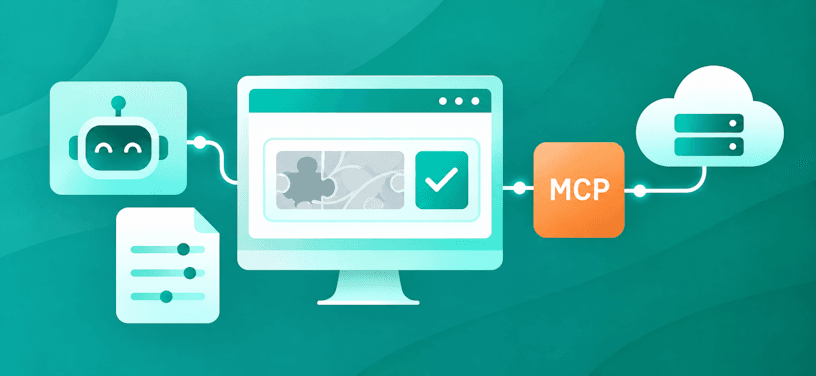
Em vez de resolver a CAPTCHA manualmente ou procurar soluções alternativas, basta adicionar o nó CapMonster Cloud ao workflow. Ele enviará automaticamente a CAPTCHA para resolução e retornará um token pronto para uso. Use esse token na próxima solicitação – e o workflow continuará sendo executado sem nenhuma ação adicional da sua parte.

Como funciona o nó CapMonster Cloud
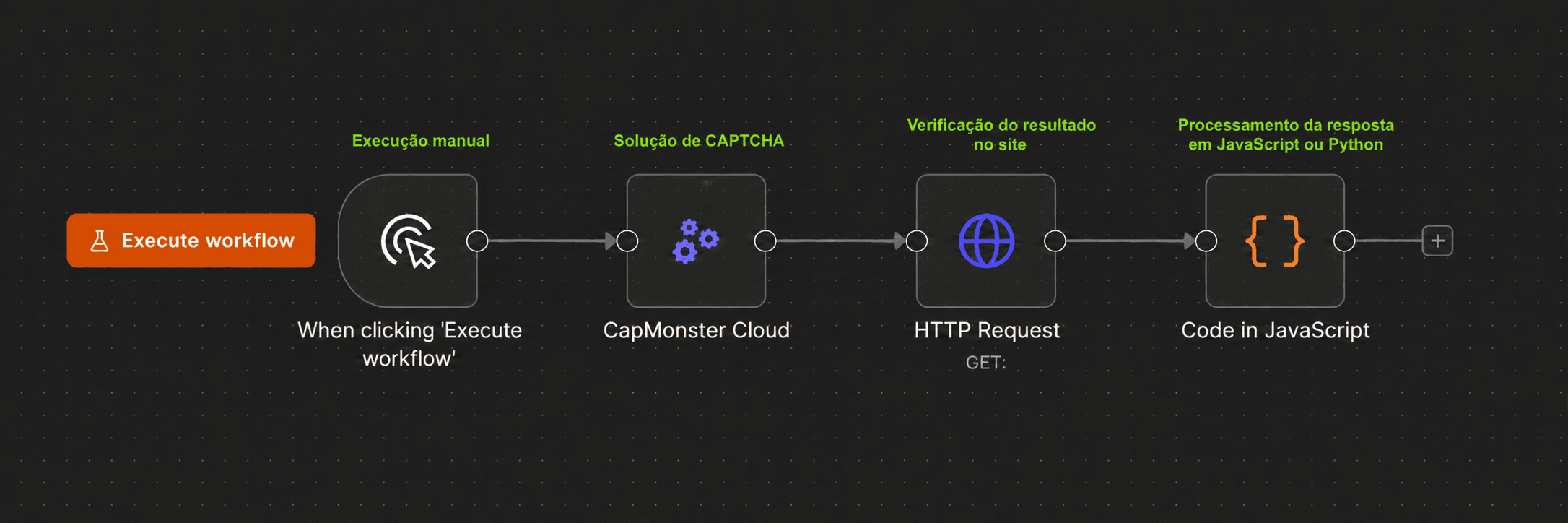
O nó CapMonster Cloud automatiza o envio da tarefa para resolução e o recebimento do resultado. Primeiro, você informa os parâmetros da CAPTCHA manualmente ou os obtém em uma etapa anterior do workflow. Em seguida, o nó CapMonster Cloud envia a tarefa para resolução e retorna um token pronto para uso ou outro resultado.
Depois, basta usar esse resultado no próximo nó (ação) – por exemplo, para enviar um formulário, executar uma solicitação HTTP ou continuar a interação com o site.
Veja como pode ser um workflow básico para resolver uma CAPTCHA:
O que você precisa
Antes de começar, recomendamos consultar a documentação do CapMonster Cloud.
Antes de iniciar a configuração, prepare:
- uma conta ou instância ativa do n8n;
- uma conta do CapMonster Cloud;
- uma chave de API do CapMonster Cloud;
- saldo positivo na conta.
Durante a configuração, você também precisará de:
- URL da página com o reCAPTCHA v2;
- chave do site (sitekey);
- parâmetros da solicitação em que o token obtido será utilizado.
A seguir, veremos como obter e configurar esses valores.
Instale o nó CapMonster Cloud
Instalação pelo painel de nós
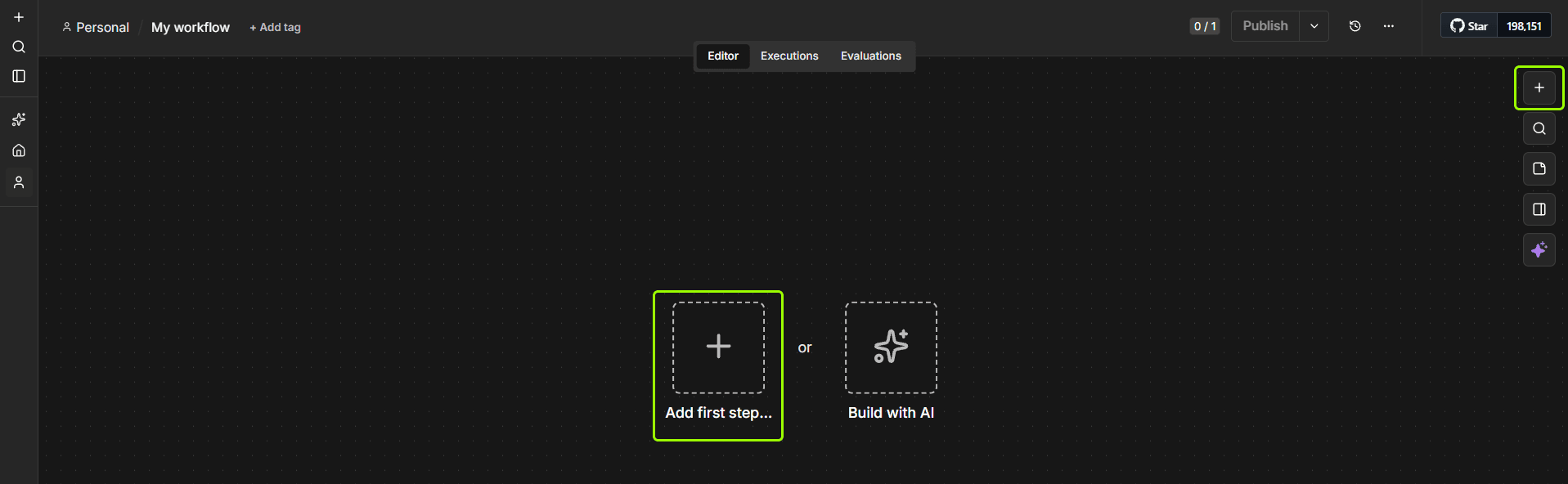
Abra o workflow e clique em Add first step... ou no botão +.
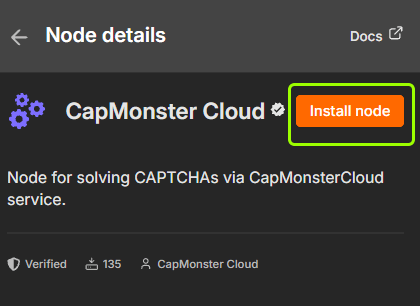
No campo de pesquisa, digite: CapMonster Cloud.
Selecione o nó encontrado e clique em Install node.
Instalação via npm
Em instâncias self-hosted do n8n, o nó pode ser instalado manualmente usando o npm.
Pare o n8n, abra um terminal e execute:
mkdir -p ~/.n8n/nodes
cd ~/.n8n/nodes
npm init -y
npm install @zennolab_com/n8n-nodes-capmonstercloud
Em seguida, reinicie o n8n.
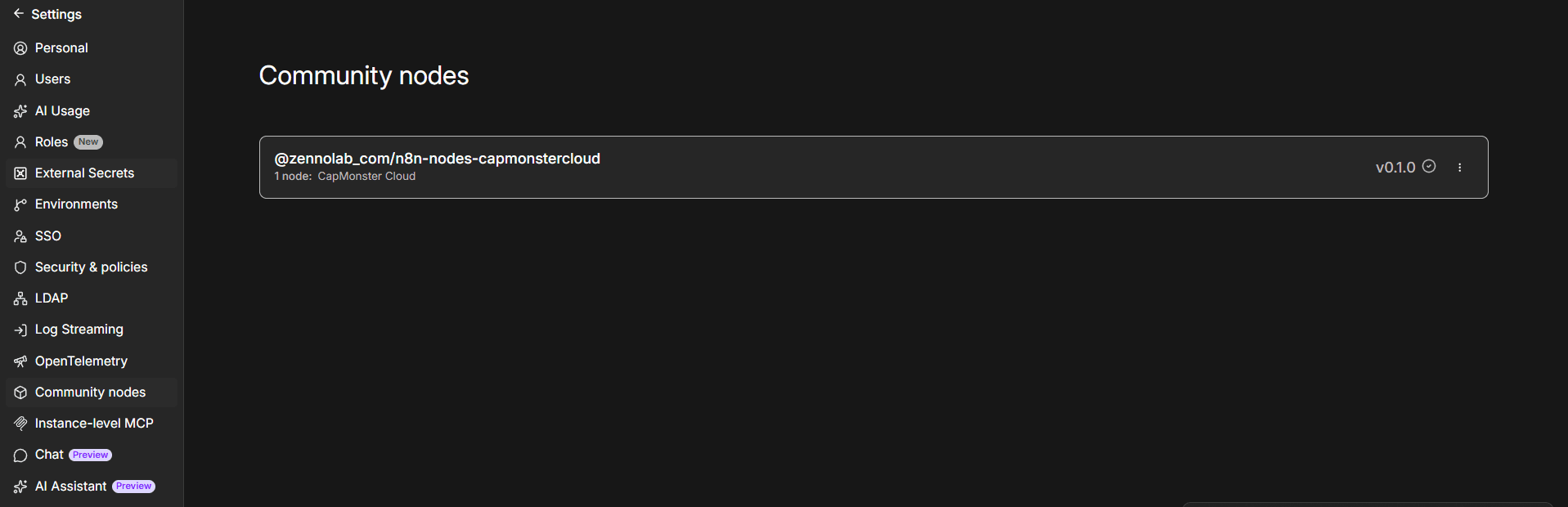
Após a instalação, o nó estará disponível em Community nodes.
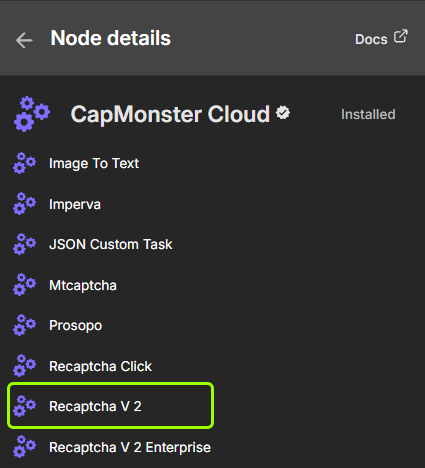
Selecione o reCAPTCHA v2
Na seção Actions, selecione a tarefa para resolver o reCAPTCHA v2.
Para o reCAPTCHA, o CapMonster Cloud pode retornar o resultado da resolução na forma de um token ou de uma sequência de cliques. Neste exemplo, obteremos um token e o enviaremos para a página de teste https://lessons.zennolab.com/captchas/recaptcha/v2_simple.php?level=high para concluir a verificação do reCAPTCHA.
Conecte a chave de API
No campo de credenciais, clique em Create new credential.
Na janela exibida, insira a chave de API do CapMonster Cloud no campo API Key e clique em Save.
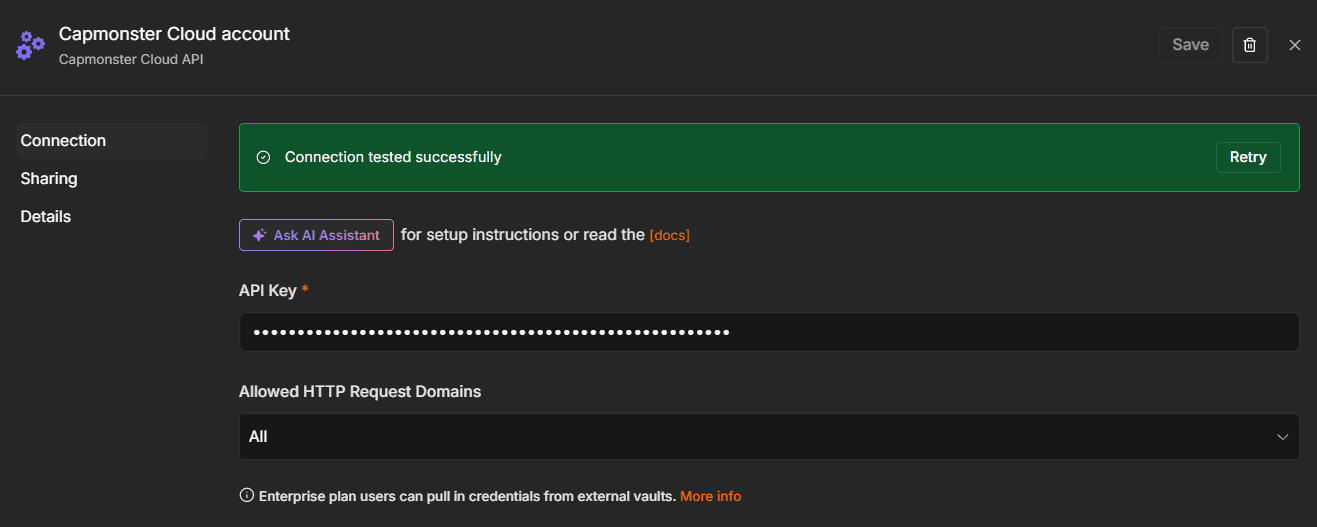
A chave de API deve ser armazenada apenas no sistema de credenciais do n8n. Não a adicione diretamente aos parâmetros do workflow nem a publique no arquivo JSON exportado.
Informe os parâmetros do reCAPTCHA v2
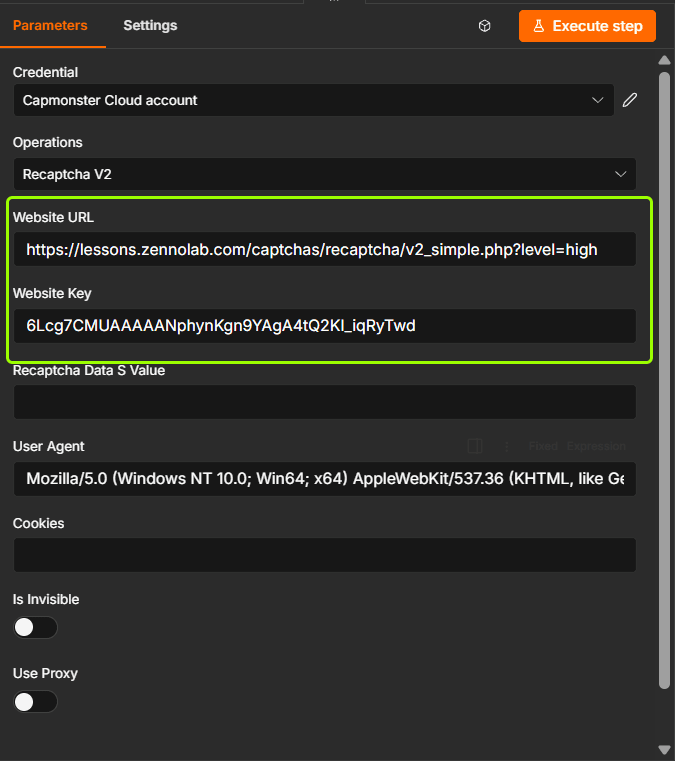
Para criar uma tarefa de resolução do reCAPTCHA v2, normalmente são necessários dois valores principais:
Website URL – endereço completo da página em que a CAPTCHA está localizada;
Website Key – chave do site do reCAPTCHA, também chamada de sitekey.
Encontre esses valores usando as Ferramentas do desenvolvedor (informações mais detalhadas sobre como localizar os parâmetros estão disponíveis na documentação):
Abra a página com a CAPTCHA e inicie as Ferramentas do desenvolvedor pressionando F12. Acesse a guia Elements e use a pesquisa (Ctrl + F) para localizar data-sitekey ou pesquise pela palavra sitekey.
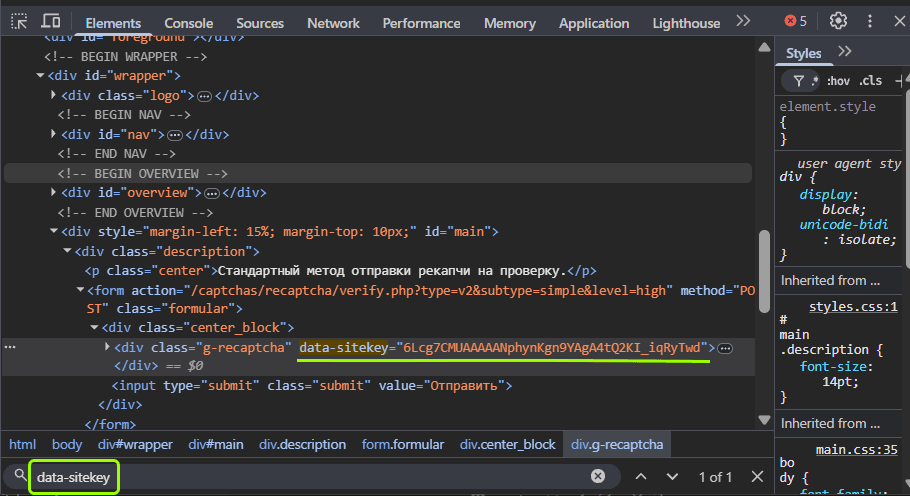
Copie o valor encontrado para o campo Website Key e insira o endereço da página (https://lessons.zennolab.com/captchas/recaptcha/v2_simple.php?level=high) – no campo Website URL.
O User-Agent atual compatível com o nosso serviço é definido automaticamente.
Execute a ação
Depois de preencher os parâmetros obrigatórios, clique em Execute step.
Execute step executa apenas o nó selecionado.
Execute workflow executa todo o fluxo conectado.
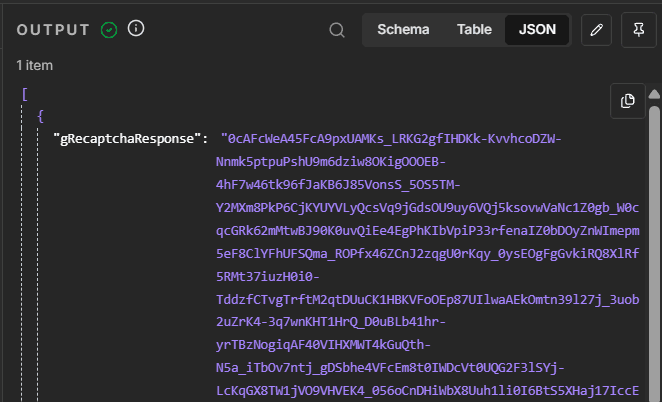
Se a tarefa for concluída com sucesso, um objeto com o resultado da resolução será exibido no painel OUTPUT. Para o reCAPTCHA v2, ele conterá um token que deverá ser enviado ao site de destino.
A estrutura da resposta pode ser semelhante a esta:
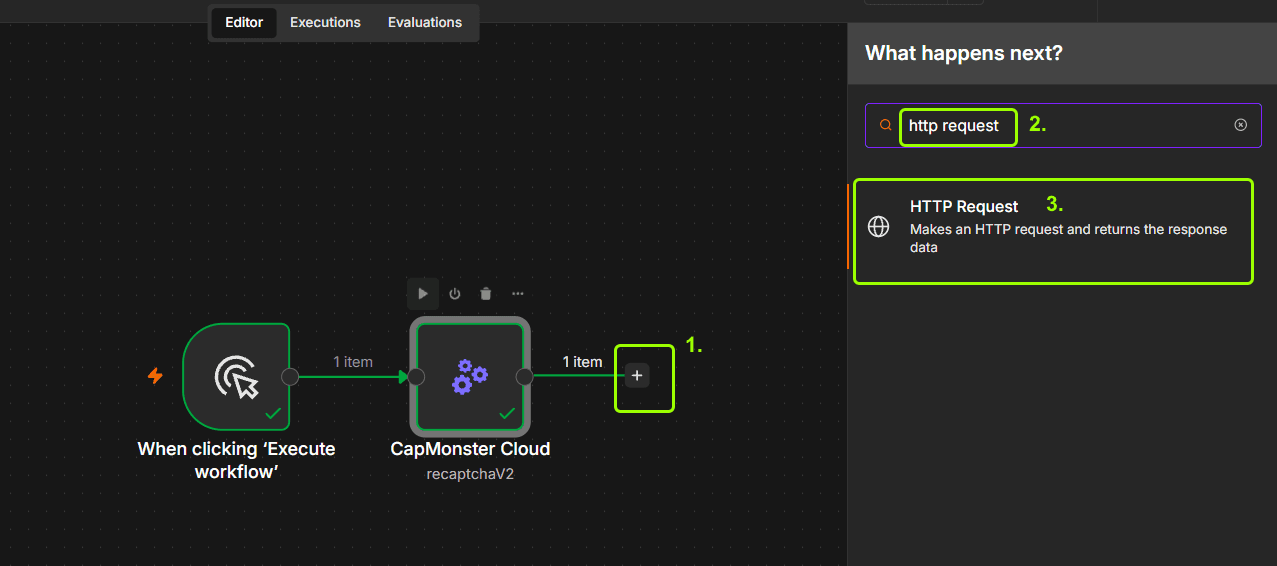
Envie o token para o HTTP Request
Ótimas notícias – você recebeu o token do serviço! Agora, pode continuar o workflow e usar o token para concluir a verificação. Adicione um nó HTTP Request após o nó CapMonster Cloud.
Use o token obtido imediatamente após a resolução da CAPTCHA. Não o armazene para reutilização nem envie o mesmo token várias vezes. Para cada nova verificação, é necessário obter um novo resultado.
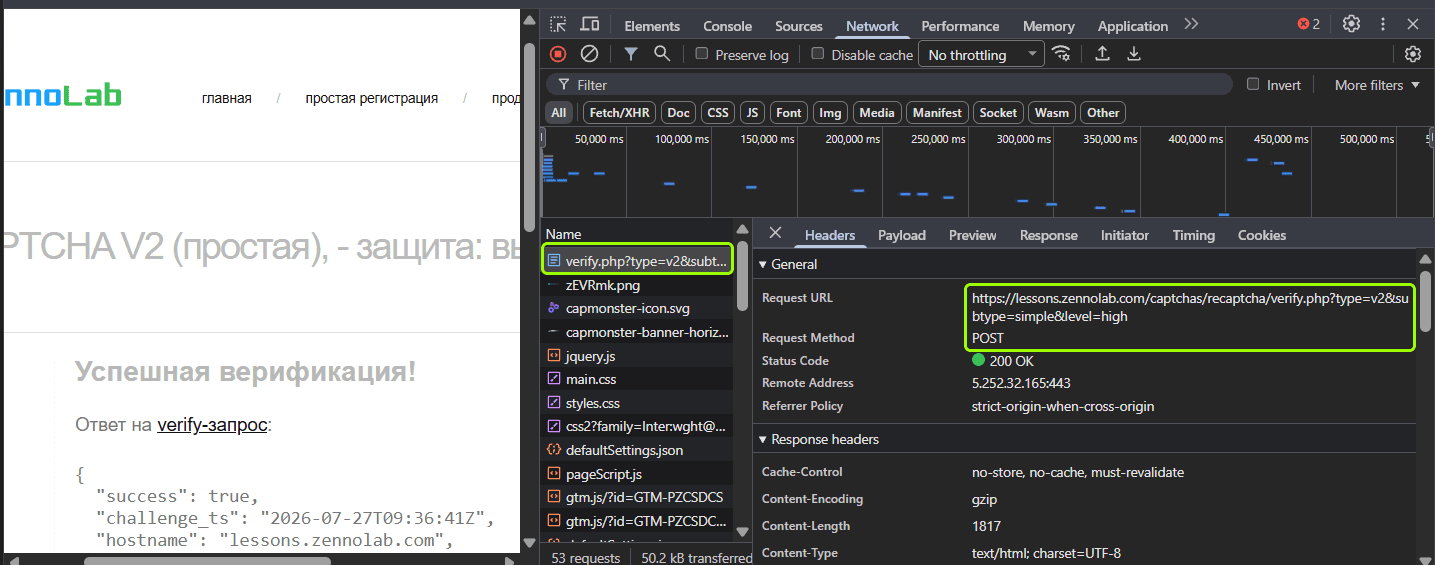
Para determinar a URL e a estrutura da solicitação, resolva a CAPTCHA manualmente e analise a solicitação enviada na guia Network das Ferramentas do desenvolvedor.
Depois de resolver manualmente o reCAPTCHA e clicar no botão «Enviar», uma solicitação POST para o seguinte endereço será exibida na guia Network: https://lessons.zennolab.com/captchas/recaptcha/verify.php?type=v2&subtype=simple&level=high.
Esse é o endpoint que recebe o resultado da verificação da CAPTCHA.
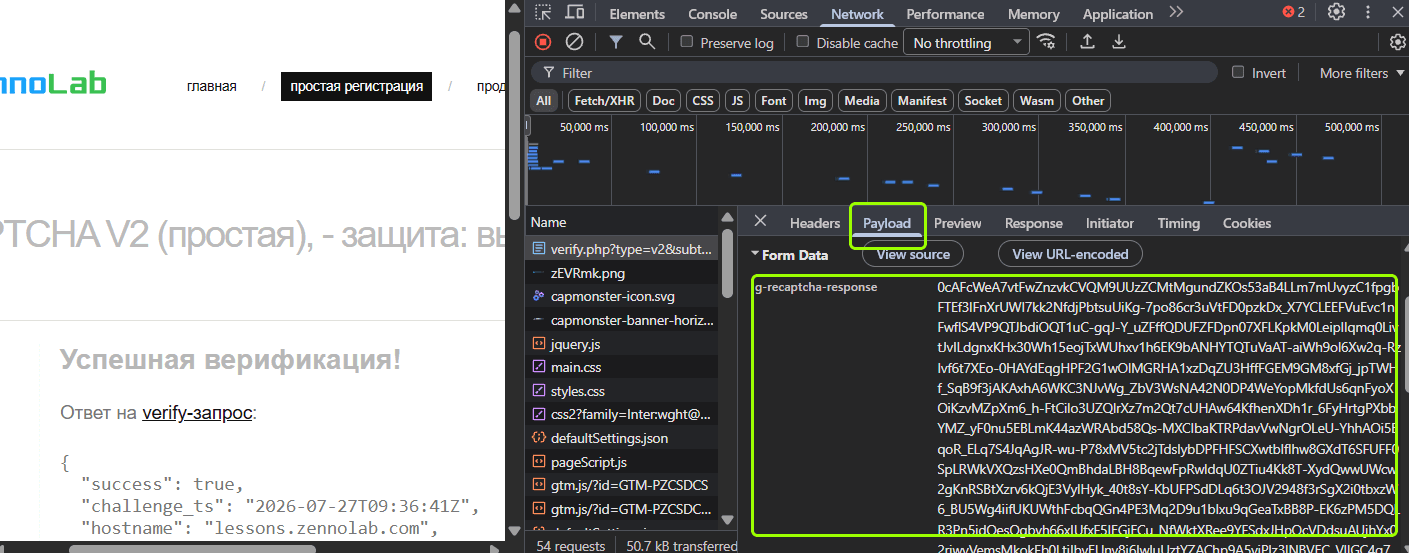
No corpo da solicitação, o token do reCAPTCHA obtido é enviado com o nome "g-recaptcha-response".
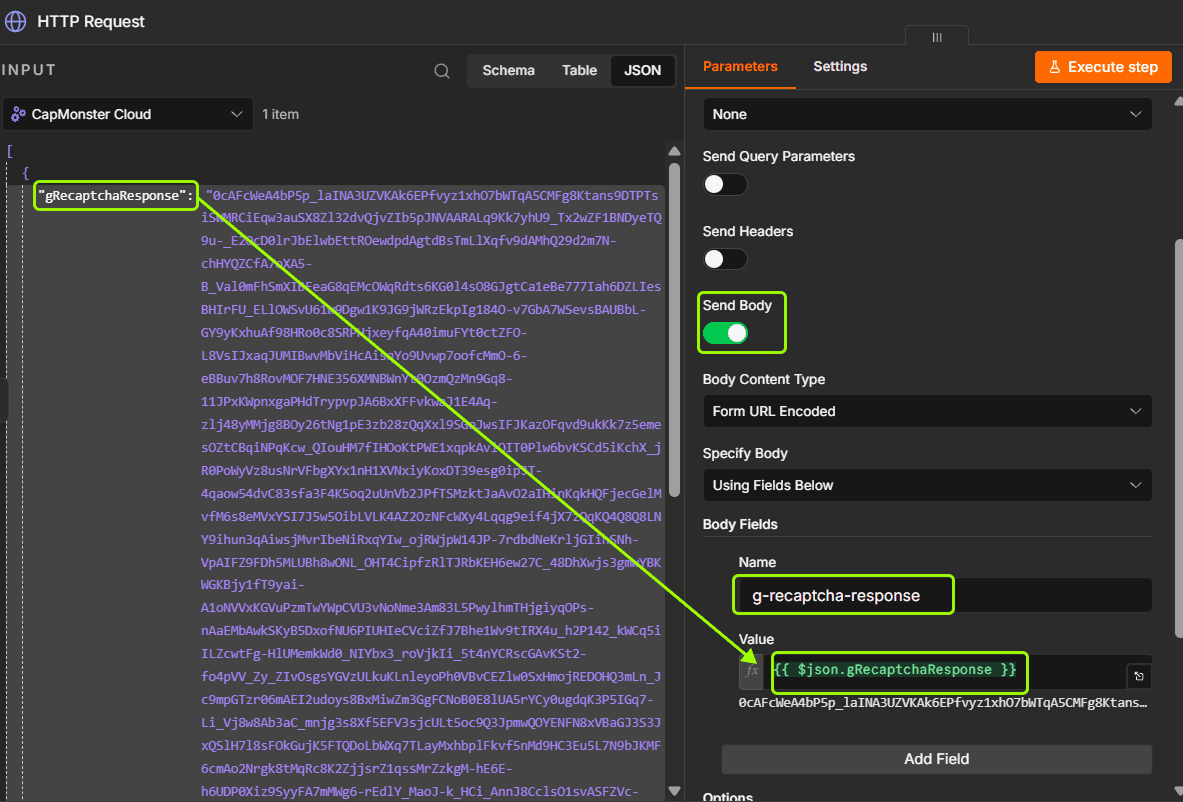
Use as informações obtidas para configurar o nó HTTP Request:
- Method – selecione POST;
- URL – https://lessons.zennolab.com/captchas/recaptcha/verify.php?type=v2&subtype=simple&level=high;
- Ative Send body;
Selecione o tipo de corpo:
Body Content Type: Form URL-Encoded
Adicione o parâmetro:
Name: g-recaptcha-response
- No campo Specify Body, insira o valor obtido do nó CapMonster Cloud:
Execute o workflow e verifique a resposta do site
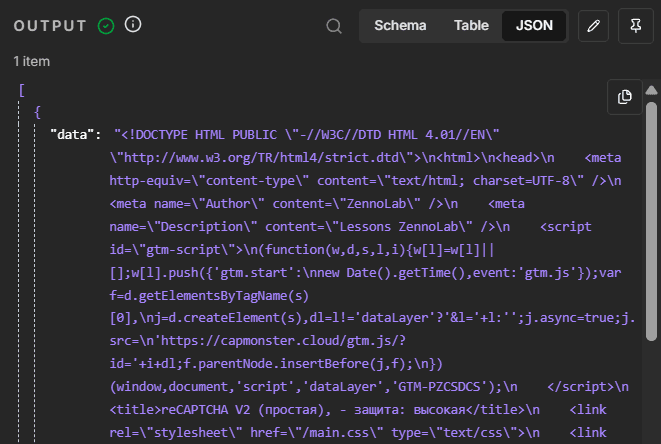
Após a execução, o servidor retornará uma página HTML com o resultado da verificação.
Se a verificação for bem-sucedida, o HTML conterá "success": true
A resposta também incluirá o resultado da solicitação de verificação:
{
 "success": true,
 "challenge_ts": "2026-07-24T10:08:52Z",
 "hostname": "lessons.zennolab.com"
}
Extraindo o resultado do HTML
A parte principal do workflow está pronta! Agora, para facilitar o processamento, resta analisar o HTML recebido após o envio do token e extrair apenas o resultado da verificação – se a CAPTCHA foi resolvida com sucesso ou se ocorreu um erro.
Isso pode ser feito usando o nó Code:
- Após o nó HTTP Request, adicione um nó Code (linguagem JavaScript);
Substitua o código padrão pelo seguinte:
const html =
 typeof $json.body === "string"
   ? $json.body
   : typeof $json.data === "string"
     ? $json.data
     : JSON.stringify($json);
return {
 json: {
   success: html.includes('"success": true')
 },
};
Como a página contém o texto "success": true, o código verifica se esse texto está presente no HTML recebido:
se o texto for encontrado, o campo success receberá o valor true;
se o texto não for encontrado, o campo success receberá o valor false.
Após a execução do nó Code, o resultado será semelhante a este:
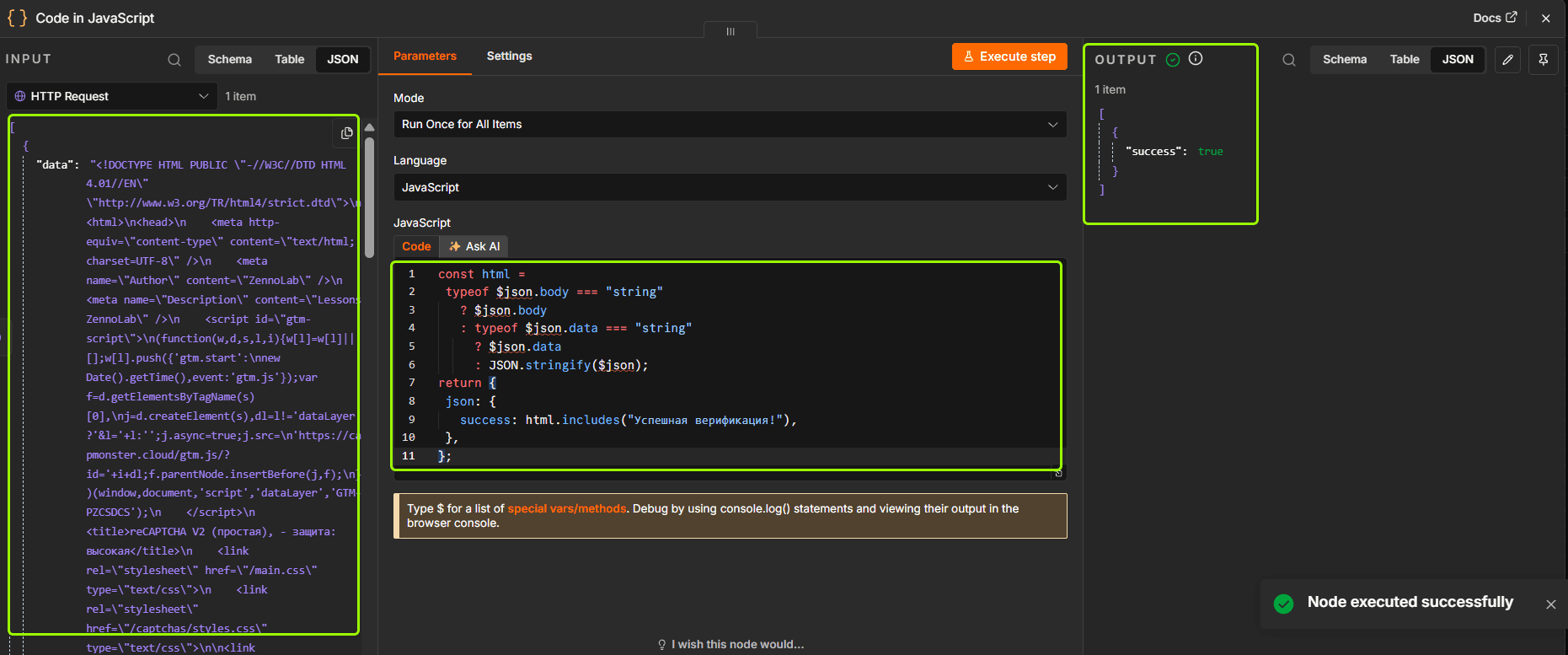
O texto usado na verificação depende da resposta do site de destino. Substitua "success": true pelo indicador real de sucesso: uma mensagem na página, um valor no JSON, o status da resposta, a URL final ou outro parâmetro adequado.
Possíveis erros e soluções
| Problema | O que verificar |
| O nó não é exibido após a instalação | Verifique se a instalação foi concluída sem erros e reinicie o n8n. Na versão self-hosted, verifique se os community nodes estão habilitados. |
| O CapMonster Cloud não retorna o token | Verifique a chave de API, o saldo, o Website URL, o Website Key e se todos os parâmetros obrigatórios da tarefa foram informados. |
| O site não aceita o token | Verifique se o token não expirou nem foi reutilizado. Confira o endpoint, o nome do campo, os cookies, os cabeçalhos, os parâmetros do formulário, o proxy e os dados da sessão. |
A lista completa de erros que podem ocorrer durante a resolução de CAPTCHA está disponível na seção correspondente da documentação.
Se você tiver dificuldades para resolver o reCAPTCHA v2 no n8n com o CapMonster Cloud, entre em contato com nossa equipe de suporte – ajudaremos você a encontrar uma solução.
Conclusão
A configuração está concluída! Agora, a resolução do reCAPTCHA v2 pode ser integrada ao workflow do n8n como uma etapa comum da automação.
O fluxo obtém os parâmetros da CAPTCHA, envia-os ao CapMonster Cloud, recebe o token pronto e o utiliza na próxima solicitação ao site de destino ou à API. Se necessário, a resposta também pode ser verificada no nó Code, permitindo direcionar o workflow para a ramificação adequada.
Após a primeira configuração, não será necessário repetir esse processo manualmente. O mais importante – é enviar corretamente os parâmetros da CAPTCHA, preservar os dados da sessão atual e usar o resultado imediatamente após recebê-lo. Isso economiza tempo e permite que você se concentre na lógica do próprio workflow.
Links úteis
Documentação do CapMonster Cloud
Documentação do CapMonster Cloud para n8n
Tipos de CAPTCHA compatíveis
Descrição dos erros do CapMonster Cloud
Como obter uma chave de API e gerenciar a conta
Pacote do CapMonster Cloud para n8n
Documentação do n8n sobre community nodes
Página de teste do reCAPTCHA v2
Perguntas frequentes