Como configurar e usar o CapMonster Cloud MCP: guia detalhado
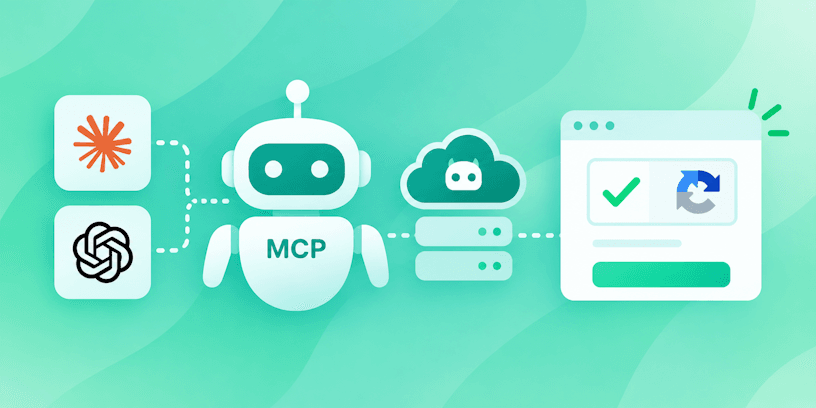
Quando é preciso testar rapidamente um serviço ou verificar como o CAPTCHA funciona nele, configurar cada etapa manualmente pode ser bastante trabalhoso. Com o CapMonster Cloud MCP, parte desse trabalho pode ser delegada a um agente de IA.
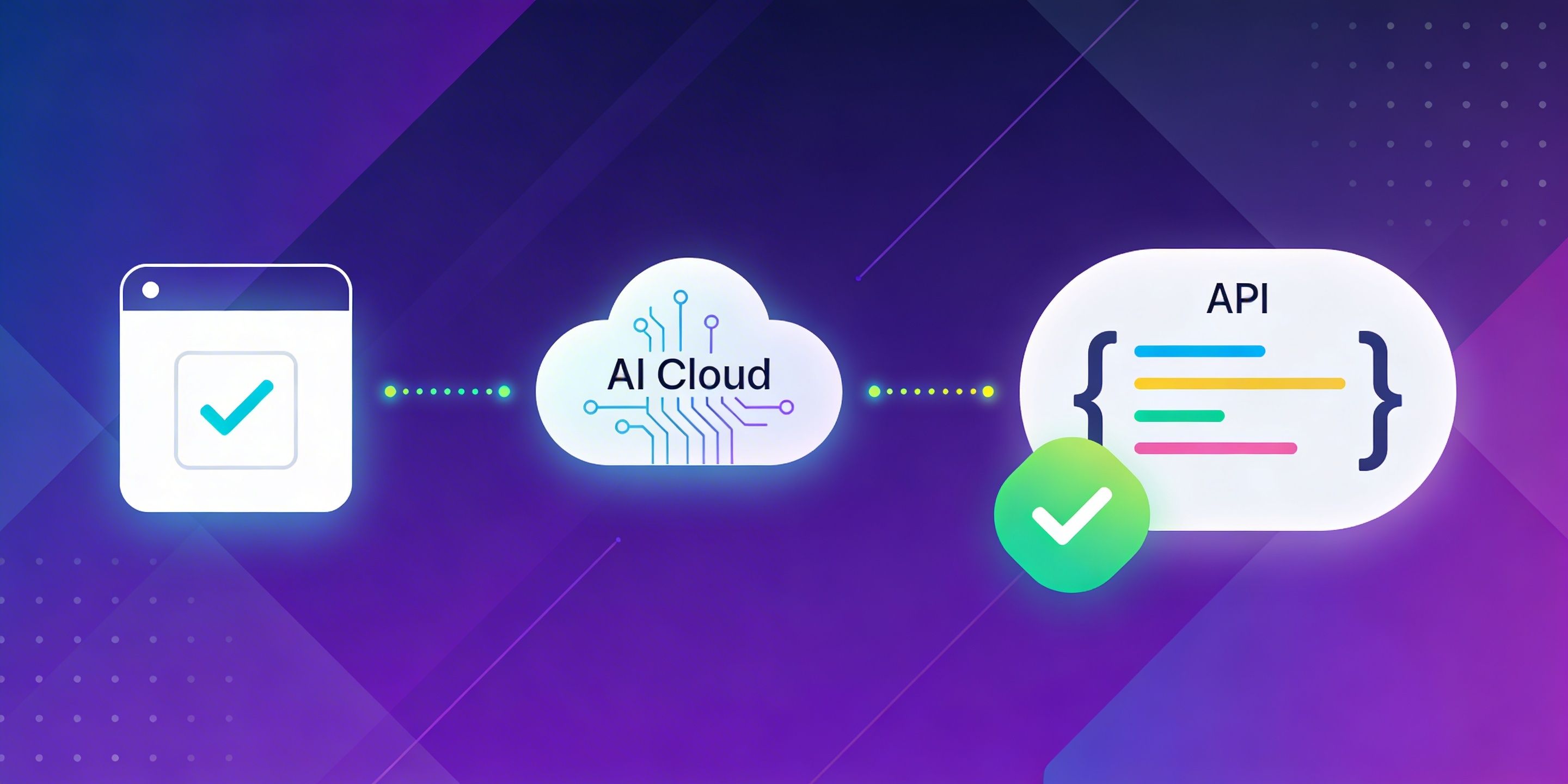
Ele pode ajudar a identificar o tipo de CAPTCHA, entender os parâmetros necessários, enviar a tarefa ao CapMonster Cloud para resolução e verificar o resultado diretamente no Claude Code, Codex ou em outro aplicativo compatível com MCP.

Como funciona o CapMonster Cloud MCP
Para um fluxo completo, use dois servidores MCP:
- capmonster – trabalha com a API do CapMonster Cloud: identifica os tipos de tarefas compatíveis e seus parâmetros, cria tarefas e obtém os resultados;
- patchright – trabalha com o navegador: abre a página, ajuda a obter os parâmetros do CAPTCHA e aplica o resultado.
Início rápido
Para a configuração inicial, a forma mais simples é usar um prompt pronto para o seu ambiente — Python / PyPI ou TypeScript / npm.
Envie o prompt para o Claude Code, Codex ou outro agente de IA compatível. O agente poderá identificar o ambiente, conectar capmonster e patchright e, em seguida, verificar a disponibilidade das ferramentas.
Abra o prompt adequado, copie-o e envie-o ao seu agente de IA.
Se a execução da tarefa exigir alterar a configuração do MCP, instalar dependências, executar um comando ou iniciar o navegador, o agente poderá solicitar a permissão correspondente.
Após a configuração bem-sucedida, o agente solicitará que você:
- informe a URL da página com o CAPTCHA;
- especifique se o CAPTCHA aparece diretamente nessa página ou somente após uma determinada ação — como um clique, envio de formulário, rolagem ou login na conta;
- informe condições adicionais, se houver: por exemplo, se é necessário usar um proxy específico, cabeçalhos adicionais, autenticação ou se o CAPTCHA aparece apenas para determinadas regiões ou User-Agents.
Exemplo: identificando um CAPTCHA em uma página de teste
Vamos ver como o CapMonster Cloud MCP funciona na prática. Como exemplo, usaremos uma página de teste com reCAPTCHA V2:
https://lessons.zennolab.com/captchas/recaptcha/v2_simple.php?level=highNão é necessário procurar o sitekey antecipadamente, determinar o tipo de tarefa ou coletar os parâmetros manualmente. Basta fornecer a URL ao agente e pedir que ele execute o fluxo por conta própria.
Após configurar os servidores MCP, envie ao agente, por exemplo, uma solicitação como esta:
Abra a página:
https://lessons.zennolab.com/captchas/recaptcha/v2_simple.php?level=high

Identifique o tipo de CAPTCHA e os parâmetros necessários.
Crie a tarefa adequada no CapMonster Cloud,
obtenha o resultado e aplique-o na página.

Após a verificação bem-sucedida, mostre
como implementar esse fluxo no código do projeto.
O que o agente fará
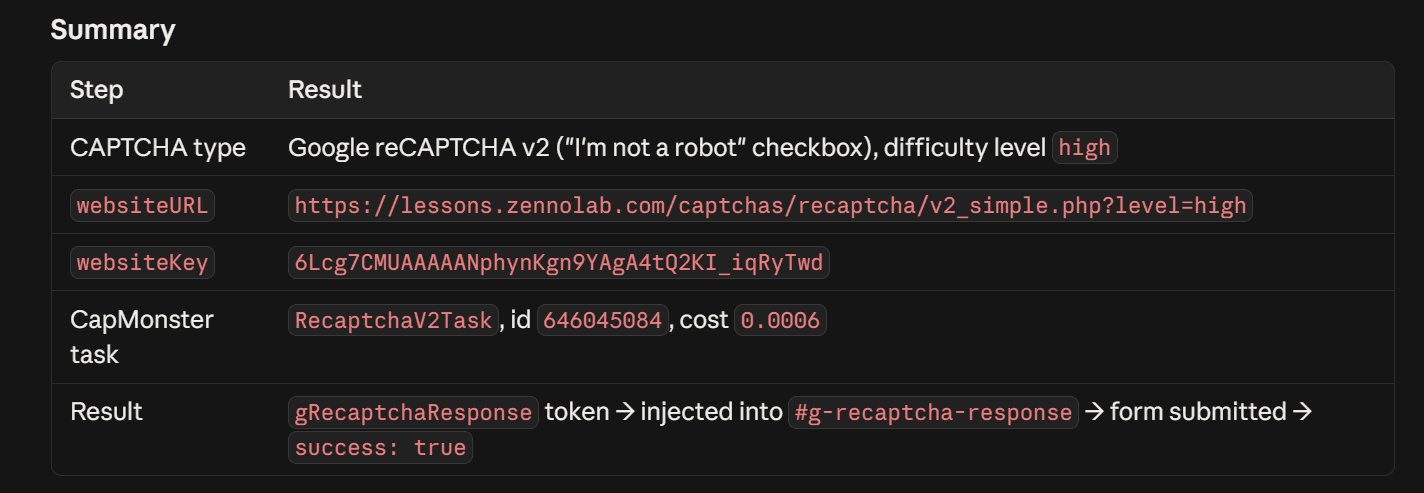
Nesse fluxo, o agente usa patchright para trabalhar com a página e capmonster para interagir com o CapMonster Cloud.
- Abrirá a página no navegador.
- Identificará que a página usa reCAPTCHA V2.
- Obterá os parâmetros necessários do CAPTCHA diretamente da página.
- Selecionará o tipo de tarefa adequado no CapMonster Cloud e a enviará para processamento.
- Obterá o resultado e o aplicará na página.
- Verificará se o fluxo foi concluído corretamente.
Obtendo o código para integração
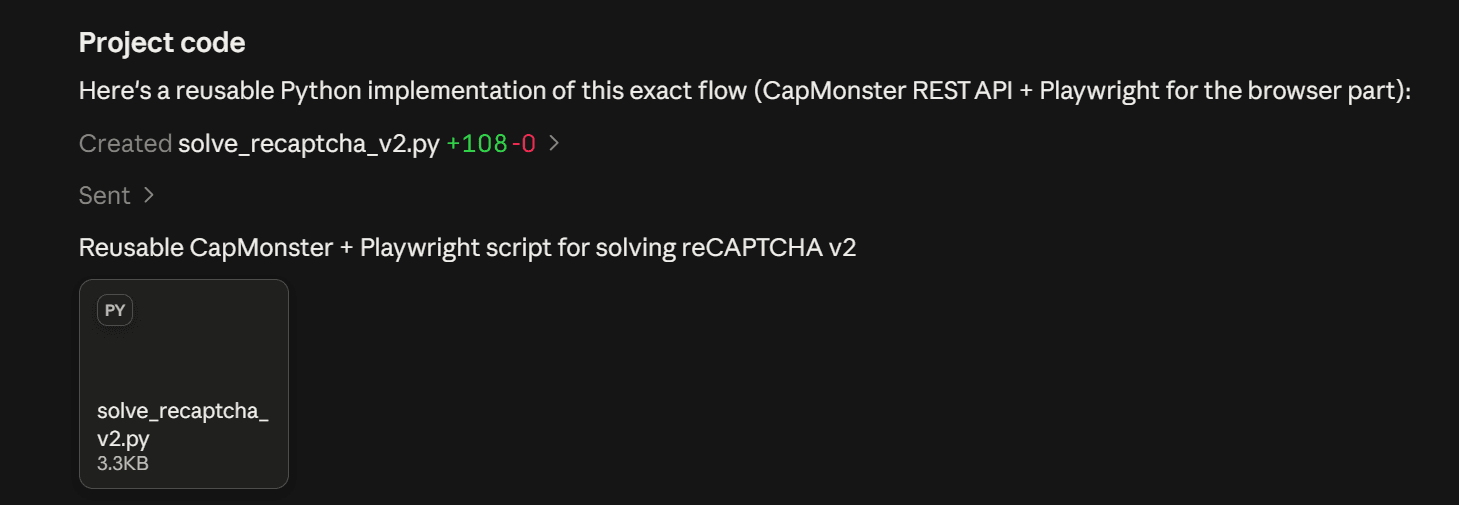
Após uma verificação bem-sucedida na página, você pode pedir ao agente que prepare o código para o seu projeto.
Por exemplo:
O fluxo funciona.
Agora mostre como implementar a obtenção
e a aplicação do resultado do CapMonster Cloud
no meu projeto em Python.
Em vez de Python, você pode especificar Node.js, TypeScript ou outra linguagem e stack usada no seu projeto.
Configuração manual e execução dos servidores MCP
Os servidores também podem ser conectados manualmente – por meio de comandos no terminal ou do arquivo de configuração do cliente.
Para um fluxo completo, são usados os dois servidores: capmonster e patchright.
Para o capmonster, também é necessária uma chave de API do CapMonster Cloud. Ela é passada por meio da variável de ambiente CM_API_KEY.
Execução sem instalação prévia
Não é necessário instalar os pacotes antecipadamente. Eles podem ser executados diretamente por meio de npx ou uvx.
TypeScript / npm:
npx -y capmonster-mcpPython / PyPI:
uvx capmonster-mcpMCP para navegador:
npx -y capmonster-mcp-patchrightSe preferir instalar os pacotes antecipadamente, use o gerenciador de pacotes adequado.
npm:
npm i capmonster-mcp
npm i capmonster-mcp-patchright
PyPI:
pip install capmonster-mcpApós a instalação, os pacotes também podem ser usados na configuração MCP do projeto.
Configuração do agente CLI
Em clientes CLI, a forma mais simples de adicionar servidores MCP é usando comandos no terminal.
Windows
Para Claude Code com TypeScript / npm:
claude mcp add capmonster --env CM_API_KEY=YOUR_API_KEY -- npx.cmd -y capmonster-mcp
claude mcp add patchright -- npx.cmd -y capmonster-mcp-patchright
Para Python / PyPI:
claude mcp add capmonster --env CM_API_KEY=YOUR_API_KEY -- uvx capmonster-mcpPara Codex CLI com TypeScript / npm:
codex mcp add capmonster --env CM_API_KEY=YOUR_API_KEY -- npx.cmd -y capmonster-mcp
codex mcp add patchright -- npx.cmd -y capmonster-mcp-patchright
Para Python / PyPI:
codex mcp add capmonster --env CM_API_KEY=YOUR_API_KEY -- uvx capmonster-mcp
macOS / Linux
Para Claude Code com TypeScript / npm:
claude mcp add capmonster --env CM_API_KEY=YOUR_API_KEY -- npx -y capmonster-mcp
claude mcp add patchright -- npx -y capmonster-mcp-patchright
Para Python / PyPI:
claude mcp add capmonster --env CM_API_KEY=YOUR_API_KEY -- uvx capmonster-mcpPara Codex CLI com TypeScript / npm:
codex mcp add capmonster --env CM_API_KEY=YOUR_API_KEY -- npx -y capmonster-mcp
codex mcp add patchright -- npx -y capmonster-mcp-patchright
Para Python / PyPI:
codex mcp add capmonster --env CM_API_KEY=YOUR_API_KEY -- uvx capmonster-mcp
Verificação da conexão
Após adicionar os servidores, verifique se o cliente consegue detectá-los.
/mcp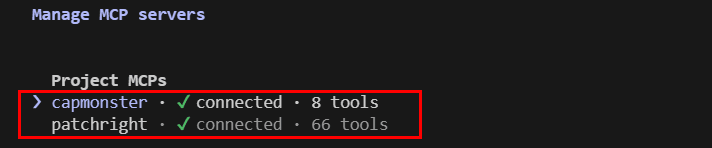
Configuração por meio do arquivo de configuração
Se o cliente oferecer suporte à configuração MCP por arquivo, os servidores podem ser adicionados manualmente.
Por exemplo, para clientes que usam o formato mcpServers:
{
  "mcpServers": {
    "capmonster": {
      "command": "npx",
      "args": ["-y", "capmonster-mcp"],
      "env": {
        "CM_API_KEY": "YOUR_API_KEY"
      }
    },
    "patchright": {
      "command": "npx",
      "args": ["-y", "capmonster-mcp-patchright"]
    }
  }
}
Essa opção pode ser usada, por exemplo, para a configuração de projeto do Claude Code ou para a configuração local do Claude Desktop.
[mcp_servers.capmonster]
command = "npx"
args = ["-y", "capmonster-mcp"]
[mcp_servers.capmonster.env]
CM_API_KEY = "YOUR_API_KEY"
[mcp_servers.patchright]
command = "npx"
args = ["-y", "capmonster-mcp-patchright"]
Depois de salvar a configuração, reinicie o cliente para que ele detecte os novos servidores MCP.
Configuração de aplicativos Desktop
Se você preferir trabalhar com um agente de IA por meio de um aplicativo gráfico, os servidores MCP também podem ser conectados em um cliente Desktop.
O princípio é o mesmo: conecte capmonster e, para trabalhar com o navegador – patchright. Para o capmonster, também é necessária uma chave de API do CapMonster Cloud.
Claude Desktop
No Claude Desktop, os servidores MCP locais podem ser adicionados por meio do arquivo de configuração claude_desktop_config.json.
Abra as configurações de desenvolvedor do Claude Desktop (File → Settings → Developer → Edit config) e edite a configuração. Adicione os servidores capmonster e patchright.
Windows:
{
  "mcpServers": {
    "capmonster": {
      "command": "npx.cmd",
      "args": ["-y", "capmonster-mcp"],
      "env": {
        "CM_API_KEY": "YOUR_API_KEY"
      }
    },
    "patchright": {
      "command": "npx.cmd",
      "args": ["-y", "capmonster-mcp-patchright"]
    }
  }
}
macOS / Linux:
{
  "mcpServers": {
    "capmonster": {
      "command": "npx",
      "args": ["-y", "capmonster-mcp"],
      "env": {
        "CM_API_KEY": "YOUR_API_KEY"
      }
    },
    "patchright": {
      "command": "npx",
      "args": ["-y", "capmonster-mcp-patchright"]
    }
  }
}
Depois de salvar a configuração, reinicie o Claude Desktop.
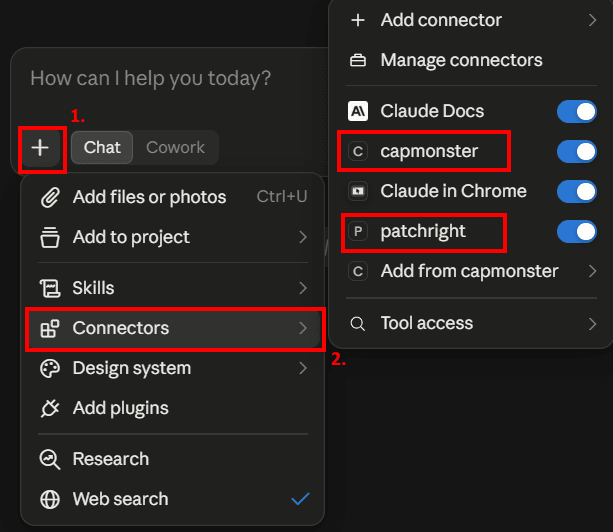
Após reiniciar, abra um novo chat e verifique se os servidores MCP estão disponíveis. Para isso, clique em + e selecione Connectors:
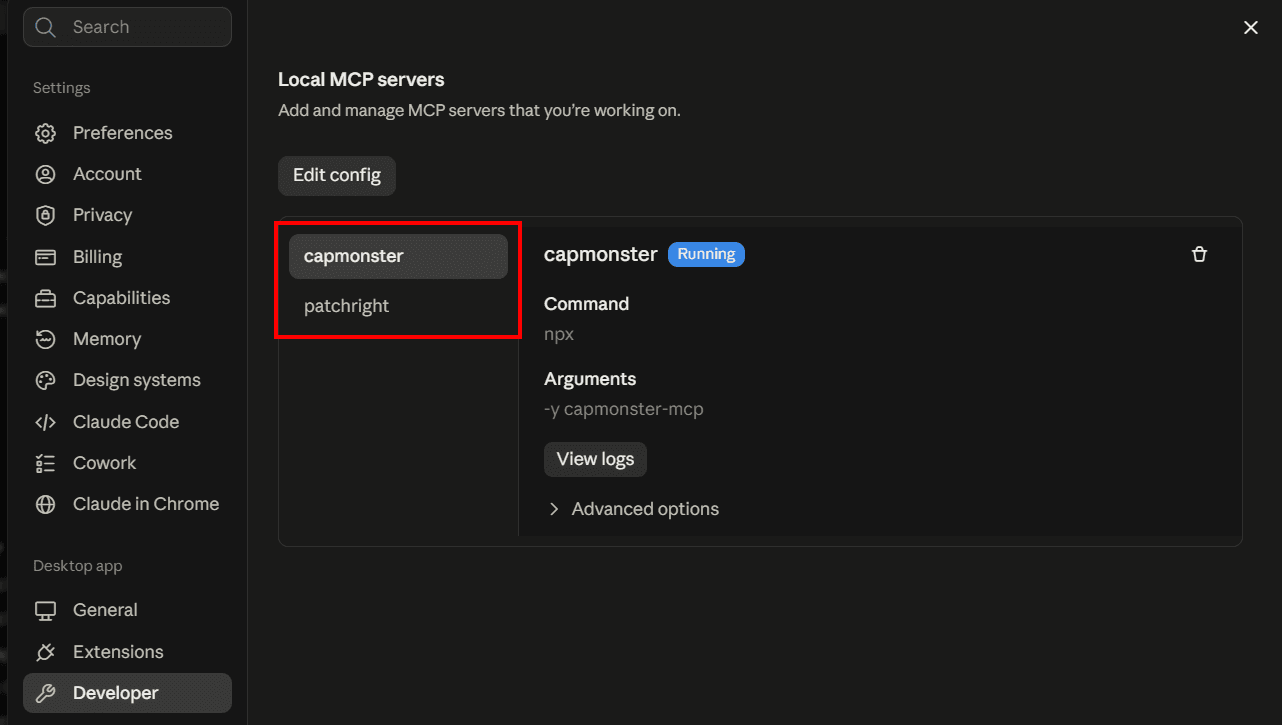
Os servidores conectados e suas ferramentas também podem ser visualizados na interface do Claude Desktop.
ChatGPT Desktop / Codex
O ChatGPT Desktop e o Codex usam a configuração MCP do arquivo config.toml. Depois de adicionar os servidores, essa mesma configuração pode ser usada no ChatGPT Desktop, no Codex CLI e na extensão para IDE.
O arquivo de configuração do usuário está localizado em:
~/.codex/config.tomlPara um projeto confiável separado, você pode usar o arquivo:
.codex/config.tomlComo abrir rapidamente o arquivo de configuração do usuário:
No Windows, pressione Win + R e digite:
%USERPROFILE%\.codexEm seguida, abra o arquivo config.toml. Você também pode abri-lo pelo PowerShell:
notepad $env:USERPROFILE\.codex\config.tomlNo macOS / Linux, abra o terminal e execute:
nano ~/.codex/config.tomlAdicione ao config.toml as configurações dos servidores capmonster e patchright.
Windows:
[mcp_servers.capmonster]
command = "npx.cmd"
args = ["-y", "capmonster-mcp"]
[mcp_servers.capmonster.env]
CM_API_KEY = "YOUR_API_KEY"
[mcp_servers.patchright]
command = "npx.cmd"
args = ["-y", "capmonster-mcp-patchright"]
macOS / Linux:
[mcp_servers.capmonster]
command = "npx"
args = ["-y", "capmonster-mcp"]
[mcp_servers.capmonster.env]
CM_API_KEY = "YOUR_API_KEY"
[mcp_servers.patchright]
command = "npx"
args = ["-y", "capmonster-mcp-patchright"]
Salve o arquivo e reinicie o ChatGPT Desktop ou o Codex para que o cliente carregue a nova configuração MCP.
Se você já adicionou os servidores ao config.toml para o Codex, não é necessário configurá-los novamente no ChatGPT Desktop — os aplicativos usam a mesma configuração MCP do Codex neste computador.
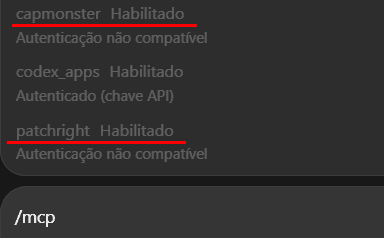
Depois de iniciar o ChatGPT Desktop, verifique se capmonster e patchright estão disponíveis.
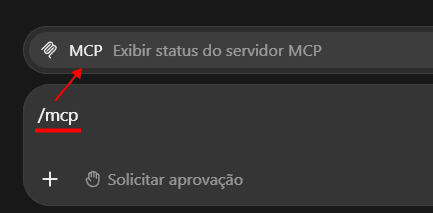
Para isso, abra um novo chat, digite o comando /mcp e selecione Exibir status do servidor MCP:
O que fazer após a configuração manual
Depois de conectar os servidores MCP, envie ao agente de IA o prompt pronto para o seu ambiente – Python / PyPI ou TypeScript / npm.
Se capmonster e patchright já estiverem configurados, o agente não os conectará novamente. Ele verificará a disponibilidade dos servidores e das ferramentas e continuará usando a configuração existente.
Basta enviar o prompt inicial uma vez no início da sessão de trabalho. Depois disso, você pode simplesmente enviar novas URLs ao agente e descrever as tarefas.
Se o servidor MCP não estiver funcionando
Se o agente não conseguir ver o servidor ou suas ferramentas, verifique:
- se o runtime necessário está instalado – Node.js para npx ou Python e uv para uvx;
- se o comando de inicialização está especificado corretamente;
- se CM_API_KEY foi fornecida;
- se a configuração MCP foi salva;
- se o cliente foi reiniciado após a alteração das configurações.
No Windows, se npx não iniciar, tente usar npx.cmd.
Use o MCP nos seus fluxos
Depois de configurar o CapMonster Cloud MCP, você pode usar um agente de IA para trabalhar com CAPTCHA em cenários reais: fornecer a página ao agente, obter os parâmetros necessários, enviar a tarefa ao CapMonster Cloud e usar o resultado nas próximas etapas da automação.
A configuração precisa ser feita apenas uma vez. Depois disso, você pode adaptar as solicitações e os fluxos ao site específico, ao tipo de CAPTCHA e à stack utilizada.
Perguntas frequentes

Links úteis
- Documentação do CapMonster Cloud MCP – configuração, prompts prontos e descrição das ferramentas disponíveis.
- capmonster-mcp no GitHub – código-fonte do servidor MCP do CapMonster Cloud.
- capmonster-mcp no npm – pacote TypeScript / npm.
- capmonster-mcp no PyPI – pacote Python / PyPI.
- capmonster-mcp-patchright no GitHub – código-fonte do servidor MCP para navegador.
- capmonster-mcp-patchright no npm – pacote npm para interação com o navegador.