AI エージェント向け MCP
 用意されたプロンプトで数分で開始。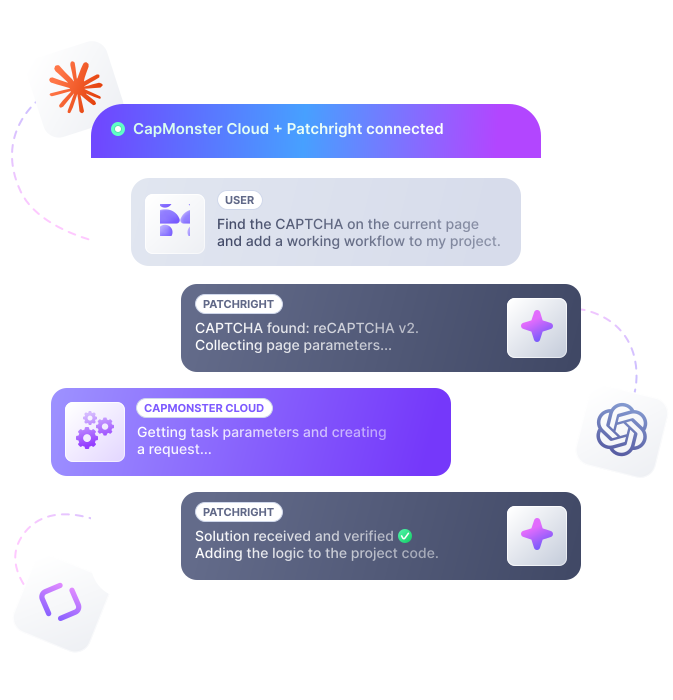

Claude MCP サーバー設定(ターミナル)
ターミナルから Claude Code で設定を開始します。
用意されたプロンプトで CapMonster Cloud MCP をインストール・設定します。Claude Code や Codex で開くか、他の MCP 対応クライアント用にコピーしてください。
ターミナルから Claude Code で設定を開始します。
VS Code の Claude Code 拡張機能で設定を開始します。
OpenAI Codex で設定を開始します。
npm または PyPI のプロンプトを選び、AI クライアントに貼り付けてください。PyPI には Python 3.11+ と uv が必要です。ブラウザ自動化は引き続き Node.js を使います。自動設定が使えない場合は 手動セットアップ を利用してください。


ページから動作する統合まで——1 回の MCP セッションで:エージェントが CAPTCHA を特定し、パラメータを収集し、CapMonster Cloud を呼び出し、結果を確認して動作コードを準備します。
AI エージェントは Patchright でページを開き、チャレンジを見つけて CAPTCHA の種類を判定します。
開始:patchright でページを開き、CapMonster Cloud の残高を確認します。
2 つのツールを使用 >
残高あり、ブラウザ起動済み。CAPTCHA 付きページを開きます。
Patchright:ページへ移動 >
ページ上の sitekey と reCAPTCHA パラメータを見つける必要があります。
ページを分析し、CapMonster Cloud 用に CAPTCHA タイプ、sitekey、URL、その他のウィジェットデータを抽出します。
結果
CAPTCHA の種類とパラメータ:
reCAPTCHA v2(チェックボックス、「私はロボットではありません」)、保護レベル: high
data-sitekey = 6Lcg7CHUAAAAANphynKgn9YAgA4tQ2KI_iqRyTwd
websiteURL = https://lessons.zennolab.com/captchas/recaptcha/v2_simple.php?level=high
iframe 内のウィジェット google.com/recaptcha/api2/anchor – 標準の reCAPTCHA v2(Enterprise / invisible ではない)
パラメータを CapMonster Cloud に送り、タスクを作成して応答を待ちます。エージェントはトークンを自動で受け取ります。
CapMonster Cloud でタスクを作成:RecaptchaV2Task、プロキシなし — サイトは公開アクセス可能。
Capmonster:タスク作成 >
タスク作成済み(ID 643066485)。最大 1 分ソリューションを待機。
Capmonster:タスク結果を待機 >
トークンを受信。次に挿入: g-recaptcha-response 。コールバックを呼び出し、フォームを送信。
ページにトークンを適用し、通過を確認し、プロジェクト用のコード例を保存します。
トークン挿入済み。値を確認して「送信」をクリック。
Patchright:ページでコード実行 >
値は正しく設定されました。フォームを送信します。
CAPTCHA 通過:サーバーは次を返しました "success": true 。ブラウザを閉じてコード例を準備します。
2 つの MCP サーバーが 1 つのワークフローをカバー。capmonster は API と通信。patchright はページと通信。
CapMonster Cloud との連携
ブラウザでページを操作
AI エージェントが実際の CAPTCHA 作業をどう支援するか。
エージェントにページを見せると、CAPTCHA の種類と必要なパラメータの特定を手伝います。
エージェントがタスクを送り、結果を取得し、ページ上で直接確認します。
確認成功後、エージェントが動くロジックをコードにするのを手伝います。
パラメータ、User-Agent、cookies、ヘッダー、その他のセッションデータを確認します。
CapMonster Cloud は多くの一般的な保護・検証システムに対応しています。
パラメータ探索、タスク選択、結果待機、統合準備という同じ手順を、手動ではなく MCP ツールで進めます。
パラメータの探索
DevTools、リクエスト、ページコードを調べます。
タスクタイプの選択
CAPTCHA の種類を学び、ドキュメントを調べます。
結果の待機
結果のポーリングとレスポンス処理を実装します。
プロジェクトへの統合
サイトと環境向けの動くコードを組み立てます。
パラメータの取得
ブラウザ MCP と DevTools で必要なパラメータを取得します。
タスクタイプの選択
get_supported_tasks のリストからタスクタイプを選びます。
結果の取得
get_task_result_wait が完成した回答を自動で待ちます。
統合の準備
確認成功後、プロジェクト向けのコードを用意します。

速いセットアップ、少ない手作業、プロジェクトと AI クライアントでの CAPTCHA 自動化。
パラメータを別途調べたり、ドキュメントと毎ステップ照合したり、初回確認のためだけに結果ポーリングを書いたりする必要はありません。
API 統合を自動化:エージェントが CapMonster Cloud のツールを呼び出し、対応タスク一覧を取得し、タスクを作成して結果を待ちます。
互換性のある AI クライアントで MCP を使え、インターフェースごとに個別の統合は不要です。
エージェントが CapMonster Cloud にアクセスするのに必要なのは CM_API_KEY だけ。ブラウザ作業が必要なときは、別の MCP サーバー経由で接続します。

| キャプチャ | 価格 (USD) | |
|---|---|---|
$ 0.04* 1000画像$ 0.60 1000トークン | ||
$ 0.90 1000トークン | ||
$ 0.04* 1000画像$ 1.00 1000トークン | ||
$ 1.50 1000トークン | ||
$ 1.30 1000トークン | ||
$ 1.30 1000トークン | ||
$ 1.40 1000トークン | ||
$ 1.60 1000トークン | ||
$ 1.20 1000トークン | ||
$ 1.00 1000トークン | ||
$ 0.30 1000トークン | ||

詳しくは – 公式 CapMonster Cloud ドキュメントで.
CapMonster Cloud を始めるためのガイド、ドキュメント、製品ページ。
 MCP ドキュメントセットアップ、プロンプト、サーバーが公開するツール。対応 CAPTCHA 一覧 →現在の CAPTCHA タイプと解き方
 GitHub の capmonster-mcpCapMonster Cloud MCP サーバーのソース。
 npm の capmonster-mcpTypeScript パッケージ。npx で実行。GitHub の capmonster-mcp-patchrightブラウザ MCP サーバーのソース。npm の capmonster-mcp-patchrightブラウザ自動化パッケージ。常に npm から実行します。
 PyPI の capmonster-mcp3.11+ 向け Python パッケージ。uvx で実行。


 ブラウザ
ブラウザ

 ドキュメントを読み込む
 タスクパラメータを提案
 タスクを作成
 結果を返す
結果を返す 残高と User-Agent を確認
 ページとインタラクト
 CAPTCHA の種類を検出
 動的パラメータを取得
 結果を適用
結果を適用 ロジックが動くか確認





 MCP なし


 MCP経由
MCP経由