


この記事では、よくある疑問にできるだけお答えしました。まず最初のステップは、どのような保護システムが使われているかを特定することです。そのために、代表的なキャプチャやボット対策システムの一覧を参照できます。ここには、どの仕組みが使われているかを素早く見分けるための画面イメージや主な特徴がまとめられています。
もしサイトで FunCaptcha (Arkose Labs CAPTCHA) が使われていることが分かったら、次のステップはその特徴と動作をより詳しく確認することです。同じこの記事の中で、FunCaptcha (Arkose Labs CAPTCHA) をサイトに導入するための手順書も確認できるので、あなたのサイト上でどのように機能しているのかをしっかり理解できます。これにより、現在の保護を正しく把握できるだけでなく、今後の運用や保守も計画的に行えるようになります。

CapMonster Cloud API を使った一般的な手順:
 タスクの作成
 API リクエストの送信
type - FunCaptchaTask
websiteURL - キャプチャが設置されているページのURL;
websitePublicKey - FunCaptchaキー(public key または pkの値);
data - 追加パラメータ。サイトでdata[blob]を使用している場合に必須;
funcaptchaApiJSSubdomain - Arkose Labsサブドメイン(surlの値)。標準と異なる場合に指定: client-api.arkoselabs.com
userAgent - ブラウザのUser-Agent。Windows OSの最新UAのみを送信してください。
このタスクにはプロキシを使用する必要があります:
proxyType :
proxyAddress - プロキシIPアドレス IPv4/IPv6。
proxyPort - プロキシポート。
proxyLogin - プロキシサーバーログイン。
proxyPassword - プロキシサーバーパスワード。

https://api.capmonster.cloud/createTask
{
  "clientKey": "API_KEY",
  "task": {
    "type": "FunCaptchaTask",
    "websiteURL": "https://www.example.com",
    "websitePublicKey": "EX72CCFB-26EX-40E5-91E6-85EX70BE98ED",
    "funcaptchaApiJSSubdomain": "example-api.arkoselabs.com",
    "data": "{\"blob\":\"nj9UbL+yio7goOlTQ/b64t.ayrrBnP6kPgzlKYCP/kv491lKS...Wot/7gjpyIxs7VYb0+QuRcfQ/t6bzh5pXDkOFSskA/V/ITSVZSAlglIplLcdreZ4PE8skfMU6k1Q\"}",
    "userAgent": "Mozilla/5.0 (Windows NT 10.0; Win64; x64) AppleWebKit/537.36 (KHTML, like Gecko) Chrome/156.0.0.0 Safari/537.36",
    "proxyType": "http",  // 必要に応じてプロキシを追加
    "proxyAddress": "8.8.8.8",
    "proxyPort": 8080,
    "proxyLogin": "proxyLoginHere",
    "proxyPassword": "proxyPasswordHere"
  }
}
{
"errorId":0,
"taskId":407533072
} 結果の受信
結果の受信https://api.capmonster.cloud/getTaskResult{
"clientKey":"API_KEY",
"taskId": 407533072
}
{
  "errorId": 0,
  "errorCode": null,
  "errorDescription": null,
  "solution": {
    "token": "337187b9f57678923.5060184402|r=us-west-2|lang=en|pk=EX72CCFB-26EX-40E5-91E6-85EX70BE98ED|at=40|ag=101|cdn_url=https%3A%2F%2Fclient-api.arkoselabs.com%2Fcdn%2Ffc|surl=https%3A%2F%2Fclient-api.arkoselabs.com|smurl=https%3A%2F%2Fclient-api.arkoselabs.com%2Fcdn%2Ffc%2Fassets%2Fstyle-manager",
    "userAgent": "Mozilla/5.0 (Windows NT 10.0; Win64; x64) AppleWebKit/537.36 (KHTML, like Gecko) Chrome/143.0.0.0 Safari/537.36"
  },
  "status": "ready"
}
 トークンをページへ適用
// npm install playwright
const { chromium } = require("playwright");

const WEBSITE_URL = "https://example.com";
// CapMonster Cloudから取得したトークン
const FUN_CAPTCHA_TOKEN = "PUT_YOUR_FUN_CAPTCHA_TOKEN_HERE";

(async () => {
  const browser = await chromium.launch({ headless: false });
  const context = await browser.newContext();
  const page = await context.newPage();

  /**
   * Arkoseユニバーサルインターセプト (v1 / v2)
   * ページ読み込み前に実行
   */
  await page.addInitScript(() => {
    const callbacks = [];

    function captureCallback(cb, source) {
      if (typeof cb === "function") {
        callbacks.push(cb);
        console.log("[Arkose] callback captured from", source);
      }
    }

    function patchRender(obj, name) {
      if (!obj || typeof obj.render !== "function") return;

      const originalRender = obj.render;
      obj.render = function (container, options = {}) {
        captureCallback(options.callback, name + ".render");
        return originalRender.apply(this, arguments);
      };
    }

    // Object.definePropertyによるインターセプト(Arkoseでよく使用される)
    const originalDefineProperty = Object.defineProperty;
    Object.defineProperty = function (target, prop, descriptor) {
      if (
        (prop === "FunCaptcha" || prop === "ArkoseEnforcement") &&
        descriptor &&
        typeof descriptor.value === "object"
      ) {
        patchRender(descriptor.value, prop);
      }
      return originalDefineProperty.apply(this, arguments);
    };

    // フォールバック: グローバルオブジェクトの定期チェック
    const interval = setInterval(() => {
      if (window.FunCaptcha) patchRender(window.FunCaptcha, "FunCaptcha");
      if (window.ArkoseEnforcement)
        patchRender(window.ArkoseEnforcement, "ArkoseEnforcement");

      if (callbacks.length > 0) clearInterval(interval);
    }, 200);

    // トークンを渡すためのユニバーサルポイント
    window.__arkoseSolve = function (token) {
      if (callbacks.length > 0) {
        callbacks.forEach((cb) => cb(token));
        console.log("[Arkose] token delivered via captured callbacks");
        return true;
      }

      // 代替オプション
      if (typeof window.arkoseCallback === "function") {
        window.arkoseCallback(token);
        console.log("[Arkose] token delivered via arkoseCallback");
        return true;
      }

      // フォールバック
      window._arkoseToken = token;
      console.log("[Arkose] token stored in window._arkoseToken");
      return false;
    };
  });

  /**
   * ページを開く
   */
  console.log("Opening page...");
  await page.goto(WEBSITE_URL, { waitUntil: "domcontentloaded" });

  /**
   * ここでサイトがFunCaptchaを初期化する必要があります
   * (登録、ログイン、ボタン、フォームなど)
   */

  /**
   * 準備したトークンを渡す
   */
  console.log("Injecting FunCaptcha token...");
  await page.evaluate((token) => {
    if (!window.__arkoseSolve) {
      console.log("[Arkose] solver not ready");
      return;
    }
    window.__arkoseSolve(token);
  }, FUN_CAPTCHA_TOKEN);

  /**
   * ページに結果処理の時間を与える
   */
  await page.waitForTimeout(5000);

  console.log("Done.");
  await browser.close();
})();
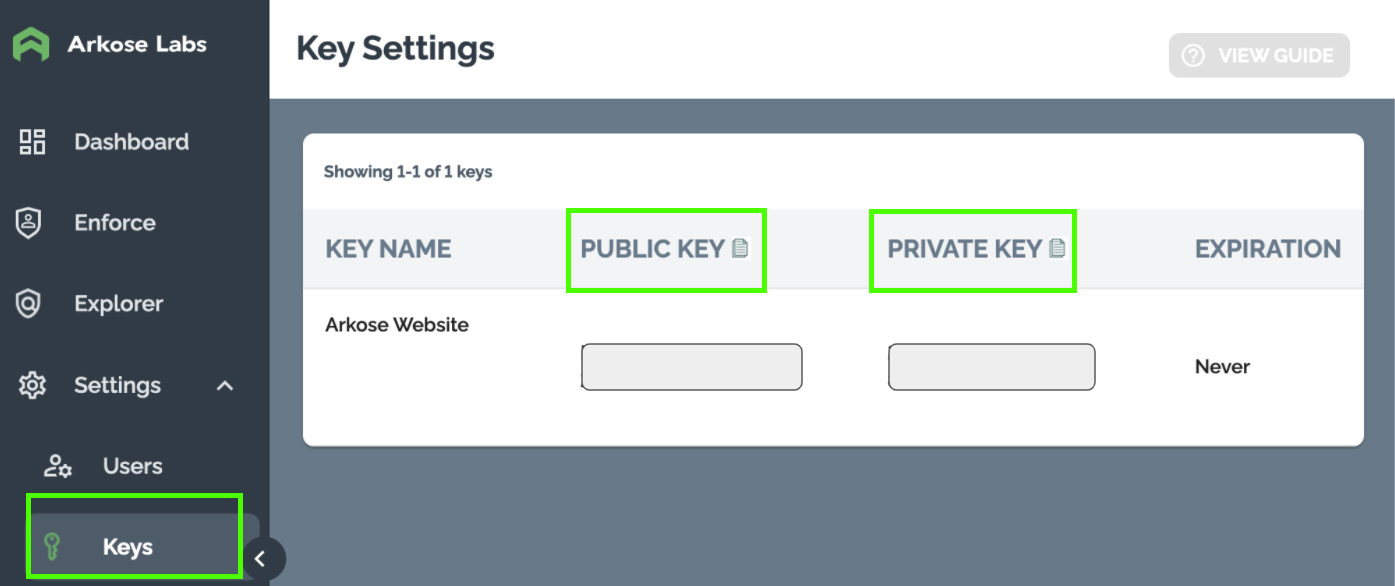
アクセスを取得したら、Settings → Keysで2つのキー(Public / Private)を取得します。
必要に応じてCustomer Success Manager (CSM)に連絡してください:
Arkoseの推奨事項
一般的な作業フロー
ステップ1. クライアント側統合
ブラウザ側(Arkose Bot Manager):
Client API:
client-api.arkoselabs.com<company>-api.arkoselabs.com主な要件
クライアントの結果 — サーバーに送信するtoken
 統合例
統合例
<html>
<head>
  <!--
    ページの<head>にArkose Labs APIを追加。例では次を確認:
    - <YOUR PUBLIC KEY> をArkose Labs発行のpublic keyに置き換える;
    - <YOUR CALLBACK> を定義したグローバルコールバック名に置き換える。
   例:
    <script src="//client-api.arkoselabs.com/v2/<YOUR PUBLIC KEY>/api.js"
            data-callback="setupDetect"></script>
  -->
  <script src="//client-api.arkoselabs.com/v2/<YOUR PUBLIC KEY>/api.js" data-callback="<YOUR CALLBACK>"></script>
  <link rel="shortcut icon" href="#">
  <meta charset="UTF-8">
</head>

<body>
  <!--
    トリガー要素はページのどこにでも配置可能で、DOMにいつでも追加できる。
  -->
  <button id="arkose-trigger">
    トリガー要素
  </button>

  <!--
    Arkose設定(検出または強制モード)では、スクリプトを</body>前に配置し、コールバックをグローバルに定義。
  -->
  <script>
    /*
      このグローバル関数はArkose API準備完了時に呼ばれる。関数名はスクリプトのdata-callback属性と一致する必要があります。
    */
    function setupArkose(myArkose) {
      myArkose.setConfig({
        selector: '#arkose-trigger',
        onCompleted: function(response) {
          // サーバーに送信する使い捨てトークン
          console.log(response.token);
        }
      });
    }
  </script>
</body>
</html>
ステップ2. サーバー側検証
サーバーではトークンをArkose Verify APIで検証。
Verify API endpoint
https://<company>-verify.arkoselabs.com/api/v4/verify/必須リクエストパラメータ
POSTリクエストボディ例
{
  "private_key": "_PRIVATE_KEY_HERE_",
  "session_token": "_SESSION_TOKEN_HERE_",
  "log_data": "_LOG_DATA_HERE_"
}
API応答にはセッション情報と検証結果が含まれる。
重要ポイント
PHPでのサーバー検証例:
<?php
$private_key = 'YOUR_PRIVATE_KEY';
$verify_url = 'https://<company>-verify.arkoselabs.com/api/v4/verify/';

$input = json_decode(file_get_contents('php://input'), true);
$session_token = $input['session_token'] ?? null;
$log_data = $input['log_data'] ?? '';
$email_address = $input['email_address'] ?? '';

if (!$session_token) {
    http_response_code(400);
    echo json_encode(['error' => 'セッショントークンがありません']);
    exit;
}

$data = [
    'private_key' => $private_key,
    'session_token' => $session_token,
    'log_data' => $log_data,
    'email_address' => $email_address
];

$options = [
    'http' => [
        'header'  => "Content-Type: application/json\r\n",
        'method'  => 'POST',
        'content' => json_encode($data),
    ],
];

$context  = stream_context_create($options);
$result = file_get_contents($verify_url, false, $context);

if ($result === FALSE) {
    http_response_code(500);
    echo json_encode(['error' => 'キャプチャ検証中にエラー']);
    exit;
}

echo $result;
?>
動作の仕組み:





 reCAPTCHA v2reCAPTCHA v3reCAPTCHA v2 EnterprisereCAPTCHA v3 Enterprise
 GeeTest
 Cloudflare TurnstileCloudflare Bot Challenge
 DataDome
 Tencent CAPTCHA
 Amazon Waf
 Faucet Pay
 Imperva (Incapsula)
 Prosopo
 Text CAPTCHA
 BinanceComplexImageTask Recaptcha
 ComplexImageTask RecognitionreCAPTCHA Enterprise (Spotify, Yahoo)
 Yidun
Yidun MTCaptcha
 Altcha
 Funcaptcha
 TSPD
TSPD Hunt
Hunt Alibaba
 Friendly
すでにキャプチャや別の保護システムが導入されているサイトを引き継いだものの、コードにはアクセスできない場合でも心配はいりません!どの技術が使われているかを特定するのはそれほど難しくありません。動作が正しいか確認するには、隔離されたテスト環境で認識サービスCapMonster Cloudを利用し、トークン処理の仕組みと検証ロジックが正しく機能しているかをチェックできます。
FunCaptchaの場合も、システムを特定し、その挙動を調べて、保護機能が正しく動いていることを確認すれば十分です。この記事では、FunCaptchaを見分ける方法と、その導入や再設定に関する手順書の見つけ方を紹介しました。これにより、防御を安心して維持し、その動作をしっかりと管理できます。



