Loading...
Cloudflare Turnstileソリューションの価格

キャプチャや防御機構が導入済みのサイトを引き継いだのに、ソースコードへアクセスできない? その場合、どの仕組みが入っているのか、設定は正しいのか、どう検証するのかが気になります。
この記事では、よくある疑問にできるだけお答えしました。まず最初のステップは、どのような保護システムが使われているかを特定することです。そのために、代表的なキャプチャやボット対策システムの一覧を参照できます。ここには、どの仕組みが使われているかを素早く見分けるための画面イメージや主な特徴がまとめられています。
もしサイトで Cloudflare Turnstile が使われていることが分かったら、次のステップはその特徴と動作をより詳しく確認することです。同じこの記事の中で、Cloudflare Turnstile をサイトに導入するための手順書も確認できるので、あなたのサイト上でどのように機能しているのかをしっかり理解できます。これにより、現在の保護を正しく把握できるだけでなく、今後の運用や保守も計画的に行えるようになります。
Cloudflare Turnstileとは
Cloudflare Turnstileは、Cloudflareの最新のCAPTCHAで、自動化されたアクションからウェブサイトを保護します。ウェブサイト訪問者にとって、検証はほとんど見えず、タスクを完了する必要はありません。通常、チェックボックスを1回クリックするだけで十分で、その後システムが訪問者を通過させるか、ボットの疑いでブロックするかを決定します。Cloudflare Challengeとは異なり、Turnstile CAPTCHAは別のウィンドウではなく、ウェブサイトに直接配置されます。通常、ログインまたは登録フォームに配置されます。
CapMonster Cloud経由でCloudflare Turnstileを解決する方法
Cloudflare Turnstile を含むフォームをテストする際は、キャプチャが正しく組み込まれ機能しているか確認する必要があります。
サイトに埋め込まれたキャプチャを手動で確認する方法
- フォームのページを開き、キャプチャが表示されることを確かめます。
- 解決せずにフォーム送信を試みると、サーバーはエラーを返すはずです。
- 正しく解決した後は、問題なく送信できる必要があります。
自動解決には CapMonster Cloud のようなツールを使うと便利です。キャプチャのパラメータを送信すると、サーバー側で処理して利用可能なトークンを返してくれます。そのトークンをフォームに挿入すれば、ユーザー操作なしでチェックを通過できます。
CapMonster Cloud API を使った一般的な手順:
 タスクの作成
この段階で、APIキー、CAPTCHAタイプ、およびそのパラメータを渡します。サービスは一意のtaskIdを返し、後で結果を取得するために使用できます。
 API リクエストの送信
Cloudflare Turnstileを解決するためのリクエストでは、次のパラメータを指定する必要があります:
type - TurnstileTask;
websiteURL - CAPTCHAが解決されているページのアドレス;
websiteKey - Turnstileキー.

パラメータや自動取得の方法については、CapMonster Cloud ドキュメントで詳しく説明しています。
タスク送信先のエンドポイント:
https://api.capmonster.cloud/createTaskリクエスト例:
{
  "clientKey": "API_KEY",
  "task": {
    "type": "TurnstileTask",
    "websiteURL": "http://tsmanaged.zlsupport.com",
    "websiteKey": "0x4AAAAAAABUYP0XeMJF0xoy"
  }
}
レスポンス:
{
"errorId":0,
"taskId":407533072
} 結果の受信
結果の受信タスク作成後は解決状況を定期的に確認してください。
結果を受け取るためのアドレス:
https://api.capmonster.cloud/getTaskResultリクエスト例:
{
  "clientKey":"API_KEY",
  "taskId": 407533072
}
レスポンス:
{
"errorId": 0,
"status": "ready",
"solution": {
"userAgent": "Mozilla/5.0 (Windows NT 10.0; Win64; x64) AppleWebKit/537.36 (KHTML, like Gecko) Chrome/146.0.0.0 Safari/537.36",
"token": "0.iGX3xsyFCkbGePM3jP4P4khLo6TrLukt8ZzBvwuQOvbC...f61f3082"
}
} トークンをページへ適用
サーバーがCapMonster CloudからTurnstileトークンを受信した後、それをウェブサイトに渡す必要があります。サーバーはデータを検証し、CAPTCHAが正常に解決されたことを確認します。自動化には、HTTPリクエストまたはPuppeteer、Selenium、Playwrightなどのツールを使用できます。これらはフォームに値を挿入してリクエストを送信し、ユーザーアクションをエミュレートできます。
既製のライブラリを使用したCloudflare Turnstileの認識
CapMonster Cloudサービスは、Python、JavaScript(Node.js)、C#言語での便利な作業のための既製のライブラリを提供しています。
Python
JavaScript
C#
解決、トークン挿入、フォーム送信
ウェブページでのCAPTCHA認識の完全なサイクルのためのNode.jsの例。可能なアプローチ:HTTPリクエストを使用してHTMLとCAPTCHAパラメータを取得し、応答を送信して結果を処理する。または自動化ツール(例:Playwright)を使用して、ページを開き、CAPTCHAを待ち、パラメータを送信し(テストでは正しいデータと誤ったデータの両方を送信できます)、CapMonster Cloudクライアント経由で解決策を取得し、フォームにトークンを挿入して結果を確認します。
// npm install playwright @zennolab_com/capmonstercloud-client

import { chromium } from "playwright";
import { CapMonsterCloudClientFactory, ClientOptions, TurnstileRequest } from "@zennolab_com/capmonstercloud-client";

async function main() {
  // 1. CapMonster Cloud経由でTurnstileを解決
  const cmcClient = CapMonsterCloudClientFactory.Create(
    new ClientOptions({ clientKey: 'YOUR_CAPMONSTER_API_KEY' })
  );

  const turnstileRequest = new TurnstileRequest({
    websiteURL: 'http://tsmanaged.zlsupport.com',
    websiteKey: '0x4AAAAAAABUYP0XeMJF0xoy',
  });

  const result = await cmcClient.Solve(turnstileRequest);
  const token = result.solution.token;
  console.log('Turnstileトークンを受信しました:', token);

  // 2. Playwrightの起動
  const browser = await chromium.launch({ headless: false });
  const context = await browser.newContext();
  const page = await context.newPage();
  await page.goto('http://tsmanaged.zlsupport.com');

  // 3. ログインとパスワードの入力
  await page.fill('#username', 'your_username');
  await page.fill('#password', 'your_password');

  // 4. 非表示のトークンフィールドが表示されるのを待つ
  await page.waitForSelector('#token', { state: 'attached', timeout: 60000 });

  // 5. トークンを挿入してフィールドを表示する
  await page.evaluate((t) => {
    const tokenInput = document.querySelector('#token');
    if (tokenInput) {
      tokenInput.type = 'text';  // フィールドを表示する
      tokenInput.value = t;      // トークンを挿入
      console.log('トークンフィールドにトークンが挿入されました');
    } else {
      console.error('フィールド #token が見つかりません');
    }
  }, token);

  // 6. トークンが実際に挿入されたことを確認
  const checkValue = await page.$eval('#token', el => el.value);
  console.log('トークン値の確認:', checkValue);

  // 7. フォームの送信
  await page.click('button[type="submit"]');
  console.log('Turnstileトークンでフォームが送信されました');

  // await browser.close();
}

main().catch(err => console.error(err));ウェブサイトにCloudflare Turnstileを接続する方法
ウェブサイトでのCAPTCHAの動作を自信を持ってナビゲートし、その検証ロジックを理解し、再接続または再構成するために、このセクションを学習することをお勧めします。保護の接続プロセスについて説明しており、すべての微妙な点を迅速に理解するのに役立ちます。
1. Cloudflare Turnstileページに移動し、今すぐ始めるをクリックします。
2. サービスに登録します。
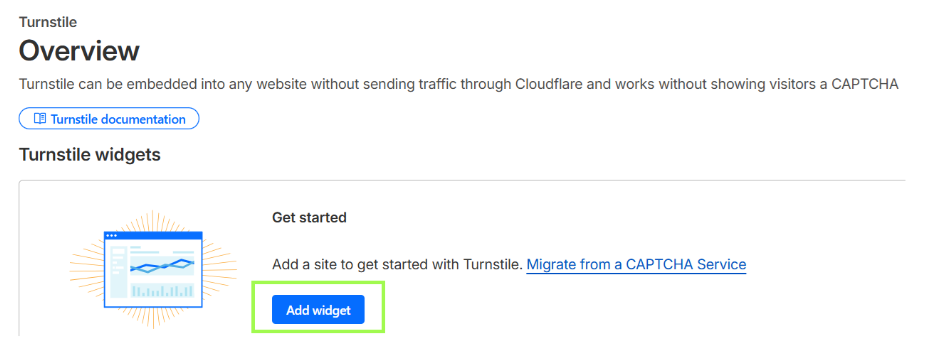
3. Turnstile Widgetsで、青いAdd Widgetボタンをクリックします。
4. Cloudflare Turnstileを構成し、次を指定します:
- Widget name:CAPTCHAの名前(便宜上、例:Login form)。
- Hostname Management:CAPTCHAが機能するドメイン(例:example.com)。
- Widget Mode:
- Managed:最適なオプション、CAPTCHAがチェックボックスを表示するかどうかを自分で決定します。
- Non-interactive:クリックなしで自動的に検証が実行されます。
- Invisible:完全に非表示。
- Pre-clearance:サイトがCloudflare Proxyを経由している場合はYesに設定します(CAPTCHAを繰り返さないため)。
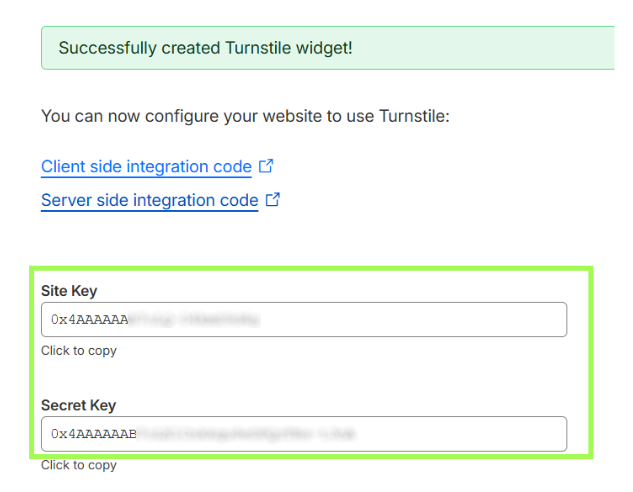
5. ウィジェットを作成すると、2つのキー(Site KeyとSecret Key)を受け取ります。
6. クライアント側を接続
1) Turnstileスクリプトを接続
自動レンダリング(ページの読み込み時にウィジェットが自動的に作成されます):
<script src="https://challenges.cloudflare.com/turnstile/v0/api.js" async defer></script>プログラム制御(JavaScript経由でウィジェットを自分で作成します):
<script src="https://challenges.cloudflare.com/turnstile/v0/api.js?render=explicit" defer></script>重要:スクリプトは正確なURLから読み込む必要があります。プロキシまたはキャッシュが障害を引き起こす可能性があります。
2) ウィジェット用のコンテナを作成
自動:
<div class="cf-turnstile" data-sitekey="<YOUR_SITEKEY>"></div>プログラムで:
<div id="turnstile-container"></div>3) ウィジェットの構成
data属性経由:
<div class="cf-turnstile"
            data-sitekey="<YOUR_SITEKEY>"
            data-theme="light"
            data-size="normal"
            data-callback="onSuccess">
          </div>
JavaScript経由:
const widgetId = turnstile.render("#turnstile-container", {
  sitekey: "<YOUR_SITEKEY>",
  theme: "light",
  size: "normal",
  callback: token => console.log("Token:", token)
});
4) トークンの操作
const token = turnstile.getResponse(widgetId);      // トークンを取得
const isExpired = turnstile.isExpired(widgetId);    // 有効期限を確認
turnstile.reset(widgetId);                          // リセット
turnstile.remove(widgetId);                         // 削除
turnstile.execute("#turnstile-container");         // 手動実行
5) フォームとの統合
<form id="my-form" method="POST">
  <input type="hidden" name="cf-turnstile-response" id="cf-turnstile-response">
  <button type="submit">送信</button>
</form>

<script>
function onSuccess(token) {
  document.getElementById("cf-turnstile-response").value = token;
}
</script>
 コード例
コード例<title>Turnstile Example</title>
<!-- Turnstileスクリプトを接続 -->
<script src="https://challenges.cloudflare.com/turnstile/v0/api.js" async defer></script>
</head>
<body>
<h1>Turnstileを使用したフォームの例</h1>
<form id="my-form">
<label for="username">名前:</label>
<input type="text" name="username" id="username" required>
<!-- Turnstile用のコンテナ -->
<div class="cf-turnstile" data-sitekey="<YOUR_SITEKEY>" data-callback="onTurnstileSuccess"></div>
<button type="submit">送信</button>
</form>
<script>
// CAPTCHAを通過した後に呼び出されるコールバック
function onTurnstileSuccess(token) {
console.log("Turnstileトークンを受信しました:", token);
// トークンを非表示のフォームフィールドに保存(オプション)
document.getElementById("cf-turnstile-token")?.remove();
const input = document.createElement("input");
input.type = "hidden";
input.name = "cf-turnstile-response";
input.id = "cf-turnstile-token";
input.value = token;
document.getElementById("my-form").appendChild(input);
}
// フォーム送信
document.getElementById("my-form").addEventListener("submit", async (e) => {
e.preventDefault();
const formData = new FormData(e.target);
const response = await fetch("/submit-form", {
method: "POST",
body: formData
});
const result = await response.json();
if(result.success){
alert("フォームが正常に送信され、トークンが検証されました!");
} else {
alert("Turnstileトークン検証エラー。もう一度お試しください。");
// ウィジェットをリセットして、ユーザーがCAPTCHAを再度完了できるようにします
turnstile.reset();
}
});
</script>
</body>
</html>
6) サーバー側を構成
サーバー側検証プロセス:
- クライアント:ユーザーがページでTurnstileを完了 → トークンが作成されます。
- フォームが送信される:トークンがフォームデータと共にサーバーに送信されます。
- サーバー:トークンとシークレットを使用してCloudflare Siteverify APIにPOSTリクエストを行います。
- Cloudflare:結果(success: true/false)と追加情報(action、hostname、完了時間)を含むJSONを返します。
- サーバー:ユーザーアクションを許可するか拒否するかを決定します。
Siteverify API:
POST
https://challenges.cloudflare.com/turnstile/v0/siteverifyリクエストパラメータ:
- secret(必須):CloudflareパネルからのTurnstile秘密鍵
- response(必須):クライアントで受信したトークン
- remoteip(オプション):ユーザーのIPアドレス(推奨)
- idempotency_key(オプション):繰り返し検証に対する保護のための一意のUUID
トークンのプロパティ:
- 最大長:2048文字
- 5分間有効
- 1回限りの使用
- 期限切れまたは再検証時、APIはtimeout-or-duplicateエラーを返します
PHPでの検証例<?php
function validateTurnstile($token, $secret, $remoteip = null) {
$url = 'https://challenges.cloudflare.com/turnstile/v0/siteverify';
$data = ['secret' => $secret, 'response' => $token];
if ($remoteip) $data['remoteip'] = $remoteip;
$options = [
'http' => [
'header' => "Content-type: application/x-www-form-urlencoded
",
'method' => 'POST',
'content' => http_build_query($data)
]
];
$response = file_get_contents($url, false, stream_context_create($options));
if ($response === FALSE) {
return ['success' => false, 'error-codes' => ['internal-error']];
}
return json_decode($response, true);
}
// 使用法
$secret_key = 'YOUR_SECRET_KEY';
$token = $_POST['cf-turnstile-response'] ?? '';
$remoteip = $_SERVER['REMOTE_ADDR'];
$result = validateTurnstile($token, $secret_key, $remoteip);
if($result['success']){
echo "フォームが正常に送信されました!";
} else {
echo "検証エラー: " . implode(', ', $result['error-codes']);
}
?>
クライアントとサーバーの統合、コード例、エラーの説明、セキュリティの推奨事項を含む、Cloudflare Turnstileのインストールと構成に関するすべての詳細な手順は、Cloudflareの公式ドキュメントにあります。

想定されるエラーとデバッグ

パラメータが正しくありません
CAPTCHAが表示されないか、invalid-input-secret、missing-input-response、invalid-input-responseなどのエラーを返します。sitekeyとsecret keyの有効性、およびCloudflareダッシュボードの設定を確認してください。
解決タイムアウト
トークンが期限切れ(300秒間有効)または時間内に受信されませんでした。安定した接続と正しいAPI統合を確認してください。
空または誤ったトークン
パラメータcf-turnstile-responseが欠落しているか、正しくありません。フォームとサーバーへのトークン転送を確認してください。
レスポンス success=false
トークンが無効、期限切れ、またはすでに使用されています。各トークンは1回だけ検証できます。分析のためにSiteverifyリクエストとレスポンスのログを有効にしてください。
保護の堅牢性チェック
統合後は、システムが本当に自動化された操作からサイトを守れているか確認しましょう。

CAPTCHAを解決せずにリクエストを実行してみてください。サーバーはsuccess: falseを返す必要があります。
1秒あたり100以上のリクエストの速度で負荷テストを実行します(例:k6またはJMeterを使用)。Turnstileはリクエストを正しく処理し、サーバーはSiteverify API経由でトークンを安定して検証する必要があります。
期限切れまたは再送信されたトークンへの応答を確認します。予想されるAPIレスポンス:success: falseおよびerror-codes: ["timeout-or-duplicate"]。
セキュリティと最適化のヒント

トークンはサーバーでのみ検証し、フロントエンドからSiteverify APIを呼び出さないでください。これにより秘密鍵が公開されます。

コードにキーを保存するのではなく、環境変数またはシークレット管理システムを使用してください。

追加フィールド(hostname、action)を確認して、リクエストがあなたのウェブサイトから来たことを確認してください。

HTTPSを使用してください。Siteverifyへのすべての呼び出しは、安全な接続を介して実行する必要があります。

エラー処理を実装してください。APIが利用できない場合、内部データを明かすことなく、ユーザーに明確なメッセージを表示してください。

ドメインごとにsitekeyの使用を制限してください。

組織またはプライバシーポリシーで必要な場合は、フォームにプライバシーポリシーとCloudflare利用規約へのリンクを追加してください。
サポートされているキャプチャ
 reCAPTCHA v2reCAPTCHA v3reCAPTCHA v2 EnterprisereCAPTCHA v3 Enterprise
 GeeTest
 Cloudflare TurnstileCloudflare Bot Challenge
 DataDome
 Tencent CAPTCHA
 Amazon Waf
 Faucet Pay
 Imperva (Incapsula)
 Prosopo
 Text CAPTCHA
 BinanceComplexImageTask Recaptcha
 ComplexImageTask Recognition
 BLS CaptchareCAPTCHA Enterprise (Spotify, Yahoo)
 Yidun
Yidun MTCaptcha
 Altcha
 Funcaptcha
 Castle
 TSPD
TSPD Hunt
Hunt Alibaba
 Friendly
まとめ
すでにキャプチャや別の保護システムが導入されているサイトを引き継いだものの、コードにはアクセスできない場合でも心配はいりません!どの技術が使われているかを特定するのはそれほど難しくありません。動作が正しいか確認するには、隔離されたテスト環境で認識サービスCapMonster Cloudを利用し、トークン処理の仕組みと検証ロジックが正しく機能しているかをチェックできます。
Cloudflare Turnstileの場合も、システムを特定し、その挙動を調べて、保護機能が正しく動いていることを確認すれば十分です。この記事では、Cloudflare Turnstileを見分ける方法と、その導入や再設定に関する手順書の見つけ方を紹介しました。これにより、防御を安心して維持し、その動作をしっかりと管理できます。


