Loading...
Prezzi della soluzione TenDI (Tencent)


Hai ereditato un sito con una captcha o un'altra protezione ma senza accesso al codice sorgente? È normale chiedersi quale soluzione sia installata, se sia configurata correttamente e come testarla.
In questo articolo abbiamo cercato di rispondere a tutte le domande principali. Il primo passo per risolvere il problema è capire quale sistema di protezione viene utilizzato. A questo scopo puoi consultare l’elenco dei captcha e dei sistemi di protezione antibot più diffusi, dove trovi esempi visivi e caratteristiche chiave che ti aiutano a identificare rapidamente con cosa hai a che fare.
Se scopri che sul tuo sito viene utilizzato TenDI (Tencent), il passo successivo è analizzarne più nel dettaglio le proprietà e il funzionamento. In questo stesso articolo puoi anche studiare la guida all’integrazione di TenDI (Tencent), per comprendere a fondo come opera sul tuo sito. Questo ti permetterà non solo di capire la protezione attuale, ma anche di pianificarne correttamente la manutenzione.

Cos'è TenDI CAPTCHA
TenDI (Tencent) CAPTCHA è un sistema di protezione anti-bot multilivello. Attraverso l'analisi del comportamento e meccanismi speciali, verifica se il visitatore del sito è un essere umano reale. Viene utilizzato per proteggere registrazioni, accessi, campagne di marketing e prevenire spam e furto di dati.

Esempi di TenDI (Tencent)

Non-perception CAPTCHA
La verifica avviene automaticamente senza intervento dell'utente. Ideale per scenari in cui l'esperienza utente è critica.
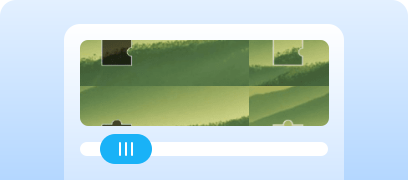
Slider CAPTCHA
Verifica rapida e semplice tramite trascinamento del cursore. Adatta alla maggior parte dei casi.
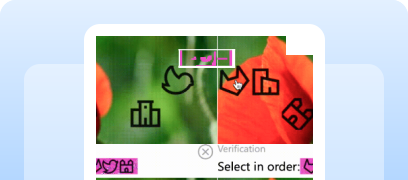
Graphic CAPTCHA
L'utente clicca successivamente sugli elementi dell'immagine. Utilizzata in scenari ad alta sicurezza.

Audio CAPTCHA
Verifica tramite registrazione audio. Ottimale per utenti con esigenze particolari.
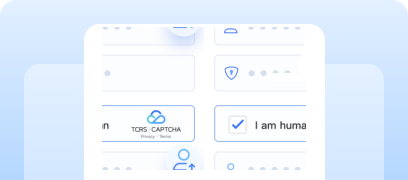
Smart Verification
Il sistema valuta il comportamento dell'utente: quelli fidati passano subito, i sospetti vengono ulteriormente controllati.
Come risolvere Tencent CAPTCHA con CapMonster Cloud
Durante il test di moduli con Tencent CAPTCHA, spesso è necessario verificare che il captcha funzioni correttamente e sia integrato correttamente.
Puoi testare manualmente il captcha integrato sul tuo sito:
- Apri la pagina con il modulo e assicurati che il captcha venga visualizzato.
- Prova a inviare il modulo senza completare il captcha — il server dovrebbe restituire un errore.
- Dopo aver risolto correttamente il captcha, il modulo dovrebbe essere inviato senza errori.
Per il riconoscimento automatico del captcha, puoi utilizzare servizi specializzati come CapMonster Cloud — uno strumento che riceve i parametri del captcha, li elabora sui propri server e restituisce un token pronto all'uso. Questo token può essere inserito nel modulo per superare la verifica senza intervento dell'utente.
Lavorare con CapMonster Cloud via API di solito prevede i seguenti passaggi:
 Creazione della task
In questa fase, invii la tua chiave API, il tipo di captcha e i suoi parametri. Il servizio restituisce un taskId unico, che può essere utilizzato successivamente per ottenere il risultato.
 Invio della richiesta API
Per risolvere Tencent CAPTCHA, i seguenti parametri devono essere specificati nella richiesta:
type - CustomTask
class - TenDI
websiteURL - l'indirizzo della pagina in cui viene risolto il captcha.
websiteKey - captchaAppId. Ad esempio "websiteKey": "189123456" — parametro unico per il tuo sito
captchaUrl (all'interno dei metadata) - link allo script del captcha. Di solito termina con TCaptcha.js o TCaptcha-global.js;
websiteURL - l'indirizzo della pagina in cui viene risolto il captcha;
userAgent (opzionale) -
Riconoscimento TenDI (Tencent) CAPTCHA con librerie pronte all'uso
CapMonster Cloud fornisce librerie pronte all'uso per facilitare il lavoro in Python, JavaScript (Node.js) e C#.
Python
JavaScript
C#
Come collegare TenDI (Tencent) CAPTCHA al tuo sito
Per comprendere come funziona il captcha sul tuo sito, la logica di verifica, per ricollegarlo o riconfigurarlo, ti consigliamo di leggere questa sezione. Descrive il processo di integrazione della protezione e aiuta a comprendere rapidamente tutti i dettagli.
- 1. Accedi al tuo account o crea un nuovo account in Captcha Console.
- 2. Apri la sezione Verification Management.
- 3. Crea un nuovo captcha (se non esiste ancora).
Riceverai due parametri: CaptchaAppId e AppSecretKey. Li userai sia nel frontend che nel server.
 Esempio di integrazione frontend
Al click appare il captcha e, dopo la risoluzione, il risultato viene mostrato nella console.
<!DOCTYPE html>
<html lang="en">
<head>
    <meta charset="UTF-8" />
    <title>Captcha Example</title>

    // Caricamento obbligatorio del JS del captcha
    <script src="https://ca.turing.captcha.qcloud.com/TJNCaptcha-global.js"></script>
</head>

<body>
    <div id="cap_iframe"></div>
    <button id="CaptchaId">Verification</button>

    <script>
        // Elaborazione del risultato
        function callback(res) {
            console.log("callback:", res);

            if (res.ret === 0) {
                // Verifica completata
                const text = `[randstr] ${res.randstr} | [ticket] ${res.ticket}`;

                const input = document.createElement("input");
                input.value = text;
                document.body.appendChild(input);
                input.select();
                document.execCommand("Copy");
                document.body.removeChild(input);

                alert("Ticket e randstr copiati negli appunti.");
            }
        }

        // Gestione errori caricamento script captcha
        function loadErrorCallback() {
            const appid = "CaptchaAppId";
            const ticket = `trerror_1001_${appid}_1780978714`;

            callback({
                ret: 0,
                randstr: "@" + Math.random().toString(36).slice(2),
                ticket,
                errorCode: 1001,
                errorMessage: "jsload_error",
            });
        }

        window.onload = function () {
            document.getElementById("CaptchaId").onclick = function () {
                try {
                    const captcha = new TencentCaptcha(
                        document.getElementById("cap_iframe"),
                        "Your CaptchaAppId",
                        callback,
                        {}
                    );

                    captcha.show();
                } catch (e) {
                    loadErrorCallback();
                }
            };
        };
    </script>
</body>
</html>
Possibili errori e debug

Captcha non si carica
(Errori 1001, 1002 o messaggio di firma non valida) — la causa potrebbe essere parametri di richiesta non corretti. Assicurarsi che CaptchaAppId, AppSecretKey e tutti i parametri della richiesta siano specificati correttamente.
ticket/randstr errato o vuoto
Assicurati che il client invii correttamente entrambi i parametri.
Timeout risoluzione
Aumenta il tempo di attesa lato server.
Verifiche della resilienza della protezione
Dopo l'integrazione, è importante assicurarsi che la protezione funzioni correttamente.

Prova a inviare una richiesta senza ticket e randstr — la verifica lato server deve restituire errore e rifiutare la richiesta.
Esegui test di carico (es: k6 o JMeter) a 100–200+ richieste al secondo — il captcha deve continuare a inizializzarsi correttamente e il backend a gestire le verifiche stabilmente.
Verifica con ticket scaduto — il server deve restituire errore di verifica e rifiutare la richiesta.
Verifica il riuso del ticket — risposta attesa: verifica rifiutata.
Suggerimenti di sicurezza e ottimizzazione

Conserva AppSecretKey solo sul server, non inviarla al browser e non includerla nel codice JS.

Registra tutte le risposte di Tencent CAPTCHA, incluso codice errore, tempo richiesta e parametri di validazione — aiuta a diagnosticare problemi più rapidamente.

Usa HTTPS per inviare tutti i parametri (ticket, randstr) per evitare manomissioni.

Inserisci link corretti alla Privacy Policy e ai Termini di utilizzo Tencent come richiesto dalla licenza.
Captcha supportati
 reCAPTCHA v2
 GeeTest
 Cloudflare Turnstile
 DataDome
Conclusione
Se ti è capitato un sito con un captcha o un altro sistema di protezione già installato e senza accesso al codice, nessun problema! È piuttosto facile capire quale tecnologia viene utilizzata. Per verificare che tutto funzioni correttamente, puoi usare il servizio di riconoscimento CapMonster Cloud in un ambiente di test isolato, così da assicurarti che il meccanismo di elaborazione dei token e la logica di verifica funzionino correttamente.
Nel caso di TenDI (Tencent), è sufficiente individuare il sistema, analizzarne il comportamento e assicurarsi che la protezione funzioni correttamente. Nell’articolo abbiamo mostrato come riconoscere TenDI (Tencent) e dove trovare le istruzioni per la sua integrazione o riconfigurazione, in modo da poter mantenere la protezione in modo affidabile e controllarne il funzionamento.






 Amazon Waf
 Faucet Pay
 Imperva (Incapsula)
 Prosopo
 Text CAPTCHA
 Yidun
Yidun MTCaptcha
 Altcha
 Funcaptcha
 TSPD
TSPD Hunt
Hunt Alibaba
 Friendly