Démarrez en quelques minutes avec un prompt prêt à l’emploi.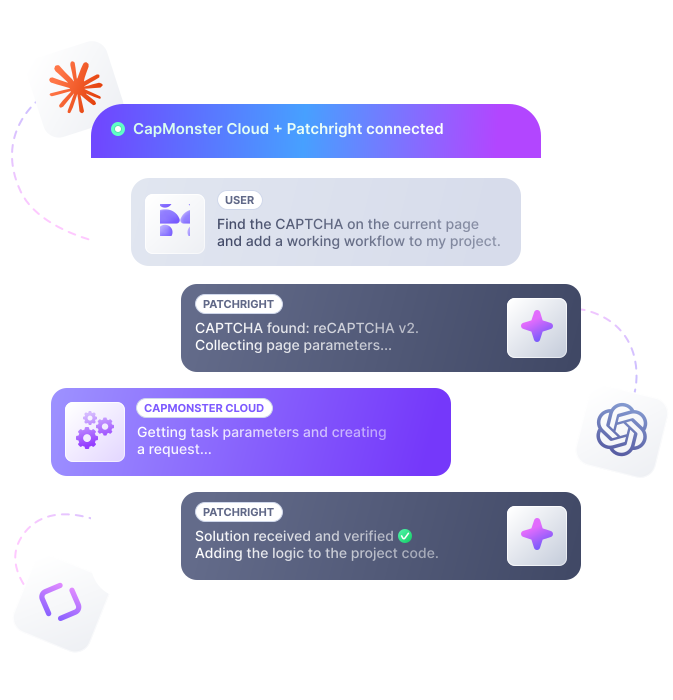

Configuration du serveur MCP Claude (Terminal)
Lancez la configuration dans Claude Code depuis le terminal.
 MCP pour agents IA
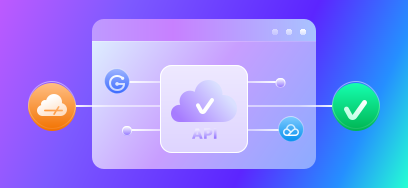
Connectez CapMonster Cloud à un agent IA et automatisez la résolution de CAPTCHA, de la collecte des paramètres à la vérification du résultat. L’agent peut renvoyer la logique opérationnelle à votre projet.
Démarrez en quelques minutes avec un prompt prêt à l’emploi.
Un prompt prêt à l’emploi installe et configure CapMonster Cloud MCP. Ouvrez-le dans Claude Code ou Codex, ou copiez-le pour un autre client compatible MCP.
Lancez la configuration dans Claude Code depuis le terminal.
Lancez la configuration dans l’extension Claude Code pour VS Code.
Lancez la configuration dans OpenAI Codex.
Choisissez un prompt npm ou PyPI et collez-le dans votre client IA. PyPI nécessite Python 3.11+ et uv. L’automatisation du navigateur utilise toujours Node.js. Si la configuration automatique n’est pas disponible, utilisez la configuration manuelle.

Créez un compte CapMonster Cloud et copiez votre clé API.
Ouvrez le prompt dans Claude Code ou Codex, ou copiez-le pour un autre client MCP.
L’agent demande la clé API et la stocke dans CM_API_KEY.
Demandez à l’agent de vérifier la configuration, ou exécutez la commande /mcp.
Indiquez l’URL de la page, l’action qui déclenche le CAPTCHA, et toute condition d’accès supplémentaire.

De la page à une intégration opérationnelle — en une session MCP : l’agent identifie le CAPTCHA, collecte les paramètres, appelle CapMonster Cloud, vérifie le résultat et prépare le code.
L’agent IA ouvre la page via Patchright, trouve le défi et détermine le type de CAPTCHA.
Début : j’ouvre la page via patchright et vérifie le solde CapMonster Cloud.
2 outils utilisés >
Solde disponible, navigateur démarré. J’ouvre la page avec CAPTCHA.
Patchright : navigation vers la page >
Il faut trouver le sitekey et les paramètres reCAPTCHA sur la page.
Analyse la page et extrait le type de CAPTCHA, le sitekey, l’URL et d’autres données du widget pour CapMonster Cloud.
Résultat
Type de CAPTCHA et paramètres :
reCAPTCHA v2 (case à cocher, « Je ne suis pas un robot »), niveau de protection : high
data-sitekey = 6Lcg7CHUAAAAANphynKgn9YAgA4tQ2KI_iqRyTwd
websiteURL = https://lessons.zennolab.com/captchas/recaptcha/v2_simple.php?level=high
Widget dans iframe google.com/recaptcha/api2/anchor – reCAPTCHA v2 standard (ni Enterprise ni invisible)
Envoie les paramètres à CapMonster Cloud, crée une tâche et attend la réponse. L’agent reçoit le jeton automatiquement.
Je crée une tâche dans CapMonster Cloud : RecaptchaV2Task, sans proxy — le site est accessible publiquement.
Capmonster : créer une tâche >
Tâche créée (ID 643066485). J’attends la solution jusqu’à 1 min.
Capmonster : attendre le résultat de la tâche >
Jeton reçu. Insertion dans g-recaptcha-response , appel du callback et envoi du formulaire.
Applique le jeton sur la page, confirme la réussite et enregistre un exemple de code pour le projet.
Jeton inséré. Je vérifie la valeur et clique sur « Envoyer ».
Patchright : exécuter du code sur la page >
Valeur correctement définie. Envoi du formulaire.
CAPTCHA réussi : le serveur a renvoyé "success": true . Je ferme le navigateur et prépare un exemple de code.
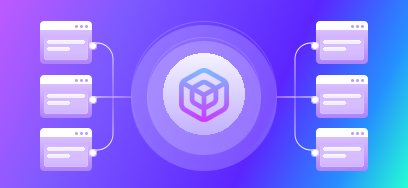
Deux serveurs MCP couvrent un même flux. capmonster dialogue avec l’API. patchright dialogue avec la page.
Travail avec CapMonster Cloud
Travail avec la page dans le navigateur
Comment un agent IA aide dans un travail CAPTCHA réel.
Montrez une page à l’agent — il aidera à identifier le type de CAPTCHA et les paramètres requis.
L’agent enverra la tâche, obtiendra le résultat et le vérifiera directement sur la page.
Après une vérification réussie, l’agent aidera à transformer la logique opérationnelle en code.
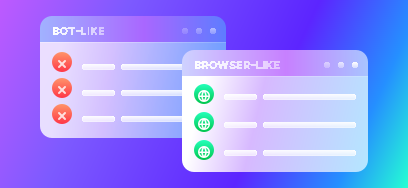
Il vérifiera les paramètres, le User-Agent, les cookies, les en-têtes et d’autres données de session.
CapMonster Cloud prend en charge de nombreux systèmes populaires de protection et de vérification.
Les mêmes étapes — trouver les paramètres, choisir une tâche, attendre le résultat et préparer l’intégration — passent par des outils MCP au lieu d’un travail manuel.
Recherche des paramètres
Étudie DevTools, les requêtes et le code de la page.
Choix du type de tâche
Apprend les types de CAPTCHA et étudie la documentation.
Attente du résultat
Implémente le polling du résultat et le traitement de la réponse.
Intégration dans le projet
Assemble un code fonctionnel pour le site et l’environnement.
Obtention des paramètres
Obtient les paramètres requis via le MCP navigateur et DevTools.
Choix du type de tâche
Choisit le type de tâche dans la liste get_supported_tasks.
Obtention du résultat
get_task_result_wait attend automatiquement la réponse finale.
Préparation de l’intégration
Après une vérification réussie, prépare le code pour votre projet.

Configuration rapide, moins de travail manuel et automatisation CAPTCHA dans vos projets et clients IA.
Plus besoin de chercher les paramètres séparément, de vérifier chaque étape dans la documentation, ni d’écrire le polling du résultat juste pour le premier contrôle.
Automatisez l’intégration API : l’agent appelle les outils CapMonster Cloud, obtient la liste des tâches prises en charge, crée une tâche et attend le résultat.
Utilisez MCP dans des clients IA compatibles sans intégration séparée pour chaque interface.
L’agent n’a besoin que de CM_API_KEY pour accéder à CapMonster Cloud. Lorsque le navigateur est nécessaire, il se connecte via un serveur MCP distinct.

| CAPTCHA | Prix (USD) | |
|---|---|---|
$ 0.04* 1000 images$ 0.60 1000 jetons | ||
$ 0.90 1000 jetons | ||
$ 0.04* 1000 images$ 1.00 1000 jetons | ||
$ 1.50 1000 jetons | ||
$ 1.30 1000 jetons | ||
$ 1.30 1000 jetons | ||
$ 1.40 1000 jetons | ||
$ 1.60 1000 jetons | ||
$ 1.20 1000 jetons | ||
$ 1.00 1000 jetons | ||
$ 0.30 1000 jetons | ||

En savoir plus – dans la documentation officielle CapMonster Cloud.
Guides, documentation et pages produit pour démarrer avec CapMonster Cloud.
 Documentation MCPConfiguration, prompts et outils exposés par les serveurs.Liste des CAPTCHA pris en charge →Types de CAPTCHA actuels et comment les résoudre
 capmonster-mcp sur GitHubCode source du serveur MCP CapMonster Cloud.
 capmonster-mcp sur npmPackage TypeScript. Lancez-le avec npx.capmonster-mcp-patchright sur GitHubCode source du serveur MCP navigateur.capmonster-mcp-patchright sur npmPackage d’automatisation navigateur. Il s’exécute toujours depuis npm.
 capmonster-mcp sur PyPIPackage Python pour 3.11+. Lancez-le avec uvx.


 Navigateur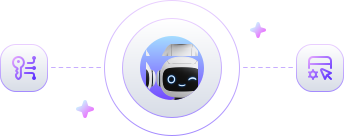

 Charge la documentation
 Suggère les paramètres de tâche
 Crée des tâches
 Renvoie le résultat
 Vérifie le solde et le User-Agent
 Interagit avec la page
 Détecte le type de CAPTCHA
 Récupère les paramètres dynamiques
 Applique le résultat
 Vérifie que la logique fonctionne





 Sans MCP


 Via MCP