Empieza en unos minutos con un prompt listo para usar.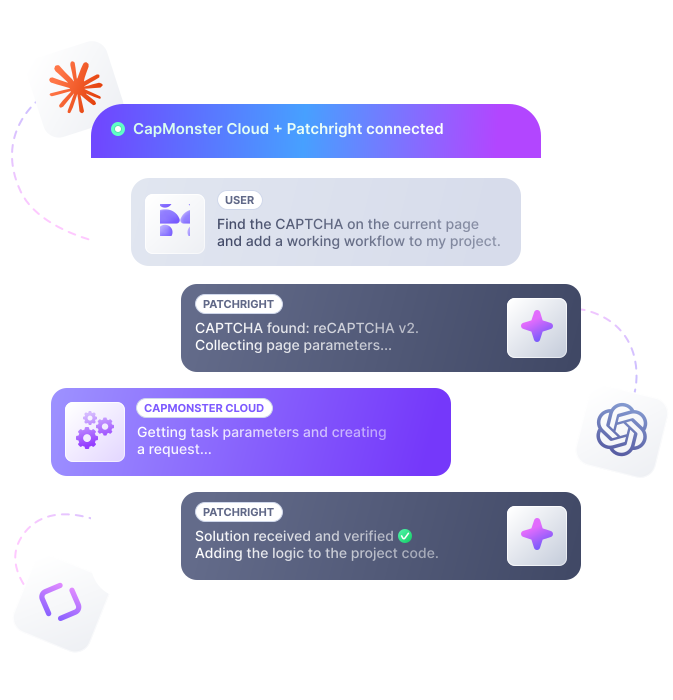

Configuración del servidor MCP de Claude (Terminal)
Inicia la configuración en Claude Code desde el terminal.
 MCP para agentes de IA
Conecta CapMonster Cloud a un agente de IA y automatiza la resolución de CAPTCHA, desde la recogida de parámetros hasta la verificación del resultado. El agente puede devolver la lógica funcional a tu proyecto.
Empieza en unos minutos con un prompt listo para usar.
Un prompt listo instala y configura CapMonster Cloud MCP. Ábrelo en Claude Code o Codex, o cópialo para otro cliente compatible con MCP.
Inicia la configuración en Claude Code desde el terminal.
Inicia la configuración en la extensión Claude Code para VS Code.
Inicia la configuración en OpenAI Codex.
Elige un prompt de npm o PyPI y pégalo en tu cliente de IA. PyPI necesita Python 3.11+ y uv. La automatización del navegador sigue usando Node.js. Si la configuración automática no está disponible, usa la configuración manual.

Crea una cuenta de CapMonster Cloud y copia tu clave API.
Abre el prompt en Claude Code o Codex, o cópialo para otro cliente MCP.
El agente pide la clave API y la guarda en CM_API_KEY.
Pide al agente que verifique la configuración o ejecuta el comando /mcp.
Indica la URL de la página, la acción que dispara el CAPTCHA y cualquier condición de acceso adicional.

De la página a una integración lista — en una sola sesión MCP: el agente identifica el CAPTCHA, recopila parámetros, llama a CapMonster Cloud, verifica el resultado y prepara el código.
El agente de IA abre la página con Patchright, encuentra el desafío y determina el tipo de CAPTCHA.
Empiezo: abro la página con patchright y compruebo el saldo de CapMonster Cloud.
Se usaron 2 herramientas >
Saldo disponible, navegador iniciado. Abro la página con CAPTCHA.
Patchright: navegar a la página >
Hay que encontrar el sitekey y los parámetros de reCAPTCHA en la página.
Analiza la página y extrae el tipo de CAPTCHA, sitekey, URL y otros datos del widget para CapMonster Cloud.
Resultado
Tipo de CAPTCHA y parámetros:
reCAPTCHA v2 (casilla, "No soy un robot"), nivel de protección: high
data-sitekey = 6Lcg7CHUAAAAANphynKgn9YAgA4tQ2KI_iqRyTwd
websiteURL = https://lessons.zennolab.com/captchas/recaptcha/v2_simple.php?level=high
Widget en iframe google.com/recaptcha/api2/anchor – reCAPTCHA v2 estándar (no Enterprise ni invisible)
Envía los parámetros a CapMonster Cloud, crea una tarea y espera la respuesta. El agente recibe el token automáticamente.
Creo una tarea en CapMonster Cloud: RecaptchaV2Task, sin proxy — el sitio es de acceso público.
Capmonster: crear tarea >
Tarea creada (ID 643066485). Espero la solución hasta 1 min.
Capmonster: esperar el resultado de la tarea >
Token recibido. Lo inserto en g-recaptcha-response , llamo al callback y envío el formulario.
Aplica el token en la página, confirma que el desafío se superó y guarda un ejemplo de código para el proyecto.
Token insertado. Compruebo el valor y pulso «Enviar».
Patchright: ejecutar código en la página >
Valor establecido correctamente. Envío el formulario.
CAPTCHA superado: el servidor devolvió "success": true . Cierro el navegador y preparo un ejemplo de código.
Dos servidores MCP cubren un flujo de trabajo. capmonster habla con la API. patchright habla con la página.
Trabajo con CapMonster Cloud
Trabajo con la página en el navegador
Cómo un agente de IA ayuda con trabajo real de CAPTCHA.
Muestra una página al agente: te ayudará a identificar el tipo de CAPTCHA y los parámetros necesarios.
El agente enviará la tarea, obtendrá el resultado y lo comprobará directamente en la página.
Tras una comprobación correcta, el agente ayudará a convertir la lógica funcional en código.
Comprobará parámetros, User-Agent, cookies, cabeceras y otros datos de sesión.
CapMonster Cloud admite muchos sistemas populares de protección y verificación.
Los mismos pasos — encontrar parámetros, elegir una tarea, esperar el resultado y preparar la integración — pasan por herramientas MCP en lugar de trabajo manual.
Buscar parámetros
Estudia DevTools, peticiones y el código de la página.
Elegir el tipo de tarea
Aprende tipos de CAPTCHA y estudia la documentación.
Esperar el resultado
Implementa el sondeo del resultado y el manejo de la respuesta.
Integrar en el proyecto
Monta código funcional para el sitio y el entorno.
Obtener parámetros
Obtiene los parámetros necesarios a través del MCP del navegador y DevTools.
Elegir el tipo de tarea
Elige el tipo de tarea de la lista get_supported_tasks.
Obtener el resultado
get_task_result_wait espera automáticamente la respuesta final.
Preparar la integración
Tras una comprobación correcta, prepara código para tu proyecto.

Configuración rápida, menos trabajo manual y automatización de CAPTCHA en tus proyectos y clientes de IA.
No hace falta buscar parámetros por separado, contrastar cada paso con la documentación ni escribir el sondeo del resultado solo para la primera comprobación.
Automatiza la integración con la API: el agente llama a las herramientas de CapMonster Cloud, obtiene la lista de tareas compatibles, crea una tarea y espera el resultado.
Usa MCP en clientes de IA compatibles sin una integración aparte para cada interfaz.
El agente solo necesita CM_API_KEY para acceder a CapMonster Cloud. Cuando hace falta trabajo en el navegador, se conecta a través de un servidor MCP aparte.

| CAPTCHA | Precio (USD) | |
|---|---|---|
$ 0.04* 1000 imágenes$ 0.60 1000 tokens | ||
$ 0.90 1000 tokens | ||
$ 0.04* 1000 imágenes$ 1.00 1000 tokens | ||
$ 1.50 1000 tokens | ||
$ 1.30 1000 tokens | ||
$ 1.30 1000 tokens | ||
$ 1.40 1000 tokens | ||
$ 1.60 1000 tokens | ||
$ 1.20 1000 tokens | ||
$ 1.00 1000 tokens | ||
$ 0.30 1000 tokens | ||

Más información – en la documentación oficial de CapMonster Cloud.
Guías, documentación y páginas de producto para empezar con CapMonster Cloud.
 Documentación MCPConfiguración, prompts y las herramientas que exponen los servidores.Lista de CAPTCHAs compatibles →Tipos de CAPTCHA actuales y cómo resolverlos
 capmonster-mcp en GitHubCódigo fuente del servidor MCP de CapMonster Cloud.
 capmonster-mcp en npmPaquete TypeScript. Ejecútalo con npx.capmonster-mcp-patchright en GitHubCódigo fuente del servidor MCP del navegador.capmonster-mcp-patchright en npmPaquete de automatización del navegador. Siempre se ejecuta desde npm.
 capmonster-mcp en PyPIPaquete Python para 3.11+. Ejecútalo con uvx.


 Navegador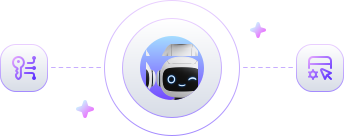

 Carga documentación
 Sugiere parámetros de tarea
 Crea tareas
 Devuelve el resultado
 Comprueba el saldo y el User-Agent
 Interactúa con la página
 Detecta el tipo de CAPTCHA
 Obtiene parámetros dinámicos
 Aplica el resultado
 Comprueba que la lógica funciona





 Sin MCP


 Con MCP