Loading...
Precios de la solución Cloudflare Turnstile
CAPTCHA
Precio


$ 1.30
1k tokens¿Heredaste un sitio con una captcha u otra capa de protección pero sin acceso al código fuente? Entonces es normal preguntarse: ¿qué solución está instalada, está configurada correctamente y cómo se puede probar?
En este artículo hemos intentado responder a todas las preguntas clave. Para empezar a resolver la tarea, primero hay que determinar qué sistema de protección se está utilizando. Para ello, puedes consultar la lista de captchas y sistemas de protección antibot más populares, donde se muestran ejemplos visuales y señales clave que te ayudarán a identificar rápidamente con qué estás tratando.
Si descubres que tu sitio web utiliza Cloudflare Turnstile, el siguiente paso será analizar con más detalle sus propiedades y su funcionamiento. En este mismo artículo también puedes consultar la guía de integración de Cloudflare Turnstile para comprender por completo cómo funciona en tu sitio. Esto te permitirá no solo entender la protección actual, sino también planificar correctamente su mantenimiento.

Qué es Cloudflare Turnstile
Cloudflare Turnstile es un CAPTCHA moderno de Cloudflare que protege los sitios web de acciones automatizadas. Para los visitantes del sitio web, la verificación es casi invisible, no es necesario completar tareas: normalmente basta con un clic en la casilla de verificación, después de lo cual el sistema decide si permite el paso al visitante o lo bloquea si sospecha que es un bot. A diferencia de Cloudflare Challenge, el CAPTCHA Turnstile se coloca directamente en el sitio web, no en una ventana separada, generalmente en formularios de inicio de sesión o registro.
Cómo resolver Cloudflare Turnstile a través de CapMonster Cloud
Al probar formularios que incluyen Cloudflare Turnstile, normalmente debes verificar que la captcha funcione y esté integrada correctamente.
Puedes comprobar manualmente la captcha incrustada en tu sitio.
- Abre la página del formulario y verifica que la captcha se renderice.
- Intenta enviar el formulario sin resolverla: el servidor debe devolver un error.
- Tras una solución correcta, el formulario debe enviarse sin inconvenientes.
Para la resolución automática puedes usar herramientas como CapMonster Cloud, que reciben los parámetros de la captcha, los procesan en sus servidores y devuelven un token listo para usar. Inserta ese token en el formulario para pasar la verificación sin interacción del usuario.
Trabajar con CapMonster Cloud mediante la API suele implicar los siguientes pasos:
 Creación de la tarea
En esta etapa, usted pasa su clave API, el tipo de CAPTCHA y sus parámetros. El servicio devuelve un taskId único, que luego se puede usar para recuperar el resultado.
 Enviar una solicitud API
En la solicitud para resolver Cloudflare Turnstile es necesario especificar los siguientes parámetros:
type - TurnstileTask;
websiteURL - dirección de la página donde se resuelve el CAPTCHA;
websiteKey - clave de Turnstile.

Consulta más detalles sobre los parámetros y cómo recopilarlos automáticamente antes de enviar una tarea en la documentación de CapMonster Cloud.
Endpoint para enviar la tarea:
https://api.capmonster.cloud/createTaskEjemplo de solicitud:
Reconocimiento de Cloudflare Turnstile usando bibliotecas listas
El servicio CapMonster Cloud proporciona bibliotecas listas para un trabajo cómodo en los lenguajes Python, JavaScript (Node.js) y C#.
Python
JavaScript
C#
Cómo conectar Cloudflare Turnstile a su sitio web
Para navegar con confianza en el funcionamiento del CAPTCHA en su sitio web, comprender la lógica de su verificación, volver a conectarlo o reconfigurarlo, le recomendamos estudiar esta sección. Describe el proceso de conexión de la protección, lo que le ayudará a comprender rápidamente todos los matices.
1. Vaya a la página de Cloudflare Turnstile, haga clic en Comenzar ahora.
2. Regístrese en el servicio.
3. En Turnstile Widgets, haga clic en el botón azul Add Widget.
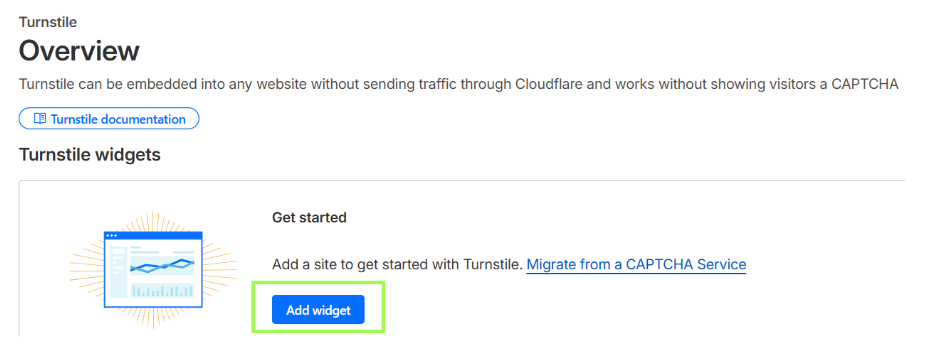
4. Configure Cloudflare Turnstile, especifique:
- Widget name: nombre del CAPTCHA (para conveniencia, por ejemplo, Login form).
- Hostname Management: dominios donde funcionará el CAPTCHA (por ejemplo, example.com).
- Widget Mode:
- Managed: opción óptima, el CAPTCHA decide por sí mismo si mostrar la casilla de verificación.
- Non-interactive: la verificación se realiza automáticamente sin clics.
- Invisible: completamente invisible.
- Pre-clearance: establezca en Yes si el sitio está a través de Cloudflare Proxy (para evitar repetir el CAPTCHA).
5. Después de crear el widget, recibirá dos claves: Site Key y Secret Key.
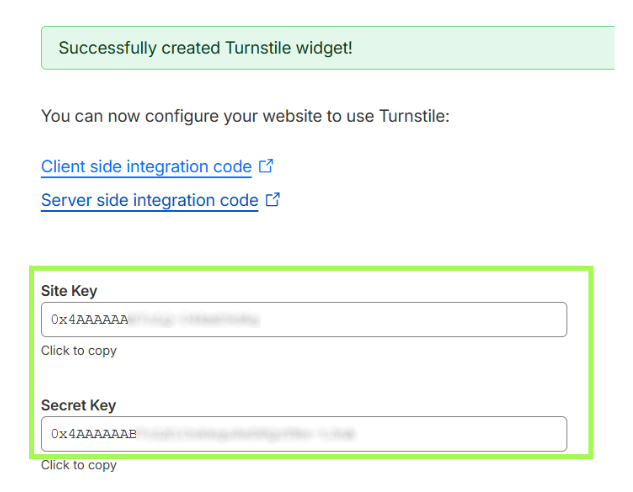
6. Conectar la parte del cliente
1) Conectar el script de Turnstile
Renderizado automático (el widget se crea automáticamente cuando se carga la página):
<script src="https://challenges.cloudflare.com/turnstile/v0/api.js" async defer></script>Control programático (usted mismo crea el widget a través de JavaScript):
<script src="https://challenges.cloudflare.com/turnstile/v0/api.js?render=explicit" defer></script>Importante: el script debe cargarse desde la URL exacta. El proxy o caché pueden causar fallos.

Posibles errores y depuración

Parámetros incorrectos
El CAPTCHA no se muestra o devuelve errores como invalid-input-secret, missing-input-response, invalid-input-response. Verifique la validez de sitekey y secret key, así como la configuración en el Panel de Cloudflare.
Tiempo de espera de solución agotado
El token ha caducado (válido durante 300 segundos) o no se recibió a tiempo. Asegure una conexión estable y una integración API correcta.
Token vacío o incorrecto
El parámetro cf-turnstile-response falta o es incorrecto. Verifique la transferencia del token al formulario y al servidor.
Respuesta success=false
El token es inválido, caducado o ya usado. Cada token solo puede verificarse una vez. Active el registro de solicitudes y respuestas de Siteverify para análisis.
Pruebas de resistencia de la protección
Después de la integración, asegúrate de que el sistema realmente proteja el sitio contra acciones automatizadas.

Intente ejecutar la solicitud sin resolver el CAPTCHA: el servidor debe devolver success: false.
Realice pruebas de carga (por ejemplo, usando k6 o JMeter) a velocidades superiores a 100+ solicitudes por segundo. Turnstile debe procesar las solicitudes correctamente y el servidor debe verificar los tokens de manera estable a través de la API Siteverify.
Verifique la respuesta a tokens caducados o reenviados: respuesta API esperada: success: false y error-codes: ["timeout-or-duplicate"].
Consejos de seguridad y optimización

Verifique los tokens solo en el servidor, nunca llame a la API Siteverify desde el frontend: esto expondrá su clave secreta.

Use variables de entorno o un sistema de gestión de secretos en lugar de almacenar claves en el código.

Verifique campos adicionales (hostname, action) para asegurarse de que la solicitud provino de su sitio web.

Use HTTPS: todas las llamadas a Siteverify deben realizarse a través de una conexión segura.

Captchas compatibles
 reCAPTCHA v2
 GeeTest
 DataDome
Conclusión
Si has heredado un sitio web que ya tiene un captcha u otro sistema de protección instalado y no tienes acceso al código, no pasa nada. Identificar qué tecnología se está utilizando es bastante sencillo. Para comprobar que todo funciona correctamente, puedes usar el servicio de reconocimiento CapMonster Cloud en un entorno de pruebas aislado, para asegurarte de que el mecanismo de procesamiento de tokens y la lógica de verificación funcionan correctamente.
En el caso de Cloudflare Turnstile, basta con detectar el sistema, analizar su comportamiento y confirmar que la protección funciona correctamente. En el artículo hemos mostrado cómo identificar Cloudflare Turnstile y dónde encontrar las instrucciones para su integración o reconfiguración, de modo que puedas mantener la protección con confianza y controlar su funcionamiento.

Enlaces útiles
 Documentación de Cloudflare Turnstile →Registrarse en Cloudflare →Registrarse en CapMonster Cloud →Documentación de CapMonster Cloud (trabajando con Cloudflare Turnstile) →Qué es Cloudflare CAPTCHA y cómo resolverlo con CapMonster Cloud →Cómo Cloudflare detecta el tráfico automatizado: protección de sitios web contra bots →





 Amazon Waf
 Faucet Pay
 Imperva (Incapsula)
 Prosopo
 Text CAPTCHA
 Yidun
Yidun MTCaptcha
 Altcha
 Funcaptcha
 TSPD
TSPD Hunt
Hunt Alibaba
 Friendly