


En este artículo hemos intentado responder a todas las preguntas clave. Para empezar a resolver la tarea, primero hay que determinar qué sistema de protección se está utilizando. Para ello, puedes consultar la lista de captchas y sistemas de protección antibot más populares, donde se muestran ejemplos visuales y señales clave que te ayudarán a identificar rápidamente con qué estás tratando.
Si descubres que tu sitio web utiliza ALTCHA, el siguiente paso será analizar con más detalle sus propiedades y su funcionamiento. En este mismo artículo también puedes consultar la guía de integración de ALTCHA para comprender por completo cómo funciona en tu sitio. Esto te permitirá no solo entender la protección actual, sino también planificar correctamente su mantenimiento.

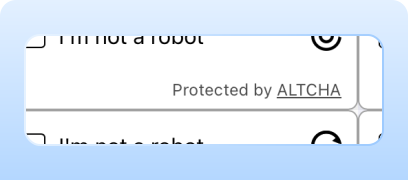
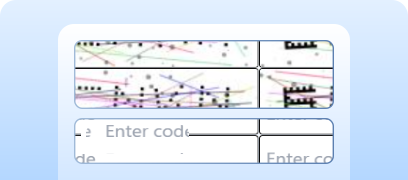
Al probar formularios que incluyen ALTCHA, normalmente debes verificar que la captcha funcione y esté integrada correctamente.
Puedes comprobar manualmente la captcha incrustada en tu sitio.
Para la resolución automática puedes usar herramientas como CapMonster Cloud, que reciben los parámetros de la captcha, los procesan en sus servidores y devuelven un token listo para usar. Inserta ese token en el formulario para pasar la verificación sin interacción del usuario.
Trabajar con CapMonster Cloud mediante la API suele implicar los siguientes pasos:
 Creación de la tarea
 Enviar una solicitud API
La solicitud para resolver ALTCHA debe incluir los siguientes parámetros:
type - CustomTask
class - altcha
websiteURL - dirección de la página donde se resuelve el captcha
websiteKey - para esta tarea se permite enviar una cadena vacía.
challenge (dentro de metadata) - identificador único de la tarea obtenido de la página web.
iterations (dentro de metadata) - número de iteraciones o valor máximo para los cálculos. Importante: el parámetro iterations corresponde al valor de maxnumber.
salt (dentro de metadata) - salt obtenido del sitio, usado para generar hashes.
signature (dentro de metadata) - firma digital de la solicitud.
userAgent - User-Agent del navegador. Proporcione solo un UA actual de Windows.

https://api.capmonster.cloud/createTask{
"clientKey": "API_KEY",
"task": {
"type": "CustomTask",
"class": "altcha",
"websiteURL": "https://example.com",
"websiteKey": "",
"userAgent": "Mozilla/5.0 (Windows NT 10.0; Win64; x64) AppleWebKit/537.36 (KHTML, like Gecko) Chrome/156.0.0.0 Safari/537.36",
"metadata": {
"challenge": "3dd28253be6cc0c54d95f7f98c517e68744597cc6e66109619d1ac975c39181c",
"iterations": "5000",
"salt":"46d5b1c8871e5152d902ee3f?edk=1493462145de1ce33a52fb569b27a364&codeChallenge=464Cjs7PbiJJhJZ_ReJ-y9UGGDndcpsnP6vS8x1nEJyTkhjQkJyL2jcnYEuMKcrG&expires=1761048664",
"signature": "4b1cf0e0be0f4e5247e50b0f9a449830f1fbca44c32ff94bc080146815f31a18"
}
}
}
{
"errorId":0,
"taskId":407533072
} Recepción del resultado
https://api.capmonster.cloud/getTaskResult{
"clientKey":"API_KEY",
"taskId": 407533072
}
{
  "errorId": 0,
  "status": "ready",
  "solution": {
    "data": {
      "token": "eyJhbGdvcml0aG0iOiJTSEEtMjU2IiwiY2hhbGxlbmdlIjoiNjMxOGUzYzc2NjhlOTZiMmFlYjg2NGU2NmRmMTliODRkYmYwZDBhMWRjNjYwMDdiMGM5ZGI4ODZiNTUxNjQxNiIsIm51bWJlciI6MTY0NDcsInNhbHQiOiJiMTQ1YWE5ZmU5MjA3NjBiMDgxYTAwNTMiLCJzaWduYXR1cmUiOiI5NzM4MmJlODE2NDUwNzk5MzlhYmU2M2ZkYzZjN2E3ZGYwOTM5MzNjODljZTk0ZjgzNTgxYmUyNDU3ZmI4MDM0IiwidG9vayI6MTczLjl9",
      "number": "16447"
    }
  }
}
 Colocar el token en la página
// npm install playwright
// npx playwright install chromium
const { chromium } = require("playwright");
const API_KEY = "YOUR_API_KEY";
const ALTCHA_PAGE = "https://example.com"; // Su sitio con ALTCHA
(async () => {
const browser = await chromium.launch({ headless: false, devtools: true });
const context = await browser.newContext();
const page = await context.newPage();
// Capturando todas las respuestas del endpoint de Altcha
let challengeResp = null;
page.on("response", async (response) => {
try {
const url = response.url();
if (url.startsWith("https://captcha.example.com/altcha")) { // Endpoint de Altcha
challengeResp = await response.json();
console.log("Captured Altcha response:", challengeResp);
}
} catch (err) {
console.warn("Error parsing Altcha response:", err);
}
});
await page.goto(ALTCHA_PAGE, { waitUntil: "networkidle" });
// Clic en el widget, si existe
const widgetHandle = await page.$("altcha-widget");
if (widgetHandle) {
try {
await widgetHandle.click();
} catch {}
}
// Esperando a que aparezca el challenge
const start = Date.now();
while (!challengeResp && Date.now() - start < 60000) { // Tiempo de espera aumentado
await new Promise((r) => setTimeout(r, 300));
}
if (!challengeResp) {
console.error("Failed to capture Altcha challenge.");
await browser.close();
return;
}
const { challenge, salt, signature, maxnumbers } = challengeResp;
// Creando tarea en CapMonster Cloud
const createTaskBody = {
clientKey: API_KEY,
task: {
type: "CustomTask",
class: "altcha",
websiteURL: ALTCHA_PAGE,
websiteKey: "",
userAgent:"Mozilla/5.0 (Windows NT 10.0; Win64; x64) AppleWebKit/537.36 (KHTML, like Gecko) Chrome/156.0.0.0 Safari/537.36",
metadata: {
challenge,
iterations: maxnumbers || 100000,
salt,
signature,
},
},
};
const taskResp = await fetch("https://api.capmonster.cloud/createTask", {
method: "POST",
headers: { "Content-Type": "application/json" },
body: JSON.stringify(createTaskBody),
}).then((r) => r.json());
console.log("CreateTask response:", taskResp);
if (!taskResp?.taskId) {
console.error("CreateTask failed:", taskResp);
await browser.close();
return;
}
const taskId = taskResp.taskId;
// Obteniendo solución
let fullSolution = null;
const pollStart = Date.now();
while (Date.now() - pollStart < 120000) {
const res = await fetch("https://api.capmonster.cloud/getTaskResult", {
method: "POST",
headers: { "Content-Type": "application/json" },
body: JSON.stringify({ clientKey: API_KEY, taskId }),
}).then((r) => r.json());
if (res.status === "ready") {
fullSolution = res.solution;
console.log("Solution:", fullSolution);
break;
}
await new Promise((r) => setTimeout(r, 3000));
}
if (!fullSolution) {
console.error("No solution received in time.");
await browser.close();
return;
}
const token = fullSolution?.data?.token || fullSolution?.token || fullSolution?.data;
if (!token) {
console.error("Token not found in solution:", fullSolution);
await browser.close();
return;
}
//Insertando token
await page.evaluate((t) => {
let input = document.querySelector("#captchaParaValidar");
if (!input) {
input = document.createElement("input");
input.type = "hidden";
input.id = "captchaParaValidar";
input.name = "captchaParaValidar";
(document.querySelector("form") || document.body).appendChild(input);
}
input.value = t;
let alt = document.querySelector('input[name="altcha"]');
if (!alt) {
alt = document.createElement("input");
alt.type = "hidden";
alt.name = "altcha";
(document.querySelector("form") || document.body).appendChild(alt);
}
alt.value = t;
const widget = document.querySelector("altcha-widget");
if (widget) {
widget.setAttribute("data-state", "verified");
const checkbox = widget.querySelector("input[type='checkbox']");
if (checkbox) {
checkbox.checked = true;
checkbox.dispatchEvent(new Event("change", { bubbles: true }));
}
const label = widget.querySelector(".altcha-label");
if (label) label.textContent = "Verified";
}
}, token);
console.log("Token injected:", token);
})();1. Instalación del widget
Opción 1 — mediante CDN (la más sencilla). Agregue esto en el <head> de su HTML:
<script async defer src="https://cdn.jsdelivr.net/gh/altcha-org/altcha/dist/altcha.min.js" type="module"></script>Opción 2 — mediante npm:
npm install altchaImporte el widget en su archivo JS:
import "altcha";2. Agregar el widget al formulario.
Inserte el componente <altcha-widget> en el formulario donde se requiera protección:
<form method="POST" action="/submit">
  <altcha-widget challengeurl="/altcha/challenge"></altcha-widget>
  <button type="submit">Send</button>
</form>
challengeurl — su endpoint de servidor para emitir el challenge.
Si usa ALTCHA Sentinel (protección lista para usar contra bots y spam con aprendizaje automático y análisis de tráfico), use su URL en lugar de su propio servidor:
<altcha-widget
  challengeurl="https://sentinel.example.com/v1/challenge?apiKey=YOUR_API_KEY">
</altcha-widget>3. Validación del servidor.
Cómo se realiza la validación:
Validación mediante ALTCHA Sentinel:
 Usando la biblioteca
import { verifyServerSignature } from 'altcha-lib';

// Clave API secreta generada en Sentinel
const apiKeySecret = 'sec_...';

// Payload recibido del widget
const payload = '...';

// Validación
const { verificationData, verified } = await verifyServerSignature(payload, apiKeySecret);

if (verified) {
  // Validación exitosa — se pueden procesar los datos del formulario
}
const resp = await fetch('https://sentinel.example.com/v1/verify/signature', {
  method: 'POST',
  headers: { 'Content-Type': 'application/json' },
  body: JSON.stringify({ payload }),
});

const { verified } = await resp.json();

if (verified) {
  // Validación exitosa — procesando el formulario
}
La API previene automáticamente la reutilización del mismo payload.
4. Validación sin Sentinel (servidor propio)
Generación del challenge:
import { createChallenge } from 'altcha-lib';

const hmacKey = '$ecret.key'; // Su clave secreta HMAC

const challenge = await createChallenge({ hmacKey });

// Devolvemos el challenge en JSON para el widget
Validación del payload al enviar el formulario:
import { verifySolution } from 'altcha-lib';

const hmacKey = '$ecret.key'; // Su clave secreta HMAC

const verified = await verifySolution(payload, hmacKey);

if (verified) {
  // Validación exitosa — procesando los datos del formulario
}
En este caso, crea su propio endpoint /altcha/challenge para emitir tareas y validarlas en el servidor.





 reCAPTCHA v2reCAPTCHA v3reCAPTCHA v2 EnterprisereCAPTCHA v3 Enterprise
 GeeTest
 Cloudflare TurnstileCloudflare Bot Challenge
 DataDome
 Tencent CAPTCHA
 Amazon Waf
 Faucet Pay
 Imperva (Incapsula)
 Prosopo
 Text CAPTCHA
 BinanceComplexImageTask Recaptcha
 ComplexImageTask RecognitionreCAPTCHA Enterprise (Spotify, Yahoo)
 Yidun
Yidun MTCaptcha
 Altcha
 Funcaptcha
 TSPD
TSPD Hunt
Hunt Alibaba
 Friendly
Si has heredado un sitio web que ya tiene un captcha u otro sistema de protección instalado y no tienes acceso al código, no pasa nada. Identificar qué tecnología se está utilizando es bastante sencillo. Para comprobar que todo funciona correctamente, puedes usar el servicio de reconocimiento CapMonster Cloud en un entorno de pruebas aislado, para asegurarte de que el mecanismo de procesamiento de tokens y la lógica de verificación funcionan correctamente.
En el caso de ALTCHA, basta con detectar el sistema, analizar su comportamiento y confirmar que la protección funciona correctamente. En el artículo hemos mostrado cómo identificar ALTCHA y dónde encontrar las instrucciones para su integración o reconfiguración, de modo que puedas mantener la protección con confianza y controlar su funcionamiento.



