Loading...
Стоимость решения Yidun (NECaptcha)


Вам достался «по наследству» сайт с подключённой капчей или другой защитой, но доступа к исходному коду нет? В такой ситуации возникают вопросы: какую именно систему защиты использует сайт, правильно ли она установлена и как проверить её работу?
В этой статье мы постарались дать ответы на все вопросы. А начать решение задачи нужно с определения того, какая система защиты используется. Для этого можно обратиться к списку популярных капч и систем антибот-защиты, где представлены визуальные примеры и ключевые признаки, которые могут помочь быстро определить, с чем вы имеете дело.
Если вы обнаружили, что на вашем сайте используется Yidun (NECaptcha), следующим шагом станет более подробное изучение её свойств и самой работы. Также в этой статье вы можете изучить инструкцию по подключению системы Yidun (NECaptcha), чтобы полностью разобраться, как она функционирует на вашем сайте. Это позволит не только понимать текущую защиту, но и грамотно планировать её поддержку.

Что такое Yidun CAPTCHA
Yidun — это современная антибот-система, разработанная компанией NetEase. Она основана на анализе поведения пользователя и не требует от посетителя выполнения задания. Система отслеживает движения мыши, жесты, скорость действий, сетевой контекст и другие «поведенческие метрики», а затем через ML (машинное обучение) определяет, человек это или бот.

Виды Yidun (NECaptcha)

Smart Captcha
Это интеллектуальная система защиты от ботов, которая автоматически распознаёт надёжных пользователей и пропускает их без лишних действий. Подозрительные или рискованные посетители проходят дополнительную верификацию.
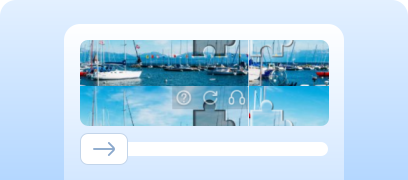
Slide Captcha
Популярный тип визуальной капчи, где нужно перетащить ползунок и собрать небольшой пазл.
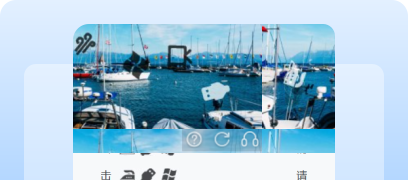
Icon Click Captcha
Требует от пользователя нажать на определённые иконки или элементы изображения в заданной последовательности.
Как решить Yidun через CapMonster Cloud
При тестировании форм с Yidun часто возникает необходимость проверить работу капчи и убедиться, что она корректно интегрирована.
Вы можете вручную протестировать подставленную на ваш сайт капчу:
- Откройте страницу с формой и убедитесь, что капча отображается.
- Попробуйте отправить форму без её прохождения — сервер должен выдать ошибку.
- После успешного решения капчи — форма должна отправиться без ошибок.
Для автоматического распознавания капчи можно использовать специализированные сервисы, например, CapMonster Cloud — инструмент, который принимает параметры капчи, обрабатывает их на своих серверах и возвращает готовый токен. Этот токен можно подставить в форму, чтобы пройти проверку без участия пользователя.
Работа с CapMonster Cloud через API обычно включает следующие шаги:
 Создание задачи (Task)
На этом этапе вы передаёте ваш ключ API, тип капчи и её параметры. Сервис возвращает уникальный taskId, по которому позже можно получить результат.
 Отправка запроса к API
В запросе для решения Yidun капчи необходимо указать следующие параметры:
type - YidunTask
websiteURL - полный URL вашей страницы с капчей;
websiteKey - значение параметра siteKey
userAgent - User-Agent браузера. Передавайте только актуальный UA от ОС Windows.

Более подробную информацию о параметрах и о том, как их получать автоматически перед отправкой на решение, можно найти в документации сервиса CapMonster Cloud.
Адрес для отправки задачи:
https://api.capmonster.cloud/createTaskПример запроса:
{
  "clientKey": "API_KEY",
  "task": {
    "type": "YidunTask",
    "websiteURL": "https://www.example.com",
    "websiteKey": "6cw0f0485d5d46auacf9b735d20218a5",
    "userAgent": "Mozilla/5.0 (Windows NT 10.0; Win64; x64) AppleWebKit/537.36 (KHTML, like Gecko) Chrome/146.0.0.0 Safari/537.36"
  }
}
Ответ:
{
"errorId":0,
"taskId":407533072
} Получение результата
После создания задачи вы проверяете статус решения.
Адрес для получения результата:
https://api.capmonster.cloud/getTaskResultПример запроса:
{
  "clientKey":"API_KEY",
  "taskId": 407533072
}
Ответ:
{
  "errorId": 0,
  "errorCode": null,
  "errorDescription": null,
  "solution": {
    "token": "CN31_9AwsPmaYcJameP_09rA0vkVMQsPij...RXTlFJFc3"
  },
  "status": "ready"
}
 Подстановка токена на страницу
Полученный токен можно вставить в скрытое поле формы или вызвать JS-функцию на сайте для подтверждения решения. После этого сервер примет форму как корректно заполненную. Для автоматизации и тестирования удобно использовать Puppeteer, Selenium или Playwright, которые позволяют эмулировать действия пользователя, подставлять токены и отправлять формы.
Распознавание Yidun CAPTCHA с использованием готовых библиотек
Сервис CapMonster Cloud предоставляет готовые библиотеки для удобной работы на языках Python, JavaScript (Node.js) и C#.
Python
JavaScript
C#
Решение, подстановка токена и отправка формы
Пример на Node.js для полного цикла распознавания капчи на вашей веб-странице. Возможные подходы: использовать HTTP-запросы для получения HTML и параметров системы защиты, отправить ответ и обработать результат. Или с помощью инструментов для автоматизации (например, Playwright) — открыть страницу, дождаться проверки, отправить параметры через клиент CapMonster Cloud, получить результат, подставить токен в форму (для тестирования вы можете использовать как правильные, так и некорректные данные) и увидеть результат.
// npm install playwright @zennolab_com/capmonstercloud-client
// npx playwright install chromium
import { chromium } from "playwright";
import { CapMonsterCloudClientFactory, ClientOptions, YidunRequest } from "@zennolab_com/capmonstercloud-client";

(async () => {
  //  Настройки
  const TARGET_URL = "https://example.com/";
  const WEBSITE_KEY = "6cw0f0485d5d46auacf9b735d20218a5";   // ваш Yidun siteKey
  const CMC_API_KEY = "YOUR_API_KEY"; // ваш API-ключ CapMonster Cloud

  // 1) Запускаем браузер
  const browser = await chromium.launch({ headless: false });
  const page = await browser.newPage();
  await page.goto(TARGET_URL, { waitUntil: "domcontentloaded" });

  const cmc = CapMonsterCloudClientFactory.Create(
    new ClientOptions({ clientKey: CMC_API_KEY })
  );

  // 2) Отправляем запрос на решение Yidun капчи
  const solution = await cmc.Solve(
    new YidunRequest({
      websiteURL: TARGET_URL,
      websiteKey: WEBSITE_KEY,
      userAgent: "Mozilla/5.0 (Windows NT 10.0; Win64; x64) AppleWebKit/537.36 (KHTML, like Gecko) Chrome/146.0.0.0 Safari/537.36"
    })
  );

  const token = solution.solution.token; // Получаем токен Yidun
  console.log("Yidun token:", token);

  // 3) Вставляем токен в скрытое поле и отправляем форму
  await page.evaluate((t) => {
    // Находим hidden input для токена (замените на своё значение)
    const input = document.querySelector('input[name="NECaptchaValidate"]');
    if (input) input.value = t;

    // Сабмитим форму, если она есть на странице
    const form = document.querySelector("form");
    if (form) form.submit();
  }, token);

  console.log("Капча Yidun решена, токен подставлен и форма отправлена!");
})();
Как подключить Yidun (NECaptcha) к своему сайту
Чтобы уверенно ориентироваться в работе капчи на вашем сайте, понимать логику её проверки, заново подключить или перенастроить, рекомендуем вам изучить этот раздел. В нём описан процесс подключения защиты — это поможет быстро разобраться во всех нюансах.
1. Перейдите в панель: создайте учетную запись (с помощью телефона или email).
2. В панели выберите: 产品与服务 → 验证码服务 (Captcha Service).
3. Создайте новый проект (应用).
4. В результате вы получите:
- captchaId
- secretKey
5. Пример подключения фронтенда Yidun
<!-- Подключаем скрипт YiDun -->
<script src="https://cstaticdun.126.net/load.min.js"></script>

<!-- Контейнер для капчи -->
<div id="captcha"></div>

<script>
// Инициализация капчи
initNECaptcha({
    captchaId: "YOUR_CAPTCHA_ID", // ваш captchaId из панели YiDun
    element: "#captcha",          // куда вставить виджет капчи

    // Вызывается после успешного прохождения
    onVerify: (err, data) => {
        if (!err) {
            // data.validate -- токен капчи
            // Сохраняем его в скрытое поле формы
            document.querySelector("#validate").value = data.validate;
        }
    }
});
</script>

<!-- Форма, отправляющая validate на ваш сервер -->
<form method="POST" action="/verify">
    <!-- Сюда капча запишет токен -->
    <input type="hidden" id="validate" name="NECaptchaValidate">

    <button>Submit</button>
</form>
6. Серверная валидация Yidun (пример на PHP)
<?php

// Данные из панели YiDun
$CAPTCHA_ID = "YOUR_CAPTCHA_ID";
$SECRET_ID  = "YOUR_SECRET_ID";

// Получаем токен от фронтенда
$validate = $_POST["NECaptchaValidate"] ?? null;

// Если токена нет -- ошибка
if (!$validate) {
    echo "Captcha not passed";
    exit;
}

// Готовим POST-запрос
$url = "https://c.dun.163yun.com/api/v2/verify";

$postData = http_build_query([
    "captchaId" => $CAPTCHA_ID,
    "secretId"  => $SECRET_ID,
    "validate"  => $validate
]);

// Отправляем запрос в YiDun
$opts = [
    "http" => [
        "method"  => "POST",
        "header"  => "Content-Type: application/x-www-form-urlencoded",
        "content" => $postData
    ]
];

$context  = stream_context_create($opts);
$result   = file_get_contents($url, false, $context);

// Декодируем JSON
$data = json_decode($result, true);

// Проверка результата
if ($data["result"] === true) {
    echo "Captcha passed successfully";
} else {
    echo "Verification error: " . json_encode($data, JSON_UNESCAPED_UNICODE | JSON_PRETTY_PRINT);
}
Возможные ошибки и отладка

Неверные параметры
Капча не отображается или возвращает ошибки, если captchaId или businessId некорректны, скрипт load.min.js не подключён, или доступ к ресурсам Yidun заблокирован. Проверьте актуальность captchaId и businessId, корректность подключения https://cstaticdun.126.net/load.min.js и отсутствие блокировок CSP/firewall.
Таймаут или ошибки инициализации
SDK возвращает 1004 или -1, если инициализация не прошла. Увеличьте таймаут, проверьте сетевое соединение и включите логирование SDK.
Пустой или неверный validate-токен
Validate = null или result: false на сервере. Проверьте, что капча завершена, validate не просрочен, не использован повторно и совпадает captchaId/secretId на фронтенде и сервере.
Ошибка подписи (signature)
Сервер возвращает ошибки подписи при некорректной сортировке параметров или неверном ключе. Сортируйте параметры по ключу, используйте правильный секретный ключ и алгоритм (HMAC-SHA), логируйте подписи.
Сетевые ошибки при верификации
Timeout, DNS, SSL или неверный формат запроса. Делайте запрос на https://c.dun.163yun.com/api/v2/verify, установите Content-Type: application/x-www-form-urlencoded и логируйте ответы.
Проверка устойчивости защиты

Попробуйте выполнить запрос без решения капчи — сервер должен вернуть success: false.
Проведите нагрузочное тестирование (например, с помощью k6 или JMeter) при скорости свыше 100 запросов в секунду — капча должна корректно отображаться, а система валидации оставаться стабильной.
Проверьте реакцию сервера при просроченном или повторно отправленном токене — ожидаемый ответ должен быть 403 Forbidden.
Рекомендации по безопасности и оптимизации

Проверяйте validate-токен только на сервере.
Храните секретный ключ безопасно (переменные окружения или менеджер секретов).

Проверяйте дополнительные поля (например, userIP, scene) для подтверждения легитимности запроса.
Используйте HTTPS для всех запросов к API.
Реализуйте обработку ошибок и показывайте понятные сообщения пользователю.

Ограничивайте использование captchaId по доменам.
Поддержка капч
 reCAPTCHA v2reCAPTCHA v3reCAPTCHA v2 EnterprisereCAPTCHA v3 Enterprise
 GeeTest
 Cloudflare TurnstileCloudflare Bot Challenge
 DataDome
 Tencent CAPTCHA
 Amazon Waf
 Faucet Pay
 Imperva (Incapsula)
 Prosopo
 Text CAPTCHA
 BinanceComplexImageTask Recaptcha
 ComplexImageTask Recognition
 BLS CaptchareCAPTCHA Enterprise (Spotify, Yahoo)
 Yidun
Yidun MTCaptcha
 Altcha
 Funcaptcha
 Castle
 TSPD
TSPD Hunt
Hunt Alibaba
 Friendly
Заключение
Если вам достался сайт с уже установленной капчей или другой системой защиты и при этом нет доступа к коду — ничего страшного! Определить, какая именно технология используется, достаточно легко. А для проверки корректности работы можно использовать сервис распознавания CapMonster Cloud в изолированной тестовой среде, чтобы убедиться, что механизм обработки токенов и логика проверки функционируют корректно.
В случае с Yidun (NECaptcha) — достаточно распознать систему, изучить её поведение и убедиться, что защита функционирует корректно. В статье мы показали, как определить Yidun (NECaptcha) и где найти инструкции по её подключению или перенастройке, чтобы уверенно поддерживать защиту и контролировать её работу.


