Loading...
Стоимость решения Cloudflare Turnstile


Вам достался «по наследству» сайт с подключённой капчей или другой защитой, но доступа к исходному коду нет? В такой ситуации возникают вопросы: какую именно систему защиты использует сайт, правильно ли она установлена и как проверить её работу?
В этой статье мы постарались дать ответы на все вопросы. А начать решение задачи нужно с определения того, какая система защиты используется. Для этого можно обратиться к списку популярных капч и систем антибот-защиты, где представлены визуальные примеры и ключевые признаки, которые могут помочь быстро определить, с чем вы имеете дело.
Если вы обнаружили, что на вашем сайте используется Cloudflare Turnstile, следующим шагом станет более подробное изучение её свойств и самой работы. Также в этой статье вы можете изучить инструкцию по подключению системы Cloudflare Turnstile, чтобы полностью разобраться, как она функционирует на вашем сайте. Это позволит не только понимать текущую защиту, но и грамотно планировать её поддержку.
Что такое Cloudflare Turnstile
Cloudflare Turnstile — это современная CAPTCHA от компании Cloudflare, защищающая сайты от автоматических действий. Для посетителей веб-ресурсов проверка почти незаметна, нет необходимости проходить задания: обычно достаточно одного клика по чекбоксу, после которого система решает, пропустить посетителя или заблокировать при подозрении на бота. В отличие от Cloudflare Challenge, капча Turnstile размещается непосредственно на сайте, а не в отдельном окне — обычно в форме авторизации или регистрации.
Как решить Cloudflare Turnstile через CapMonster Cloud
При тестировании форм с Cloudflare Turnstile часто возникает необходимость проверить работу капчи и убедиться, что она корректно интегрирована.
Вы можете вручную протестировать подставленную на ваш сайт капчу.
- Откройте страницу с формой и убедитесь, что капча отображается.
- Попробуйте отправить форму без её прохождения — сервер должен выдать ошибку.
- После успешного решения капчи — форма должна отправиться без ошибок.
Для автоматического распознавания капчи можно использовать специализированные сервисы, например, CapMonster Cloud — инструмент, который принимает параметры капчи, обрабатывает их на своих серверах и возвращает готовый токен. Этот токен можно подставить в форму, чтобы пройти проверку без участия пользователя.
Работа с CapMonster Cloud через API обычно включает следующие шаги:
 Создание задачи (Task)
На этом этапе вы передаёте ваш ключ API, тип капчи и её параметры. Сервис возвращает уникальный taskId, по которому позже можно получить результат.
 Отправка запроса к API
В запросе для решения Cloudflare Turnstile необходимо указать следующие параметры:
type - TurnstileTask;
websiteURL - адрес страницы, на которой решается капча;
websiteKey - ключ Turnstile.

Более подробную информацию о параметрах и о том, как их получать автоматически перед отправкой на решение, можно найти в документации сервиса CapMonster Cloud.
Адрес для отправки задачи:
https://api.capmonster.cloud/createTaskПример запроса:
{
  "clientKey": "API_KEY",
  "task": {
    "type": "TurnstileTask",
    "websiteURL": "http://tsmanaged.zlsupport.com",
    "websiteKey": "0x4AAAAAAABUYP0XeMJF0xoy"
  }
}
Ответ:
{
"errorId":0,
"taskId":407533072
} Получение результата
После создания задачи вы проверяете статус решения.
Адрес для получения результата:
https://api.capmonster.cloud/getTaskResultПример запроса:
{
  "clientKey":"API_KEY",
  "taskId": 407533072
}
Ответ:
{
"errorId": 0,
"status": "ready",
"solution": {
"userAgent": "Mozilla/5.0 (Windows NT 10.0; Win64; x64) AppleWebKit/537.36 (KHTML, like Gecko) Chrome/146.0.0.0 Safari/537.36",
"token": "0.iGX3xsyFCkbGePM3jP4P4khLo6TrLukt8ZzBvwuQOvbC...f61f3082"
}
} Подстановка токена на страницу
После того как сервер получил токен Turnstile от CapMonster Cloud, его нужно передать на сайт. Сервер проверит данные и подтвердит, что капча успешно пройдена. Для автоматизации можно использовать HTTP-запросы или инструменты Puppeteer, Selenium или Playwright — они позволяют подставить значения в форму и отправить запрос, эмулируя действия пользователя.
Распознавание Cloudflare Turnstile с использованием готовых библиотек
Сервис CapMonster Cloud предоставляет готовые библиотеки для удобной работы на языках Python, JavaScript (Node.js) и C#.
Python
JavaScript
C#
Решение, подстановка токена и отправка формы
Пример на Node.js для полного цикла распознавания капчи на вашей веб-странице. Возможные подходы: использовать HTTP-запросы для получения HTML и параметров капчи, отправить ответ и обработать результат; или с помощью инструментов для автоматизации (например, Playwright) — открыть страницу, дождаться капчи, отправить параметры (для тестирования вы можете отправить как правильные, так и некорректные данные), получить решение через клиент CapMonster Cloud, подставить токен в форму и увидеть результат.
// npm install playwright @zennolab_com/capmonstercloud-client

import { chromium } from "playwright";
import { CapMonsterCloudClientFactory, ClientOptions, TurnstileRequest } from "@zennolab_com/capmonstercloud-client";

async function main() {
  // 1. Решение Turnstile через CapMonster Cloud
  const cmcClient = CapMonsterCloudClientFactory.Create(
    new ClientOptions({ clientKey: 'YOUR_CAPMONSTER_API_KEY' })
  );

  const turnstileRequest = new TurnstileRequest({
    websiteURL: 'http://tsmanaged.zlsupport.com',
    websiteKey: '0x4AAAAAAABUYP0XeMJF0xoy',
  });

  const result = await cmcClient.Solve(turnstileRequest);
  const token = result.solution.token;
  console.log('Токен Turnstile получен:', token);

  // 2. Запуск Playwright
  const browser = await chromium.launch({ headless: false });
  const context = await browser.newContext();
  const page = await context.newPage();
  await page.goto('http://tsmanaged.zlsupport.com');

  // 3. Заполняем логин и пароль
  await page.fill('#username', 'your_username');
  await page.fill('#password', 'your_password');

  // 4. Ждем появления скрытого поля token
  await page.waitForSelector('#token', { state: 'attached', timeout: 60000 });

  // 5. Подставляем токен и делаем поле видимым
  await page.evaluate((t) => {
    const tokenInput = document.querySelector('#token');
    if (tokenInput) {
      tokenInput.type = 'text';  // делаем поле видимым
      tokenInput.value = t;      // вставляем токен
      console.log('Токен вставлен в поле token');
    } else {
      console.error('Поле #token не найдено');
    }
  }, token);

  // 6. Проверяем, что токен действительно подставился
  const checkValue = await page.$eval('#token', el => el.value);
  console.log('Проверка значения токена:', checkValue);

  // 7. Отправляем форму
  await page.click('button[type="submit"]');
  console.log('Форма отправлена с токеном Turnstile');

  // await browser.close();
}

main().catch(err => console.error(err));Как подключить Cloudflare Turnstile к своему сайту
Чтобы уверенно ориентироваться в работе капчи на вашем сайте, понимать логику её проверки, заново подключить или перенастроить, рекомендуем вам изучить этот раздел. В нём описан процесс подключения защиты — это поможет быстро разобраться во всех нюансах.
1. Перейдите на страницу Cloudflare Turnstile, нажмите Начните сейчас.
2. Зарегистрируйтесь в сервисе.
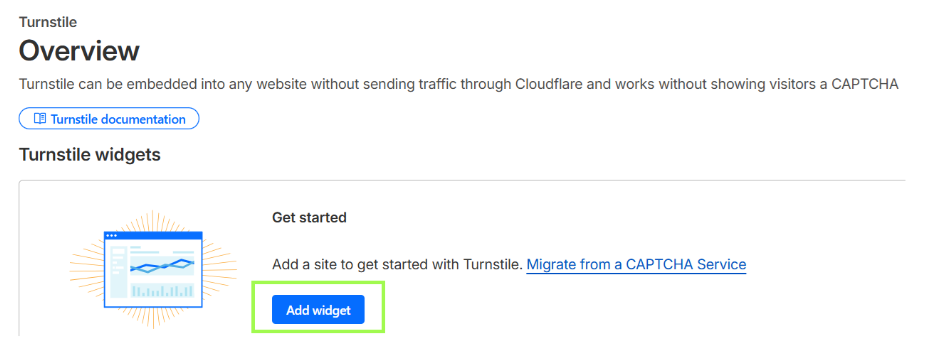
3. В Turnstile Widgets нажмите на синюю кнопку Add Widget.
4. Настройте Cloudflare Turnstile, укажите:
- Widget name — название капчи (для удобства, например Login form).
- Hostname Management — домены, где капча будет работать (например, example.com).
- Widget Mode:
- Managed — оптимальный вариант, капча решает сама, показывать ли галочку.
- Non-interactive — проверка выполняется автоматически, без необходимости кликов.
- Invisible — полностью невидимая.
- Pre-clearance — ставьте Yes, если сайт через Cloudflare Proxy (чтобы не проходить капчу повторно).
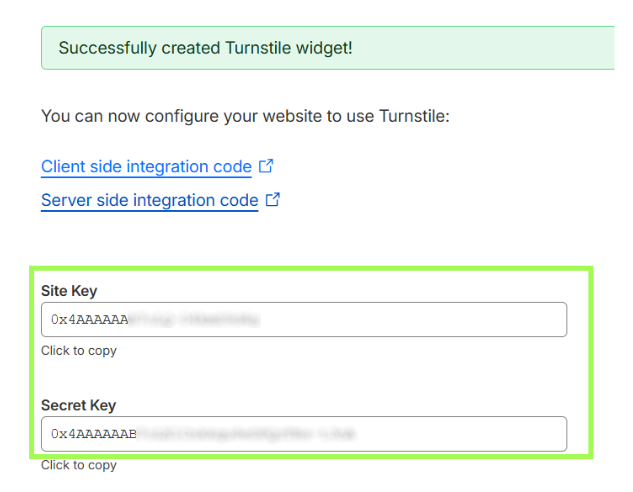
5. После создания виджета, вы получите два ключа — Site Key и Secret Key.
6. Подключите клиентскую часть
1) Подключите скрипт Turnstile
Автоматический рендеринг (виджет создаётся сам при загрузке страницы):
<script src="https://challenges.cloudflare.com/turnstile/v0/api.js" async defer></script>Программное управление (вы сами создаёте виджет через JavaScript):
<script src="https://challenges.cloudflare.com/turnstile/v0/api.js?render=explicit" defer></script>Важно: скрипт должен загружаться с точного URL. Прокси или кэш могут вызвать сбои.
2) Создайте контейнер для виджета
Авто:
<div class="cf-turnstile" data-sitekey="<YOUR_SITEKEY>"></div>Программно:
<div id="turnstile-container"></div>3) Настройка виджета
Через data-атрибуты:
<div class="cf-turnstile"
            data-sitekey="<YOUR_SITEKEY>"
            data-theme="light"
            data-size="normal"
            data-callback="onSuccess">
          </div>
Через JavaScript:
const widgetId = turnstile.render("#turnstile-container", {
  sitekey: "<YOUR_SITEKEY>",
  theme: "light",
  size: "normal",
  callback: token => console.log("Token:", token)
});
4) Работа с токенами
const token = turnstile.getResponse(widgetId);      // получить токен
const isExpired = turnstile.isExpired(widgetId);    // проверить истечение
turnstile.reset(widgetId);                          // сброс
turnstile.remove(widgetId);                         // удалить
turnstile.execute("#turnstile-container");         // запуск вручную
5) Интеграция с формой
<form id="my-form" method="POST">
  <input type="hidden" name="cf-turnstile-response" id="cf-turnstile-response">
  <button type="submit">Отправить</button>
</form>

<script>
function onSuccess(token) {
  document.getElementById("cf-turnstile-response").value = token;
}
</script>
 Пример кода
<title>Turnstile Example</title>
<!-- Подключаем Turnstile скрипт -->
<script src="https://challenges.cloudflare.com/turnstile/v0/api.js" async defer></script>
</head>
<body>
<h1>Пример формы с Turnstile</h1>
<form id="my-form">
<label for="username">Имя:</label>
<input type="text" name="username" id="username" required>
<!-- Контейнер для Turnstile -->
<div class="cf-turnstile" data-sitekey="<YOUR_SITEKEY>" data-callback="onTurnstileSuccess"></div>
<button type="submit">Отправить</button>
</form>
<script>
// Callback, который вызывается после прохождения капчи
function onTurnstileSuccess(token) {
console.log("Получен Turnstile токен:", token);
// Сохраняем токен в скрытое поле формы (необязательно)
document.getElementById("cf-turnstile-token")?.remove();
const input = document.createElement("input");
input.type = "hidden";
input.name = "cf-turnstile-response";
input.id = "cf-turnstile-token";
input.value = token;
document.getElementById("my-form").appendChild(input);
}
// Отправка формы
document.getElementById("my-form").addEventListener("submit", async (e) => {
e.preventDefault();
const formData = new FormData(e.target);
const response = await fetch("/submit-form", {
method: "POST",
body: formData
});
const result = await response.json();
if(result.success){
alert("Форма успешно отправлена и токен проверен!");
} else {
alert("Ошибка проверки Turnstile токена. Попробуйте снова.");
// Сбрасываем виджет, чтобы пользователь мог пройти капчу заново
turnstile.reset();
}
});
</script>
</body>
</html>
6) Настройте серверную часть
Процесс серверной проверки:
- Клиент: пользователь проходит Turnstile на странице → создаётся токен.
- Форма отправляется: токен вместе с данными формы отправляется на сервер.
- Сервер: делает POST-запрос к Cloudflare Siteverify API с токеном и секретом.
- Cloudflare: возвращает JSON с результатом (success: true/false) и дополнительной информацией (action, hostname, время прохождения).
- Сервер: решает, разрешить или отклонить действие пользователя.
API Siteverify:
POST
https://challenges.cloudflare.com/turnstile/v0/siteverifyПараметры запроса:
- secret (обязательно): секретный ключ Turnstile из панели Cloudflare
- response (обязательно): токен, полученный на клиенте
- remoteip (необязательно): IP-адрес пользователя (рекомендуется)
- idempotency_key (необязательно): уникальный UUID для защиты от повторных проверок
Особенности токена:
- Максимальная длина: 2048 символов
- Действует 5 минут
- Одноразовый
- При просрочке или повторной проверке API вернёт ошибку timeout-or-duplicate
Пример проверки на PHP<?php
function validateTurnstile($token, $secret, $remoteip = null) {
$url = 'https://challenges.cloudflare.com/turnstile/v0/siteverify';
$data = ['secret' => $secret, 'response' => $token];
if ($remoteip) $data['remoteip'] = $remoteip;
$options = [
'http' => [
'header' => "Content-type: application/x-www-form-urlencoded
",
'method' => 'POST',
'content' => http_build_query($data)
]
];
$response = file_get_contents($url, false, stream_context_create($options));
if ($response === FALSE) {
return ['success' => false, 'error-codes' => ['internal-error']];
}
return json_decode($response, true);
}
// Использование
$secret_key = 'YOUR_SECRET_KEY';
$token = $_POST['cf-turnstile-response'] ?? '';
$remoteip = $_SERVER['REMOTE_ADDR'];
$result = validateTurnstile($token, $secret_key, $remoteip);
if($result['success']){
echo "Форма успешно отправлена!";
} else {
echo "Ошибка проверки: " . implode(', ', $result['error-codes']);
}
?>
Все подробные инструкции по установке и настройке Cloudflare Turnstile, включая клиентскую и серверную интеграцию, примеры кода, описание ошибок и рекомендации по безопасности, можно найти в официальной документации Cloudflare.

Возможные ошибки и отладка

Неверные параметры
Капча не отображается или возвращает ошибки вроде invalid-input-secret, missing-input-response, invalid-input-response. Проверьте актуальность sitekey и secret key, а также настройки в Cloudflare Dashboard.
Таймаут решения
Токен истёк (действует 300 секунд) или не получен вовремя. Убедитесь в стабильности соединения и корректной интеграции с API.
Пустой или неверный токен
Параметр cf-turnstile-response отсутствует или некорректен. Проверьте передачу токена в форму и на сервер.
Ответ success=false
Токен недействителен, просрочен или уже использован. Каждый токен можно проверить только один раз. Включите логирование запросов и ответов Siteverify для анализа.
Проверка устойчивости защиты
После интеграции важно убедиться, что система действительно защищает сайт от автоматических действий.

Попробуйте выполнить запрос без решения капчи — сервер должен вернуть success: false.
Проведите нагрузочное тестирование (например, с помощью k6 или JMeter) при скорости свыше 100+ запросов в секунду. Turnstile должен корректно обрабатывать запросы, а сервер — стабильно проверять токены через Siteverify API.
Проверьте реакцию на просроченные или повторно отправленные токены — ожидаемый ответ от API: success: false и error-codes: ["timeout-or-duplicate"].
Рекомендации по безопасности и оптимизации

Проверяйте токен только на сервере, никогда не вызывайте Siteverify API с фронтенда — это раскроет ваш секретный ключ.

Используйте переменные окружения или систему управления секретами, а не храните ключи в коде.

Проверяйте дополнительные поля (hostname, action), чтобы убедиться, что запрос пришёл с вашего сайта.

Используйте HTTPS — все обращения к Siteverify должны выполняться через защищённое соединение.

Реализуйте обработку ошибок — при недоступности API показывайте пользователю понятное сообщение без раскрытия внутренних данных.

Ограничивайте использование sitekey по доменам.

Добавьте в форму ссылки на Политику конфиденциальности и Условия использования Cloudflare, если это требуется вашей организацией или политикой конфиденциальности.
Поддержка капч
 reCAPTCHA v2reCAPTCHA v3reCAPTCHA v2 EnterprisereCAPTCHA v3 Enterprise
 GeeTest
 Cloudflare TurnstileCloudflare Bot Challenge
 DataDome
 Tencent CAPTCHA
 Amazon Waf
 Faucet Pay
 Imperva (Incapsula)
 Prosopo
 Text CAPTCHA
 BinanceComplexImageTask Recaptcha
 ComplexImageTask Recognition
 BLS CaptchareCAPTCHA Enterprise (Spotify, Yahoo)
 Yidun
Yidun MTCaptcha
 Altcha
 Funcaptcha
 Castle
 TSPD
TSPD Hunt
Hunt Alibaba
 Friendly
Заключение
Если вам достался сайт с уже установленной капчей или другой системой защиты и при этом нет доступа к коду — ничего страшного! Определить, какая именно технология используется, достаточно легко. А для проверки корректности работы можно использовать сервис распознавания CapMonster Cloud в изолированной тестовой среде, чтобы убедиться, что механизм обработки токенов и логика проверки функционируют корректно.
В случае с Cloudflare Turnstile — достаточно распознать систему, изучить её поведение и убедиться, что защита функционирует корректно. В статье мы показали, как определить Cloudflare Turnstile и где найти инструкции по её подключению или перенастройке, чтобы уверенно поддерживать защиту и контролировать её работу.

Полезные ссылки
 Документация Cloudflare Turnstile →Зарегистрироваться в Cloudflare →Зарегистрироваться в CapMonster Cloud →Документация CapMonster Cloud (работа с Cloudflare Turnstile) →Что такое Cloudflare CAPTCHA и как её решить с помощью CapMonster Cloud →Как Cloudflare определяет автоматический трафик: защита сайта от ботов →