Журнал обновлений User-Agent
На данной странице собрана история обновлений User-Agent, поддерживаемого CapMonster Cloud. Здесь можно узнать о новой версии, получить актуальное значение и ознакомиться с примерами его использования в API-запросах, браузерной автоматизации и разных языках программирования.

CapMonster Cloud регулярно обновляет поддерживаемый User-Agent. Следить за выходом новых версий можно в этом разделе блога, на форуме, в документации и официальных Telegram-каналах ZennoLab и CapMonster Cloud.
Использование актуального значения помогает: обеспечить согласованность параметров задачи, повысить стабильность обработки CAPTCHA и снизить вероятность ошибок, связанных с устаревшими данными браузера.
Важно: для работы с CapMonster Cloud необходимо использовать не просто последнюю выпущенную версию Chrome, а User-Agent, который в данный момент поддерживается сервисом.
Актуальное значение User-Agent всегда можно получить автоматически через API (метод запроса: GET):
https://capmonster.cloud/api/useragent/actual
История обновлений User-Agent
| Версия | Дата обновления | User-Agent |
|---|---|---|
150 Актуальная | 16.07.2026 | |
| 149 | 17.06.2026 | |
| 148 | 20.05.2026 | |
Показать все версии
| 147 | 07.05.2026 | |
| 146 | 31.03.2026 | |
| 145 | 27.02.2026 | |
| 144 | 29.01.2026 | |
| 143 | 19.12.2025 | |
| 142 | 11.11.2025 | |
| 141 | 13.10.2025 | |
| 140 | 17.09.2025 | |
| 139 | 21.08.2025 | |
| 138 | 15.07.2025 | |
| 136 | 14.05.2025 | |
| 135 | 15.04.2025 | |
| 134 | 31.03.2025 | |
| 133 | 13.02.2025 | |
| 132 | 29.01.2025 | |
| 131 | 19.11.2024 | |
| 130 | 23.10.2024 | |
| 129 | 27.09.2024 | |
| 128 | 30.08.2024 | |
Что такое User-Agent
User-Agent – это строка, которую браузер или другой HTTP-клиент передаёт сайту вместе с запросом. Она содержит сведения о браузере, операционной системе и используемом движке.
Пример:
Mozilla/5.0 (Windows NT 10.0; Win64; x64) AppleWebKit/537.36 (KHTML, like Gecko) Chrome/150.0.0.0 Safari/537.36Такая строка указывает, что запрос выполняется от имени браузера Chrome на 64-разрядной версии Windows.
User-Agent может использоваться сайтом вместе с другими параметрами клиента: HTTP-заголовками, cookies, IP-адресом, настройками браузера и результатами выполнения JavaScript. Поэтому он должен соответствовать остальным параметрам сессии.
Зачем CapMonster Cloud обновляет User-Agent
Версии браузеров регулярно меняются, а вместе с ними обновляются значения, которые используются при создании браузерных сессий и отправке запросов.
Передача устаревшего или неподдерживаемого User-Agent способна привести к снижению стабильности решения капч или дополнительным ошибкам.
Не рекомендуется самостоятельно формировать строку, подставлять случайную версию или ориентироваться только на последний релиз Chrome. Новая версия браузера может уже существовать, но ещё не поддерживаться сервисом.
Получение и использование User-Agent
Актуальный User-Agent можно получить через API CapMonster Cloud:
JavaScript
const response = await fetch(
  "https://capmonster.cloud/api/useragent/actual",
);

if (!response.ok) {
  throw new Error(
    `Не удалось получить актуальный User-Agent: ${response.status}`,
  );
}

const userAgent = (await response.text()).trim();

console.log("Текущий User-Agent:", userAgent);
Python
import requests

response = requests.get(
    "https://capmonster.cloud/api/useragent/actual",
    timeout=30,
)

response.raise_for_status()

user_agent = response.text.strip()

print("Текущий User-Agent:", user_agent)
C#
using System.Net.Http;

using var httpClient = new HttpClient();

var userAgent = (
    await httpClient.GetStringAsync(
        "https://capmonster.cloud/api/useragent/actual"
    )
).Trim();

Console.WriteLine($"Текущий User-Agent: {userAgent}");
cURL
curl https://capmonster.cloud/api/useragent/actual
Инструменты автоматизации
Полученное значение можно использовать при создании браузерного контекста в инструментах автоматизации и headless-браузерах, например в Playwright:
import { chromium } from "playwright";

const response = await fetch(
  "https://capmonster.cloud/api/useragent/actual",
);

if (!response.ok) {
  throw new Error(
    `Не удалось получить User-Agent: ${response.status}`,
  );
}

const userAgent = (await response.text()).trim();

const browser = await chromium.launch({
  headless: false,
});

const context = await browser.newContext({
  userAgent,
});

const page = await context.newPage();

await page.goto("https://example.com");
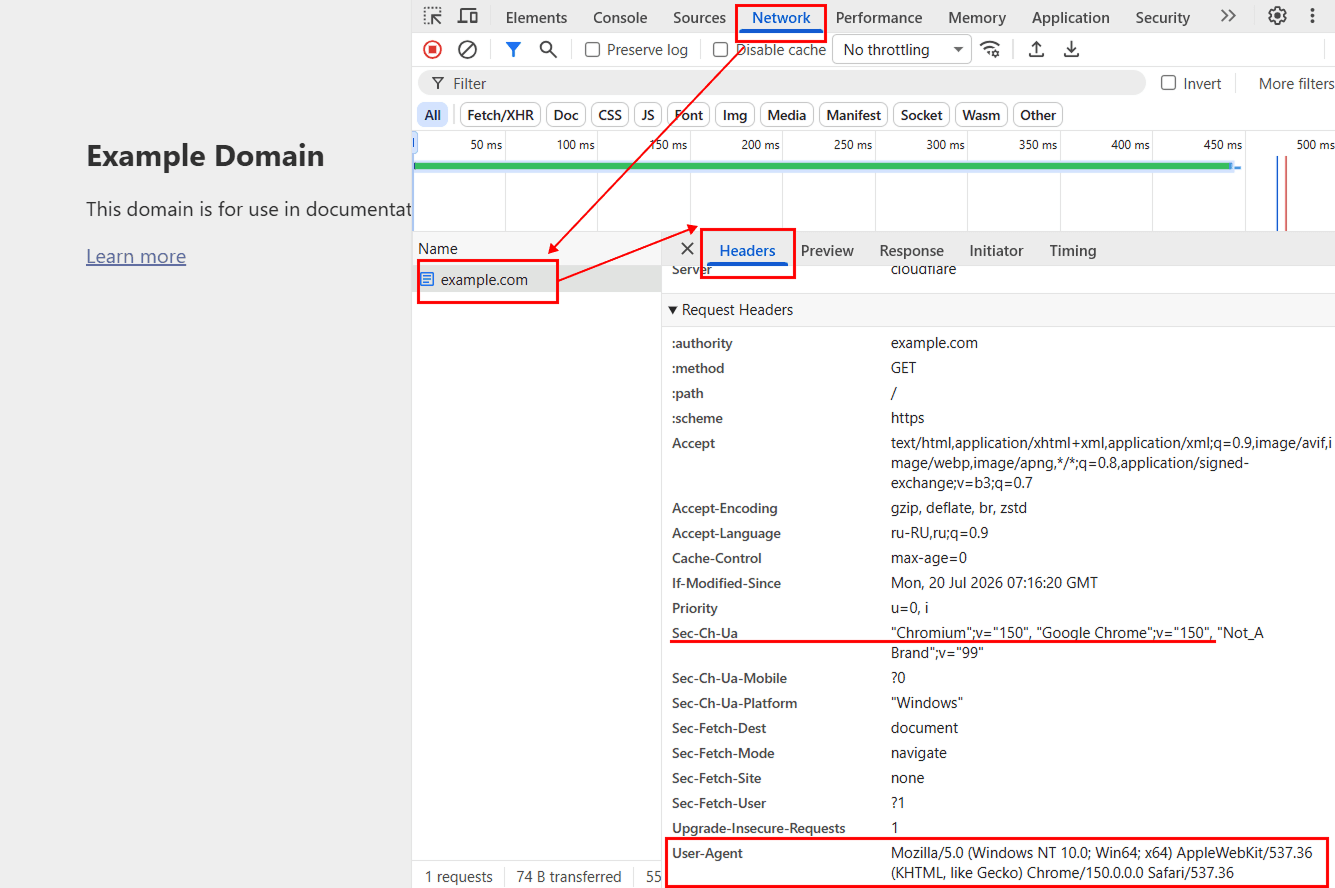
Для полной эмуляции нужной версии User-Agent можно также настроить соответствующие значения Client Hints, включая заголовки Sec-CH-UA:
Показать код Скрыть код
import { chromium } from "playwright";

const response = await fetch("https://capmonster.cloud/api/useragent/actual");

if (!response.ok) {
  throw new Error(`Не удалось получить User-Agent: ${response.status}`);
}

const userAgent = (await response.text()).trim();

console.log("User-Agent получен из API:", userAgent);

// Извлекаем полную и основную версии Chrome
const chromeVersionMatch = userAgent.match(/Chrome\/(\d+(?:\.\d+){0,3})/);

if (!chromeVersionMatch) {
  throw new Error("Не удалось извлечь версию Chrome из User-Agent.");
}

const fullVersion = chromeVersionMatch[1];
const majorVersion = fullVersion.split(".")[0];

const browser = await chromium.launch({
  headless: false,
  devtools: true,
});

const context = await browser.newContext();

const page = await context.newPage();
const cdpSession = await context.newCDPSession(page);

await cdpSession.send("Emulation.setUserAgentOverride", {
  userAgent,
  platform: "Win32",
  userAgentMetadata: {
    brands: [
      {
        brand: "Chromium",
        version: majorVersion,
      },
      {
        brand: "Google Chrome",
        version: majorVersion,
      },
      {
        brand: "Not_A Brand",
        version: "99",
      },
    ],
    fullVersionList: [
      {
        brand: "Chromium",
        version: fullVersion,
      },
      {
        brand: "Google Chrome",
        version: fullVersion,
      },
      {
        brand: "Not_A Brand",
        version: "99.0.0.0",
      },
    ],
    fullVersion,
    platform: "Windows",
    platformVersion: "10.0.0",
    architecture: "x86",
    model: "",
    mobile: false,
    bitness: "64",
    wow64: false,
  },
});

await page.goto("https://example.com", {
  waitUntil: "networkidle",
});

// Проверяем значения в контексте браузера
const browserData = await page.evaluate(async () => {
  const highEntropyValues = await navigator.userAgentData?.getHighEntropyValues(
    [
      "architecture",
      "bitness",
      "fullVersionList",
      "mobile",
      "model",
      "platform",
      "platformVersion",
      "wow64",
    ],
  );

  return {
    userAgent: navigator.userAgent,
    userAgentData: navigator.userAgentData
      ? {
          brands: navigator.userAgentData.brands,
          mobile: navigator.userAgentData.mobile,
          platform: navigator.userAgentData.platform,
          ...highEntropyValues,
        }
      : null,
  };
});

console.log("Данные браузера:", JSON.stringify(browserData, null, 2));

if (browserData.userAgent !== userAgent) {
  throw new Error(
    "User-Agent браузера не соответствует значению, полученному из API.",
  );
}

console.log(
  "User-Agent и Client Hints настроены. Откройте вкладку Network в DevTools и перезагрузите страницу, чтобы проверить заголовки запроса.",
);
Это позволит открывать страницу с требуемой версией User-Agent, даже если версия Chromium, установленная в Playwright, отличается.
Как передать User-Agent в задачу
Полученное значение необходимо передать в поле userAgent, если оно поддерживается выбранным типом задачи.
{
 "clientKey": "API_KEY",
 "task": {
   "type": "ExampleTask",
   "websiteURL": "https://example.com",
   "websiteKey": "SITE_KEY",
   "userAgent": "USER_AGENT_FROM_ENDPOINT"
 }
}
Вместо USER_AGENT_FROM_ENDPOINT подставляется строка, полученная через API-эндпоинт.
Пример с reCAPTCHA v2:
{
 "clientKey": "API_KEY",
 "task": {
   "type": "RecaptchaV2Task",
   "websiteURL": "https://yourwebsite.com/page-with-recaptcha",
   "websiteKey": "your-website-key",
   "userAgent": "Mozilla/5.0 (Windows NT 10.0; Win64; x64) AppleWebKit/537.36 (KHTML, like Gecko) Chrome/150.0.0.0 Safari/537.36"
 }
}
Точный набор параметров зависит от типа задачи. Перед интеграцией проверьте описание нужной CAPTCHA в документации CapMonster Cloud.
Согласованность User-Agent в рамках сессии
Если решение капчи (прохождение проверки) связано с конкретной браузерной сессией, User-Agent необходимо сохранять неизменным на всех этапах:
- Получить поддерживаемое значение через API CapMonster Cloud.
- Передать его при создании задачи.
- Использовать то же значение в браузере или HTTP-клиенте.
- Не менять его при последующих запросах в рамках этой сессии.
Например, не следует создавать задачу с User-Agent Chrome 150, а затем использовать полученный результат в запросе с User-Agent Chrome 149.
Согласованность особенно важна, если вместе с User-Agent используются:
- прокси;
- cookies;
- токены;
- браузерные заголовки;
- параметры сессии;
- Client Hints.
Значения Client Hints, включая Sec-CH-UA, Sec-CH-UA-Mobile и Sec-CH-UA-Platform, должны соответствовать основному User-Agent. В настоящем браузере эти заголовки обычно формируются автоматически, но при отправке HTTP-запросов вручную их необходимо указывать и проверять отдельно.
Особенно важно сохранять согласованность заголовков при получении и дальнейшем использовании cookies (например, в задачах с DataDome, Cloudflare Challenge, Imperva, TSPD). Пример настройки User-Agent и браузерных заголовков, открытия страницы и полного процесса решения в рамках одной сессии можно увидеть в этом разделе.
Использование на macOS и Linux
CapMonster Cloud поддерживает User-Agent для Windows, но это не означает, что его нельзя использовать в других операционных системах.
Если сервис возвращает User-Agent для Windows, используйте его в своих запросах без изменений независимо от операционной системы компьютера или сервера. Не заменяйте фрагмент "Windows NT 10.0; Win64; x64" на значения macOS или Linux вручную.
В работе с инструментами автоматизации при настройке Client Hints нужно сохранять ту же платформу:
- platform – Win32;
- Sec-CH-UA-Platform – "Windows";
- architecture – x86;
- bitness – 64.
Таким образом, User-Agent, Client Hints и значения JavaScript API будут описывать одну согласованную браузерную сессию.
Важно: изменение User-Agent и Client Hints не превращает macOS или Linux в Windows на уровне всей системы. Такие параметры, как доступные шрифты, графическая подсистема, медиакодеки и другие характеристики окружения, по-прежнему могут зависеть от операционной системы, на которой запущен браузер.
Рекомендации
Итак, для стабильной работы с User-Agent:
✓ получайте актуальную строку через API CapMonster Cloud;
✓ не формируйте версию вручную;
✓ не ориентируйтесь только на последнюю версию Chrome;
✓ используйте одно значение на протяжении всей сессии;
✓ передавайте его в задачу, если поле "userAgent" поддерживается;
✓ используйте то же значение в последующих запросах;
✓ следите за согласованностью с другими заголовками;
✓ не меняйте User-Agent после получения решения;
✓ обновляйте конфигурацию при создании новой сессии.
Полезные ссылки
- Получить актуальный User-Agent через API
- Документация CapMonster Cloud
- Методы API
- Создание задачи
- Получение результата задачи
- Поддерживаемые типы CAPTCHA
Новости об обновлениях User-Agent:
- форум ZennoLab
- документация
- официальный Telegram-канал ZennoLab
- официальный Telegram-канал CapMonster Cloud
Часто задаваемые вопросы