
Neste artigo procurámos responder a todas as questões importantes. Para começar a resolver o problema, o primeiro passo é identificar que sistema de proteção está a ser utilizado. Para isso, pode consultar a lista de captchas e sistemas de proteção antibot mais populares, onde encontrará exemplos visuais e sinais principais que ajudam a perceber rapidamente com o que está a lidar.
Se verificar que o seu site utiliza GeeTest CAPTCHA v4, o passo seguinte é analisar mais detalhadamente as suas características e o seu funcionamento. Neste mesmo artigo também pode consultar o guia de integração de GeeTest CAPTCHA v4, para compreender totalmente como o sistema funciona no seu site. Isto permitirá não só entender a proteção atual, como também planear corretamente a sua manutenção.


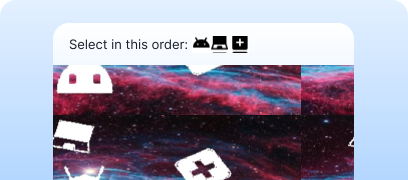
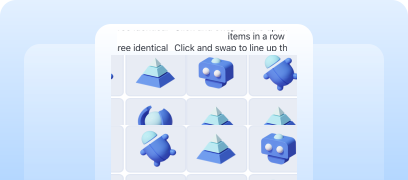

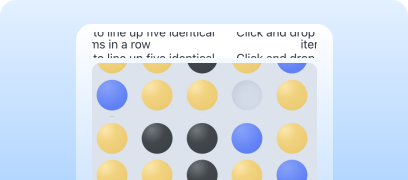
Como resolver GeeTest CAPTCHA v4 através do CapMonster Cloud
Ao testar formulários que incluem GeeTest CAPTCHA v4, é comum precisar verificar se a captcha foi integrada e funciona corretamente.
Pode testar manualmente a captcha incorporada no seu site.
- Abra a página do formulário e confirme que a captcha é apresentada.
- Tente enviar o formulário sem resolvê-la — o servidor deve devolver um erro.
- Após uma resolução bem-sucedida, o formulário deve ser enviado sem problemas.
Para resolução automática recorra a ferramentas como o CapMonster Cloud, que recebe os parâmetros da captcha, processa-os nos seus servidores e devolve um token pronto. Basta inseri-lo no formulário para ultrapassar a verificação sem interação do utilizador.
Trabalhar com o CapMonster Cloud através da API normalmente envolve os passos seguintes:
 Criação da tarefa
 Envio do pedido API
No pedido de resolução de GeeTest CAPTCHA v4 é necessário indicar os seguintes parâmetros:
type - GeeTestTask;
websiteURL - endereço da página em que a captcha é resolvida;
gt - chave de identificação GeeTest para o domínio — parâmetro captcha_id;
version - 4;
geetestApiServerSubdomain - subdomínio do servidor da API GeeTest (deve ser diferente de api.geetest.com);
geetestGetLib - caminho para o script da captcha para a sua exibição na página. Pode ser necessário para alguns sites;
initParameters - parâmetros adicionais para a versão 4, usados em conjunto com “riskType” (tipo da captcha / características da verificação).

https://api.capmonster.cloud/createTask{
"clientKey": "YOUR_CAPMONSTER_CLOUD_API_KEY",
"task": {
"type": "GeeTestTask",
"websiteURL": "https://gt4.geetest.com/",
"gt": "54088bb07d2df3c46b79f80300b0abbe",
"version": 4,
"initParameters": {
"riskType": "slide"
}
}
}{
"errorId":0,
"taskId":407533072
} Receção do resultado
https://api.capmonster.cloud/getTaskResult{
"clientKey":"API_KEY",
"taskId": 407533072
}{
"errorId": 0,
"status": "ready",
"solution": {
"captcha_id": "f5c2ad5a8a3cf37192d8b9c039950f79",
"lot_number": "bcb2c6ce2f8e4e9da74f2c1fa63bd713",
"pass_token": "edc7a17716535a5ae624ef4707cb6e7e478dc557608b068d202682c8297695cf",
"gen_time": "1683794919",
"captcha_output": "XwmTZEJCJEnRIJBlvtEAZ662T...[cut]...SQ3fX-MyoYOVDMDXWSRQig56"
}
}
 Aplicação do token na página
// npm install playwright @zennolab_com/capmonstercloud-client
import { chromium } from "playwright";
import {
CapMonsterCloudClientFactory,
ClientOptions,
GeeTestRequest
} from "@zennolab_com/capmonstercloud-client";
const CAPMONSTER_API_KEY = "YOUR_CAPMONSTER_API_KEY";
async function solveGeetestV4(pageUrl) {
const browser = await chromium.launch({ headless: false });
const context = await browser.newContext({ viewport: null });
const page = await context.newPage();
let detected = null;
let solutionObj = null;
// 1. Intercetar a resposta de /load (obter captcha_id, challenge, etc.)
page.on("response", async (response) => {
const url = response.url();
if (!url.startsWith("https://gcaptcha4.geetest.com/load?")) return;
const params = new URLSearchParams(url.split("?")[1] || "");
const captchaId = params.get("captcha_id");
const challenge = params.get("challenge");
const captchaType = params.get("captcha_type");
if (captchaId && challenge) {
detected = { captchaId, challenge, captchaType };
console.log("Detected GeeTest v4 load:", detected);
}
});
// 2. Carregar a página
console.log("Opening page:", pageUrl);
await page.goto(pageUrl, { waitUntil: "domcontentloaded" });
// 3. Aguardar até intercetar /load
console.log("Waiting for GeeTest /load...");
while (!detected) {
await page.waitForTimeout(500);
}
// 4. Enviar a tarefa para o CapMonster Cloud
console.log("Sending task to CapMonster...");
const cmc = CapMonsterCloudClientFactory.Create(
new ClientOptions({ clientKey: CAPMONSTER_API_KEY })
);
const task = new GeeTestRequest({
websiteURL: pageUrl,
gt: detected.captchaId,
challenge: detected.challenge,
version: "4",
initParameters: {
riskType: detected.captchaType || "slide"
}
});
const solveRes = await cmc.Solve(task);
const sol = solveRes.solution || solveRes;
solutionObj = {
captcha_id: sol.captcha_id || detected.captchaId,
captcha_output: sol.captcha_output,
lot_number: sol.lot_number,
pass_token: sol.pass_token
};
console.log("Got solution from CapMonster:", solutionObj);
// 5. Substituir pelos seus valores em /verify para obter uma resposta bem-sucedida
await page.route("https://gcaptcha4.geetest.com/verify*", async (route) => {
console.log("Intercepted /verify, injecting fake success...");
const body = `geetest_${Date.now()}(${JSON.stringify({
status: "success",
data: {
result: "success",
seccode: {
captcha_id: solutionObj.captcha_id,
captcha_output: solutionObj.captcha_output,
lot_number: solutionObj.lot_number,
pass_token: solutionObj.pass_token
}
}
})})`;
await route.fulfill({
status: 200,
contentType: "application/javascript",
body
});
});
// 6. Simular a ação do utilizador (por exemplo, clicar no botão da captcha)
console.log("Waiting for captcha interaction...");
await page.waitForTimeout(3000);
// Exemplo de chamada de verificação:
try {
await page.click('.geetest_btn'); // botão da captcha
console.log("Clicked captcha button");
} catch {
console.log("Captcha button not found");
}
// Por vezes é necessário chamar verify() manualmente:
await page.evaluate(() => {
if (window.initGeetest4 && typeof verify === "function") {
verify();
}
});
console.log("Waiting for verification request...");
await page.waitForTimeout(3000);
await browser.close();
return { detected, solution: solutionObj };
}
(async () => {
const url = "https://example.com"; // substitua por uma página com GeeTest v4
const res = await solveGeetestV4(url);
console.log("FINISHED:", res);
})();
1. Registe-se ou inicie sessão na sua conta GeeTest.
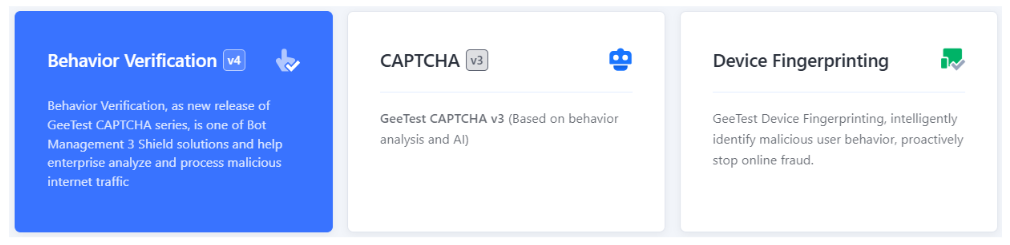
2. Aceda ao Captcha Dashboard e selecione Behavior Verification v4:
3. No painel, clique em + Create application.
4. Indique APP/website name (nome do site ou aplicação onde a captcha será utilizada), Address (domínio principal do site onde a captcha será instalada, por exemplo https://example.com), Industry (categoria do site, por exemplo, “E-commerce”, “Social Media”, etc.) e clique em Confirm.
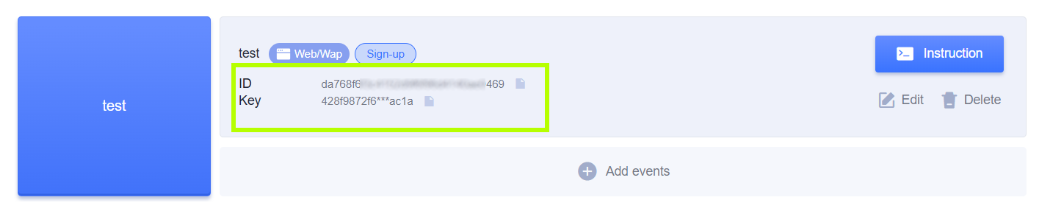
5. Clique em Add events junto ao nome da aplicação recém-criada. Defina Event — nome do cenário específico em que a captcha será usada (por exemplo, login, register, etc.); Device — plataforma (por exemplo, Web/Wap); Business types — tipo de cenário de utilização da captcha (por exemplo, Sign-up / Sign-in — registo / início de sessão). Clique em Add.
6. Agora, no seu painel, irão aparecer o ID (utilizado no cliente e no servidor) e a Key (utilizada no servidor para verificação) da captcha criada:
7. Ligue a parte do cliente
Inclua o script:
<script src="https://static.geetest.com/v4/gt4.js"></script>Inicialize a CAPTCHA:
initGeetest4(
  { captchaId: "Your CaptchaId" },
  function (captcha) {
    captcha.appendTo("#captcha"); // inserimos num elemento da página
  }
);
Importante:
- A CAPTCHA deve ser inicializada durante o carregamento da página; caso contrário, não conseguirá acompanhar o comportamento do utilizador.
- Se utilizar várias CAPTCHAs na mesma página, chame initGeetest4 separadamente para cada uma.
- Se utilizar a CAPTCHA dentro de um iframe, adicione sandbox="allow-scripts allow-popups".
 Exemplo de código
<!-- Incluímos o script da CAPTCHA -->
<script src="https://static.geetest.com/v4/gt4.js"></script>
</head>
<body>
<h1>CAPTCHA Demo</h1>
<!-- Contentor para a CAPTCHA -->
<div id="captcha"></div>
<script>
// Inicialização da CAPTCHA
initGeetest4(
{
captchaId: "YOUR_CAPTCHA_ID" // substitua pelo seu CaptchaId
},
function (captcha) {
// Inserimos a CAPTCHA no elemento da página
captcha.appendTo("#captcha");
// Aqui pode tratar o sucesso da verificação
captcha.onSuccess(function() {
const validate = captcha.getValidate();
console.log("CAPTCHA passed!", validate);
// Aqui pode enviar validate para o servidor para verificação
});
}
);
</script>
8. Configure a parte do servidor.
Quando o utilizador passa a CAPTCHA no frontend, é gerado um conjunto de parâmetros. Esses parâmetros devem ser enviados para o backend e depois verificados através da API secundária do GeeTest, para confirmar que a verificação foi bem-sucedida.
API secundária de verificação:
http://gcaptcha4.geetest.com/validate- Método: GET/POST
- Content-Type: application/x-www-form-urlencoded
- Resposta: JSON
Parâmetros principais do pedido
- lot_number – número de série da verificação
- captcha_output – dados da verificação
- pass_token – token de verificação
- gen_time – hora de geração da verificação
- captcha_id – ID da CAPTCHA
- sign_token – assinatura para verificação
Exemplo de resposta bem-sucedida{
"status": "success",
"result": "success",
"reason": "",
"captcha_args": {
"used_type": "slide",
"user_ip": "127.0.0.1",
"lot_number": "4dc3cfc2cdff448cad8d13107198d473",
"scene": "anti crawler",
"referer": "http://127.0.0.1:8077/"
}
}<?php
$captcha_id = 'YOUR_CAPTCHA_ID';
$captcha_key = 'YOUR_CAPTCHA_KEY';
$api_server = 'http://gcaptcha4.geetest.com';
// Recebemos os parâmetros do frontend
$lot_number = $_POST['lot_number'] ?? '';
$captcha_output = $_POST['captcha_output'] ?? '';
$pass_token = $_POST['pass_token'] ?? '';
$gen_time = $_POST['gen_time'] ?? '';
// Geramos a assinatura (sign_token)
$sign_token = hash_hmac('sha256', $lot_number, $captcha_key);
// Construímos os dados do pedido
$data = [
'lot_number' => $lot_number,
'captcha_output' => $captcha_output,
'pass_token' => $pass_token,
'gen_time' => $gen_time,
'sign_token' => $sign_token
];
// Pedido para a API secundária de verificação
$url = $api_server . '/validate?captcha_id=' . $captcha_id;
$options = [
'http' => [
'header' => "Content-type: application/x-www-form-urlencoded\r\n",
'method' => 'POST',
'content' => http_build_query($data),
'timeout' => 5
]
];
$context = stream_context_create($options);
$result = @file_get_contents($url, false, $context);
if ($result === FALSE) {
$response = ['login' => 'fail', 'reason' => 'request geetest api fail'];
} else {
$gt_msg = json_decode($result, true);
if ($gt_msg['result'] === 'success') {
$response = ['login' => 'success', 'reason' => $gt_msg['reason']];
} else {
$response = ['login' => 'fail', 'reason' => $gt_msg['reason']];
}
}
echo json_encode($response);
?>





Captchas suportados
 reCAPTCHA v2reCAPTCHA v3reCAPTCHA v2 EnterprisereCAPTCHA v3 Enterprise
 GeeTest
 Cloudflare TurnstileCloudflare Bot Challenge
 DataDome
 Tencent CAPTCHA
 Amazon Waf
 Faucet Pay
 Imperva (Incapsula)
 Prosopo
 Text CAPTCHA
 BinanceComplexImageTask Recaptcha
 ComplexImageTask RecognitionreCAPTCHA Enterprise (Spotify, Yahoo)
 Yidun
Yidun MTCaptcha
 Altcha
 Funcaptcha
 TSPD
TSPD Hunt
Hunt Alibaba
 Friendly
Se herdou um site que já tem um captcha ou outro sistema de proteção instalado e não tem acesso ao código, não há problema! É bastante fácil identificar qual a tecnologia que está a ser utilizada. Para verificar se tudo está a funcionar corretamente, pode usar o serviço de reconhecimento CapMonster Cloud num ambiente de teste isolado, para garantir que o mecanismo de processamento de tokens e a lógica de verificação estão a funcionar corretamente.
No caso de GeeTest CAPTCHA v4, basta identificar o sistema, analisar o seu comportamento e confirmar que a proteção está a funcionar corretamente. No artigo, mostramos como identificar GeeTest CAPTCHA v4 e onde encontrar instruções para a sua integração ou reconfiguração, para que possa manter a proteção com confiança e controlar o seu funcionamento.



Perguntas frequentes sobre GeeTest CAPTCHA v4
