


In dit artikel hebben we geprobeerd antwoord te geven op alle belangrijke vragen. De eerste stap bij het oplossen van het vraagstuk is vaststellen welk beveiligingssysteem wordt gebruikt. Daarvoor kun je de lijst met populaire captcha’s en anti-botbeveiligingssystemen raadplegen, met visuele voorbeelden en kernkenmerken die je helpen snel te bepalen waarmee je te maken hebt.
Als je ontdekt dat je website GeeTest CAPTCHA v3 gebruikt, is de volgende stap om de eigenschappen en werking ervan uitgebreider te bestuderen. In dit artikel vind je ook een handleiding voor het integreren van GeeTest CAPTCHA v3, zodat je volledig begrijpt hoe het systeem op je website werkt. Zo kun je niet alleen de huidige bescherming beter doorgronden, maar ook het onderhoud ervan goed plannen.

GeeTest CAPTCHA v3 is een beveiligingssysteem voor websites tegen geautomatiseerde acties die schade kunnen veroorzaken. Het helpt echte gebruikers van bots te onderscheiden en zorgt zo voor de veiligheid en stabiele werking van je webresource.

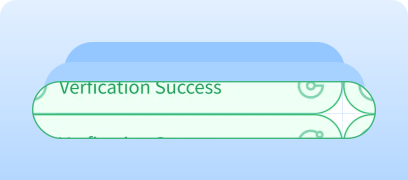
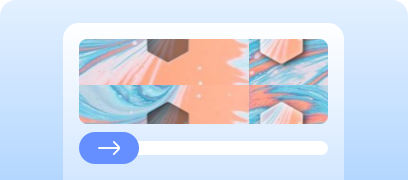
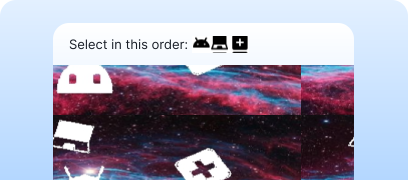

Bij het testen van formulieren met GeeTest CAPTCHA v3 moet je vaak bevestigen dat de captcha goed is ingebouwd en werkt.
Je kunt de captcha op je site handmatig testen.
Voor automatische oplossingen kun je tools zoals CapMonster Cloud gebruiken. Deze ontvangen de captcha-parameters, verwerken ze op hun servers en sturen een token terug dat je in het formulier kunt zetten om de controle zonder gebruikersinteractie te omzeilen.
Werken met CapMonster Cloud via de API bestaat doorgaans uit de volgende stappen:
 Taak aanmaken
 API-aanvraag versturen
In het verzoek om GeeTest CAPTCHA v3 op te lossen, moeten de volgende parameters worden opgegeven:
type - GeeTestTask;
websiteURL - het adres van de pagina waar de gebruiker de captcha doorloopt. De correcte URL wordt doorgegeven in de Referer-header bij het verzoek naar https://api-na.geetest.com/gettype.php;
gt - GeeTest gt-identificatiesleutel voor het domein;
challenge - voor elke taak moet je een verzoek sturen dat een nieuwe challenge-waarde terugstuurt; anders zal een verlopen token leiden tot de fout ERROR_TOKEN_EXPIRED;
geetestApiServerSubdomain - subdomein van de Geetest API-server (moet verschillen van api.geetest.com).

https://api.capmonster.cloud/createTask{
"clientKey":"YOUR_CAPMONSTER_CLOUD_API_KEY",
"task":
{
"type":"GeeTestTask",
"websiteURL":"https://www.example.com",
"gt":"022397c99c9f646f6477822485f30404",
"challenge":"7f044f48bc951ecfbfc03842b5e1fe59",
"geetestApiServerSubdomain":"api-na.geetest.com"
}
}{
"errorId":0,
"taskId":407533072
} Resultaat ontvangen
https://api.capmonster.cloud/getTaskResult{
"clientKey":"API_KEY",
"taskId": 407533072
}{
"errorId":0,
"status":"ready",
"solution": {
"challenge":"0f759dd1ea6c4wc76cedc2991039ca4f23",
"validate":"6275e26419211d1f526e674d97110e15",
"seccode":"510cd9735583edcb158601067195a5eb|jordan"
}
} Token op de pagina plaatsen
import asyncio
from capmonstercloudclient import CapMonsterClient, ClientOptions
from capmonstercloudclient.requests import GeetestRequest
# from capmonstercloudclient.requests.baseRequestWithProxy import ProxyInfo # Haal de commentaartekens weg als je een proxy wilt gebruiken
API_KEY = "YOUR_API_KEY" # Voer je CapMonster Cloud API-sleutel in
async def solve_geetest():
client_options = ClientOptions(api_key=API_KEY)
cap_monster_client = CapMonsterClient(options=client_options)
# Eenvoudig basisvoorbeeld zonder proxy
# CapMonster Cloud gebruikt automatisch zijn eigen proxies
geetest_request = GeetestRequest(
websiteUrl="https://example.com",
gt="81dc9bdb52d04dc20036dbd8313ed055",
challenge="d93591bdf7860e1e4ee2fca799911215"
)
# Voorbeeld van het gebruik van je eigen proxy
# Haal de commentaartekens bij dit blok weg als je je eigen proxy wilt gebruiken
# proxy = ProxyInfo(
# proxyType="http",
# proxyAddress="123.45.67.89",
# proxyPort=8080,
# proxyLogin="username",
# proxyPassword="password"
# )
# geetest_request = GeetestRequest(
# websiteUrl="https://example.com",
# gt="81dc9bdb52d04dc20036dbd8313ed055",
# challenge="d93591bdf7860e1e4ee2fca799911215",
# proxy=proxy,
# userAgent="Mozilla/5.0 (Windows NT 10.0; Win64; x64) AppleWebKit/537.36 (KHTML, like Gecko) Chrome/156.0.0.0 Safari/537.36"
# )
# Indien nodig kun je het saldo controleren
balance = await cap_monster_client.get_balance()
print("Balance:", balance)
result = await cap_monster_client.solve_captcha(geetest_request)
print("Solution:", result)
asyncio.run(solve_geetest())// npm install playwright @zennolab_com/capmonstercloud-client
// npx playwright install chromium
import { chromium } from 'playwright';
import { CapMonsterCloudClientFactory, ClientOptions, GeeTestRequest } from '@zennolab_com/capmonstercloud-client';
const API_KEY = 'your_capmonster_cloud_api_key';
const DEMO_PAGE = 'https://example.com';
(async () => {
const browser = await chromium.launch({ headless: false });
const page = await browser.newPage();
console.log('Pagina wordt geopend...');
await page.goto(DEMO_PAGE, { waitUntil: 'networkidle' });
console.log('Captcha-parameters worden opgehaald...');
const init = await page.evaluate(async () => {
// We sturen een verzoek naar de server om de init-params voor GeeTest op te halen; vervang dit door je eigen endpoint
const r = await fetch(`/api/v1/example/gee-test/init-params?t=${Date.now()}`);
return r.json();
});
console.log('Init params:', init);
console.log('We maken een taak aan voor CapMonster Cloud...');
const cmc = CapMonsterCloudClientFactory.Create(new ClientOptions({ clientKey: API_KEY }));
const solRaw = await cmc.Solve(new GeeTestRequest({ websiteURL: DEMO_PAGE, gt: init.gt, challenge: init.challenge }));
const sol = solRaw.solution || solRaw;
console.log('Captcha-oplossing:', sol);
console.log('We vullen de oplossing in de verborgen velden in...');
await page.evaluate(s => {
['challenge','validate','seccode'].forEach(n => {
const el = document.querySelector(`input[name="geetest_${n}"]`);
if(el) el.value = s[n];
});
}, sol);
await page.click('button[data-action="test_action"]'); // vervang dit door je eigen waarde
console.log('We sturen een verify-verzoek naar de server...');
const result = await page.evaluate(async () => {
const payload = {
geetest_challenge: document.querySelector('input[name="geetest_challenge"]')?.value,
geetest_validate: document.querySelector('input[name="geetest_validate"]')?.value,
geetest_seccode: document.querySelector('input[name="geetest_seccode"]')?.value
};
// vervang dit door je eigen waarde
const r = await fetch('/api/v1/example/gee-test/verify', {
method:'POST',
headers:{'Content-Type':'application/json'},
body: JSON.stringify(payload)
});
return r.json();
});
console.log('Resultaat van de captcha-controle:', result);
await page.waitForTimeout(3000);
await browser.close();
})();1. Registreer je of log in op je GeeTest-account.
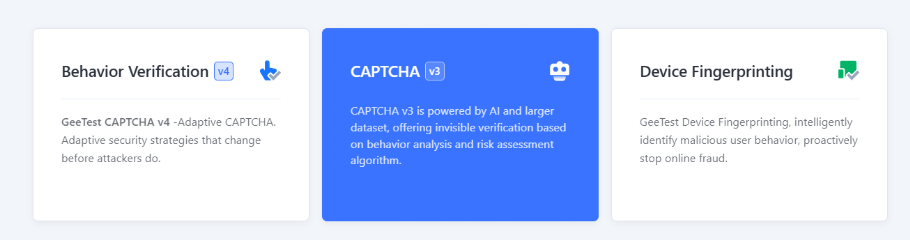
2. Ga naar het Captcha Dashboard en selecteer CAPTCHA v3:
3. Klik op +New Captcha om een nieuwe captcha aan te maken. Geef een naam op (bijvoorbeeld product of project), de URL van de website waar de captcha geïntegreerd wordt en kies de context waarin de captcha wordt gebruikt (bijvoorbeeld Login / Registratie / Wachtwoordherstel, enz.).
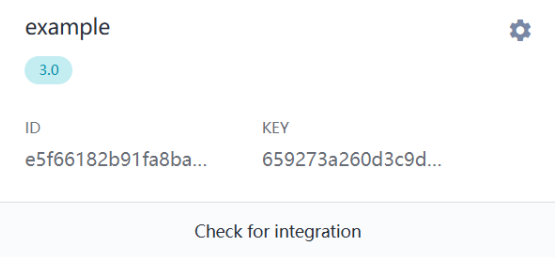
4. Je ontvangt een unieke CAPTCHA ID en KEY. Deze kunnen worden beheerd in het security dashboard.
5. Configureer de server-side (Server SDK):
De server werkt met twee API’s:
<?php
header('Content-Type: application/json');

const CAPTCHA_ID = '07df3141a35**********19a473d7c50';
const CAPTCHA_KEY = '543b19036ef********8e07d121b81e9';

$path = parse_url($_SERVER['REQUEST_URI'], PHP_URL_PATH);

function getJson($url) {
    $res = @file_get_contents($url);
    return $res ? json_decode($res, true) : null;
}

// API1: initialisatie
if ($path === '/register') {
    $data = getJson("https://api.geetest.com/register.php?gt=" . CAPTCHA_ID . "&json_format=1");
    echo json_encode($data ? [
        'gt' => CAPTCHA_ID,
        'challenge' => $data['challenge'],
        'success' => $data['success'] === 1,
        'new_captcha' => true
    ] : ['success' => 0]);
    exit;
}

// API2: verificatie
if ($path === '/validate' && $_SERVER['REQUEST_METHOD'] === 'POST') {
    $req = json_decode(file_get_contents('php://input'), true);
    $data = getJson("https://api.geetest.com/validate.php?" . http_build_query([
        'seccode' => $req['geetest_seccode'] ?? '',
        'challenge' => $req['geetest_challenge'] ?? '',
        'gt' => CAPTCHA_ID,
        'json_format' => 1
    ]));
    echo json_encode(['success' => !empty($data['seccode'])]);
    exit;
}

http_response_code(404);
echo json_encode(['error' => 'Not found']);
6. Sluit het clientgedeelte aan (Client SDK):
Aan de clientzijde laad je gt.js en roep je initGeetest aan, waarbij je de parameters doorgeeft die je van de server (API1) hebt ontvangen. Voorbeeld met ajax:
ajax({
    url: "https://example.com/register",
    type: "get",
    dataType: "json",
    success: function (data) {
        initGeetest({
            gt: data.gt,
            challenge: data.challenge,
            offline: !data.success,
            new_captcha: true
        }, function (captchaObj) {
            captchaObj.appendTo("#captcha");

            captchaObj.onSuccess(function () {
                const result = captchaObj.getValidate();
                ajax({
                    url: "https://example.com/validate",
                    type: "post",
                    contentType: "application/json",
                    data: JSON.stringify(result),
                    success: function(res) {
                        if (res.success) alert('CAPTCHA passed');
                        else alert('CAPTCHA failed');
                    }
                });
            });
        });
    }
});
Controle van de werking
Controleer het volgende:
Failback (noodmodus)
Als de GeeTest-server niet beschikbaar is:





 reCAPTCHA v2reCAPTCHA v3reCAPTCHA v2 EnterprisereCAPTCHA v3 Enterprise
 GeeTest
 Cloudflare TurnstileCloudflare Bot Challenge
 DataDome
 Tencent CAPTCHA
 Amazon Waf
 Faucet Pay
 Imperva (Incapsula)
 Prosopo
 Text CAPTCHA
 BinanceComplexImageTask Recaptcha
 ComplexImageTask RecognitionreCAPTCHA Enterprise (Spotify, Yahoo)
 Yidun
Yidun MTCaptcha
 Altcha
 Funcaptcha
 TSPD
TSPD Hunt
Hunt Alibaba
 Friendly
Als je een website in beheer krijgt waarop al een captcha of een ander beveiligingssysteem is geïnstalleerd en je geen toegang hebt tot de code, is dat geen probleem! Het is vrij eenvoudig te bepalen welke technologie precies wordt gebruikt. Voor het controleren of alles correct werkt, kun je de herkenningsservice CapMonster Cloud in een geïsoleerde testomgeving gebruiken, zodat je zeker weet dat het tokenverwerkingsmechanisme en de validatielogica correct functioneren.
In het geval van GeeTest CAPTCHA v3 is het voldoende om het systeem te herkennen, het gedrag te analyseren en te bevestigen dat de beveiliging correct werkt. In het artikel hebben we laten zien hoe je GeeTest CAPTCHA v3 kunt herkennen en waar je instructies vindt om het te koppelen of opnieuw te configureren, zodat je de bescherming met vertrouwen kunt onderhouden en de werking onder controle kunt houden.



