Loading...
reCAPTCHA v3ソリューションの価格


キャプチャや防御機構が導入済みのサイトを引き継いだのに、ソースコードへアクセスできない? その場合、どの仕組みが入っているのか、設定は正しいのか、どう検証するのかが気になります。
この記事では、よくある疑問にできるだけお答えしました。まず最初のステップは、どのような保護システムが使われているかを特定することです。そのために、代表的なキャプチャやボット対策システムの一覧を参照できます。ここには、どの仕組みが使われているかを素早く見分けるための画面イメージや主な特徴がまとめられています。
もしサイトで reCAPTCHA v3 が使われていることが分かったら、次のステップはその特徴と動作をより詳しく確認することです。同じこの記事の中で、reCAPTCHA v3 をサイトに導入するための手順書も確認できるので、あなたのサイト上でどのように機能しているのかをしっかり理解できます。これにより、現在の保護を正しく把握できるだけでなく、今後の運用や保守も計画的に行えるようになります。

Google reCAPTCHA v3 とは
reCAPTCHA v3 は、Google が提供する不可視型の保護機能で、「私はロボットではありません」というチェックを行わずに、実際のユーザーとボットを判別します。ページ上では非表示のスクリプトが動作し、訪問者の行動を分析して 0.0〜1.0 の範囲で 信頼スコア(score) を付与します。開発者は閾値を設定し、その値を下回った場合に追加認証やブロックを行うことで、ユーザーに余計な操作をさせることなく高いセキュリティを実現できます。
CapMonster Cloud を使って reCAPTCHA v3 を解決する方法
reCAPTCHA v3 を含むフォームをテストする際は、キャプチャが正しく組み込まれ機能しているか確認する必要があります。
サイトに埋め込まれたキャプチャを手動で確認する方法
- フォームのページを開き、キャプチャが表示されることを確かめます。
- 解決せずにフォーム送信を試みると、サーバーはエラーを返すはずです。
- 正しく解決した後は、問題なく送信できる必要があります。
自動解決には CapMonster Cloud のようなツールを使うと便利です。キャプチャのパラメータを送信すると、サーバー側で処理して利用可能なトークンを返してくれます。そのトークンをフォームに挿入すれば、ユーザー操作なしでチェックを通過できます。
CapMonster Cloud API を使った一般的な手順:
 タスクの作成
この段階では、API キー、CAPTCHA の種類、およびそのパラメータを送信します。サービスは後で結果を取得するための一意の taskId を返します。
 API リクエストの送信
reCAPTCHA v3 を解くリクエストには、次のパラメーターを指定する必要があります。
type - RecaptchaV3TaskProxyless;
websiteURL - キャプチャを解決するページのアドレス;
websiteKey - あなたのサイトのキャプチャが設置されているページに記載されているキー識別子(sitekey);
minScore - 0.1 から 0.9 までの値を取ることができます;
pageAction - Google の ReCaptcha ウィジェットから渡される action パラメーターの値。既定値: verify.

パラメータや自動取得の方法については、CapMonster Cloud ドキュメントで詳しく説明しています。
タスク送信先のエンドポイント:
https://api.capmonster.cloud/createTaskリクエスト例:
{
  "clientKey": "API_KEY",
  "task": {
    "type": "RecaptchaV3TaskProxyless",
    "websiteURL": "https://lessons.zennolab.com/captchas/recaptcha/v3.php?level=beta",
    "websiteKey": "6Le0xVgUAAAAAIt20XEB4rVhYOODgTl00d8juDob",
    "minScore": 0.7,
    "pageAction": "myverify"
  }
}
レスポンス:
既存ライブラリを使った reCAPTCHA v3 の認識
CapMonster Cloud は、Python、JavaScript(Node.js)、C# 向けに、簡単に統合できる公式ライブラリを提供しています。
Python
JavaScript
C#
reCAPTCHA v3 を自分のサイトに導入する方法
サイト上での CAPTCHA の動作や検証ロジックを正しく理解し、再設定や再導入をスムーズに行うために、このセクションの内容を確認することをおすすめします。ここでは保護機能の導入プロセスを説明しており、各種ポイントをすばやく把握するのに役立ちます。
1. reCAPTCHA の 管理コンソール ページにアクセスします。
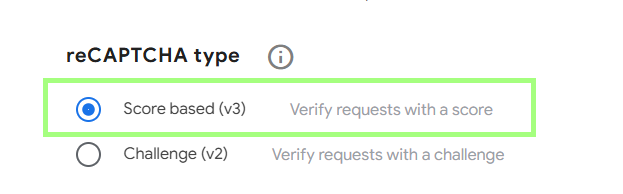
2. 新しいサイトを登録し、CAPTCHA の種類として reCAPTCHA v3 を選択します
3. 次の 2 種類のキーを取得します:
- Site key — 公開キー(フロントエンドで使用);
- Secret key — 秘密キー(サーバー側での検証に使用)
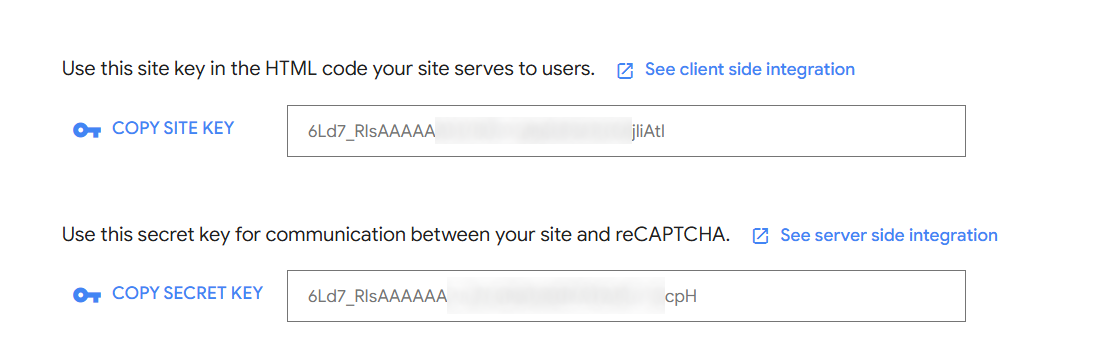
設定画面では、reCAPTCHA を利用できるドメインの追加指定や、サイトの問題発生時や不審なトラフィック増加時の通知設定などを行うこともできます。
4. クライアントサイド用コード例
reCAPTCHA v3 を利用する最も簡単な方法は、JavaScript API を読み込み、ボタンに属性を追加することです。
API の読み込み:
<script src="https://www.google.com/recaptcha/api.js"></script>フォーム用のコールバック関数:
<script>
  function onSubmit(token) {
    document.getElementById("form").submit();
  }
</script>
reCAPTCHA 属性付きボタン:
<button class="g-recaptcha"
        data-sitekey="reCAPTCHA_sitekey"
        data-callback='onSubmit'
        data-action='submit'>Submit</button>
より細かく制御したい場合は、render パラメータ付きの grecaptcha.execute を使用します。
サイトキー付きでの API 読み込み:
<script src="https://www.google.com/recaptcha/api.js?render=reCAPTCHA_site_key"></script>プログラムからの実行例:
<script>
  function onClick(e) {
    e.preventDefault();
    grecaptcha.ready(function() {
      grecaptcha.execute('reCAPTCHA_sitekey', {action: 'submit'}).then(function(token) {
          // 検証のため、トークンをサーバーへ送信する
      });
    });
  }
</script>
トークンは取得後すぐにサーバーへ送信して検証を行う必要があります。
重要な注意事項:
- トークンの有効期限: reCAPTCHA v3 から返されるトークンの有効期限は 2 分です。この時間内にサーバーへ送信してください。
- サーバー側検証: サーバーがトークンを受け取ったら、https://www.google.com/recaptcha/api/siteverify に対して以下のパラメータで POST リクエストを送信します:
– secret: あなたの Secret キー
– response: クライアントから受け取ったトークン– remoteip(任意): ユーザーの IP アドレス - Google のサーバーは、検証結果に関する情報を含む JSON レスポンスを返します。

想定されるエラーとデバッグ

サイトまたはキーが不正
CAPTCHA が読み込まれない、または invalid-input-secret が返されます。
解決タイムアウト
サーバーが結果を待っている間にタイムアウトしました。待機時間を延長してください。
トークンが空
結果をページへ渡す際にエラーが発生しました。
レスポンス success=false
トークンの有効期限が切れている、再利用されている、または改ざんされています。原因調査のため、リクエストのログ出力を有効にし、Google のレスポンス内の error-codes フィールドを確認してください。
スコアが低い(例: <0.5)
たとえ success=true でも、スコアが低い場合は拒否される可能性があります。Google はこのスコアに基づいてユーザーの信頼度を評価します。
action を確認する
トークンがページ上の特定のアクション用に発行されたものであることを確認するためです
保護の堅牢性チェック
統合後は、システムが本当に自動化された操作からサイトを守れているか確認しましょう。

CAPTCHA を解かずにリクエストを送信してみてください — サーバーは success: false を返すはずです。
k6 や JMeter などを使って、1 秒あたり 100 リクエスト以上の負荷テストを行ってください — CAPTCHA が正しく表示され、検証システムが安定して動作していることを確認できます。
期限切れ、再利用、改ざんされたトークンを送ったときのサーバーの反応を確認してください — 想定されるレスポンスは 403 Forbidden、または信頼度の閾値未満(score が最小値を下回る)による拒否です。
セキュリティと最適化のヒント

Secret Key はサーバー側のみに保存し、クライアント側には絶対に渡さないでください。

拒否の理由を把握するために、エラーコード(error-codes)とscoreの値をログに記録してください。

トークンがページ上の想定したアクション用であることを確認するため、Google のレスポンス内の action フィールドを必ず確認してください。

ライセンス要件に従い、フォーム下部に プライバシーポリシー と Google 利用規約 へのリンクを追加してください。
サポートされているキャプチャ
 GeeTest
 Cloudflare Turnstile
 DataDome
まとめ
すでにキャプチャや別の保護システムが導入されているサイトを引き継いだものの、コードにはアクセスできない場合でも心配はいりません!どの技術が使われているかを特定するのはそれほど難しくありません。動作が正しいか確認するには、隔離されたテスト環境で認識サービスCapMonster Cloudを利用し、トークン処理の仕組みと検証ロジックが正しく機能しているかをチェックできます。
reCAPTCHA v3の場合も、システムを特定し、その挙動を調べて、保護機能が正しく動いていることを確認すれば十分です。この記事では、reCAPTCHA v3を見分ける方法と、その導入や再設定に関する手順書の見つけ方を紹介しました。これにより、防御を安心して維持し、その動作をしっかりと管理できます。



 Amazon Waf
 Faucet Pay
 Imperva (Incapsula)
 Prosopo
 Text CAPTCHA
 Yidun
Yidun MTCaptcha
 Altcha
 Funcaptcha
 TSPD
TSPD Hunt
Hunt Alibaba
 Friendly