Loading...
MTCaptchaソリューションの価格


キャプチャや防御機構が導入済みのサイトを引き継いだのに、ソースコードへアクセスできない? その場合、どの仕組みが入っているのか、設定は正しいのか、どう検証するのかが気になります。
この記事では、よくある疑問にできるだけお答えしました。まず最初のステップは、どのような保護システムが使われているかを特定することです。そのために、代表的なキャプチャやボット対策システムの一覧を参照できます。ここには、どの仕組みが使われているかを素早く見分けるための画面イメージや主な特徴がまとめられています。
もしサイトで MTCaptcha が使われていることが分かったら、次のステップはその特徴と動作をより詳しく確認することです。同じこの記事の中で、MTCaptcha をサイトに導入するための手順書も確認できるので、あなたのサイト上でどのように機能しているのかをしっかり理解できます。これにより、現在の保護を正しく把握できるだけでなく、今後の運用や保守も計画的に行えるようになります。

MTCaptchaとは
MTCaptchaは、ウェブサイトを自動化された操作から保護するシステムで、インテリジェントな検証とキャプチャを使用します。
まず、サービスはバックグラウンドでトラフィックを分析します。訪問者の挙動が疑わしい場合、システムは追加確認のために自動的にテキストキャプチャを表示します。
CapMonster CloudでMTCaptchaを解決する方法
MTCaptcha を含むフォームをテストする際は、キャプチャが正しく組み込まれ機能しているか確認する必要があります。
サイトに埋め込まれたキャプチャを手動で確認する方法
- フォームのページを開き、キャプチャが表示されることを確かめます。
- 解決せずにフォーム送信を試みると、サーバーはエラーを返すはずです。
- 正しく解決した後は、問題なく送信できる必要があります。
自動解決には CapMonster Cloud のようなツールを使うと便利です。キャプチャのパラメータを送信すると、サーバー側で処理して利用可能なトークンを返してくれます。そのトークンをフォームに挿入すれば、ユーザー操作なしでチェックを通過できます。
CapMonster Cloud API を使った一般的な手順:
 タスクの作成
このステップではAPIキー、キャプチャの種類、パラメータを渡します。サービスはユニークなtaskIdを返し、後で結果を取得できます。
 API リクエストの送信
MTCaptcha を解決するリクエストには、次のパラメーターを指定する必要があります:
type - MTCaptchaTask
websiteURL - キャプチャを解決するメインページのアドレスです。
websiteKey - リクエスト内で「sk」パラメータとして渡される MTcaptcha キーです。
pageAction - action パラメータは「act」としてリクエストに渡され、トークン検証時に表示されます。標準値の %24 と異なる場合にのみ指定してください。
isInvisible - キャプチャが不可視の場合、つまり確認用の隠しフィールドがある場合は true を指定します。ボットの疑いがある場合、追加のチェックが行われます。

パラメータや自動取得の方法については、CapMonster Cloud ドキュメントで詳しく説明しています。
タスク送信先のエンドポイント:
https://api.capmonster.cloud/createTaskリクエスト例:
{
  "clientKey": "API_KEY",
  "task":
  {
    "type": "MTCaptchaTask",
    "websiteURL": "https://www.example.com",
    "websiteKey": "MTPublic-abCDEFJAB",
    "isInvisible": false,
    "pageAction": "login"
  }
}
レスポンス:
{
  "errorId":0,
  "taskId":407533072
}
既存ライブラリを使用したMTCaptcha認識
CapMonster Cloudは、Python、JavaScript(Node.js)、C#で簡単に作業できる既存ライブラリを提供しています。
Python
JavaScript
C#
MTCaptchaをサイトに接続する方法
サイト上でのキャプチャの動作を理解し、その仕組みを把握し、再接続または再設定するため、このセクションを参照してください。保護の接続プロセスが記載されており、すべての詳細を迅速に理解するのに役立ちます。
1. 登録または MTCaptchaアカウントにログイン。
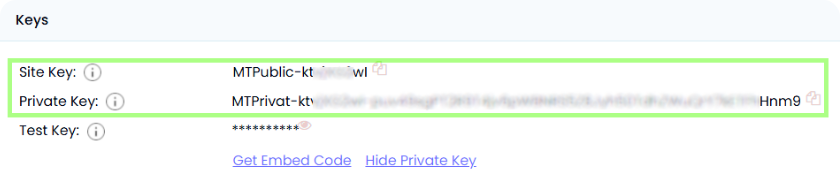
2. 登録後、サイトを追加。2つのキーを取得します。
- Site Key — フロントエンド用の公開キー、ウィジェットを表示するため。
- Private Key — サーバー用の秘密キー、キャプチャの解決を検証するため。サーバーのみで管理し、クライアントには渡さないでください。
例:
3. MTCaptchaクライアント側を設定:
コードをページの<head>に挿入。
<YOUR SITE KEY>をMTCaptchaダッシュボードから取得したSite Keyに置き換え。
  <head>
  <script>
    var mtcaptchaConfig = {
      sitekey: "<YOUR SITE KEY>"
    };

    (function() {
      var mt_service = document.createElement('script');
      mt_service.async = true;
      mt_service.src = 'https://service.mtcaptcha.com/mtcv1/client/mtcaptcha.min.js';
      (document.head || document.body).appendChild(mt_service);

      var mt_service2 = document.createElement('script');
      mt_service2.async = true;
      mt_service2.src = 'https://service2.mtcaptcha.com/mtcv1/client/mtcaptcha2.min.js';
      (document.head || document.body).appendChild(mt_service2);
    })();
  </script>
</head>
<body>にキャプチャコンテナを追加
キャプチャを表示したい場所(例:フォーム内):
<div class="mtcaptcha"></div>ウィジェットは自動的に読み込まれます。
- サーバー側SDK:Java、Node.js、PHP
- クライアント側SDK:React、React Native、Vue
- CMSプラグイン:WordPress、Drupal
MTCaptchaは便利なデモページも提供しており、サイトに接続する前に保護をテストおよび設定できます。

想定されるエラーとデバッグ

無効なサイトまたはキー
キャプチャが読み込まれないか、サーバーがinvalid-privatekeyまたはprivatekey-mismatch-tokenを返します。正しいsitekeyとprivatekeyの組み合わせを使用していることを確認してください。
トークンがない、または無効
エラー missing-input-token、invalid-token、bad-request。トークンの値がサーバーに送信され、変更されていないことを確認してください。
期限切れトークン (token-expired)
トークンは制限時間のみ有効(通常 ~120秒)、その後再取得が必要です。
トークンの再検証 (token-duplicate-cal)
トークンは一度しか検証できません — リプレイ攻撃防止。
期限切れまたは無効なキー (expired-sitekey-or-account)
キーが有効でアカウントがアクティブであることを確認してください。
診断には、リクエストログを有効にし、fail_codesを表示してエラー原因を確認してください。
保護の堅牢性チェック

トークンなしのリクエストはエラーを返す必要があります(missing-input-tokenなど)。
負荷テスト(例:k6またはJMeter):高負荷時でもキャプチャインターフェースは正常に動作し、サーバーは安定してトークンを検証する必要があります。
重複または期限切れトークンの検証は、対応するfail_codeを返す必要があります(例:token-duplicate-cal、token-expired)。
セキュリティと最適化のヒント

privatekey はサーバー上のみに保存し、クライアントには渡さないでください。

fail_codes をログに記録し、エラー原因の追跡や防御回避の試行を分析してください。

プラットフォームのポリシーで必要な場合、フォームに プライバシーポリシー と 利用規約 へのリンクを追加してください.
サポートされているキャプチャ
 reCAPTCHA v2
 GeeTest
 Cloudflare Turnstile
 DataDome
まとめ
すでにキャプチャや別の保護システムが導入されているサイトを引き継いだものの、コードにはアクセスできない場合でも心配はいりません!どの技術が使われているかを特定するのはそれほど難しくありません。動作が正しいか確認するには、隔離されたテスト環境で認識サービスCapMonster Cloudを利用し、トークン処理の仕組みと検証ロジックが正しく機能しているかをチェックできます。
MTCaptchaの場合も、システムを特定し、その挙動を調べて、保護機能が正しく動いていることを確認すれば十分です。この記事では、MTCaptchaを見分ける方法と、その導入や再設定に関する手順書の見つけ方を紹介しました。これにより、防御を安心して維持し、その動作をしっかりと管理できます。



 Amazon Waf
 Faucet Pay
 Imperva (Incapsula)
 Prosopo
 Text CAPTCHA
 Yidun
Yidun Altcha
 Funcaptcha
 TSPD
TSPD Hunt
Hunt Alibaba
 Friendly