Loading...
Imperva Incapsulaソリューションの価格


キャプチャや防御機構が導入済みのサイトを引き継いだのに、ソースコードへアクセスできない? その場合、どの仕組みが入っているのか、設定は正しいのか、どう検証するのかが気になります。
この記事では、よくある疑問にできるだけお答えしました。まず最初のステップは、どのような保護システムが使われているかを特定することです。そのために、代表的なキャプチャやボット対策システムの一覧を参照できます。ここには、どの仕組みが使われているかを素早く見分けるための画面イメージや主な特徴がまとめられています。
もしサイトで Imperva Incapsula が使われていることが分かったら、次のステップはその特徴と動作をより詳しく確認することです。同じこの記事の中で、Imperva Incapsula をサイトに導入するための手順書も確認できるので、あなたのサイト上でどのように機能しているのかをしっかり理解できます。これにより、現在の保護を正しく把握できるだけでなく、今後の運用や保守も計画的に行えるようになります。

Incapsula とは
Imperva Incapsula Web Protection は、外部の脅威からWebサイトやアプリケーションを保護するためのクラウドベースのシステムです。このシステムは、世界中のCDNサーバーに配置された安全なリバースプロキシとWeb Application Firewall (WAF) を使用しています。サイトへのアクセスは保護された Imperva サーバーを経由するため、すべてのリクエストを検証し、悪意のある活動をフィルタリングすることが可能です。
CapMonster Cloud を使用して Incapsula を解決する方法
Imperva Incapsula で保護されたページをテストする際、保護が正しく機能しているか、システムが疑わしいトラフィックを適切にフィルタリングしているかを確認する必要がある場合がよくあります。
サイトの保護機能は手動で確認できます:
- 目的のページを開き、Incapsula がチェック(検証)を表示することを確認します。
- チェックを完了せずにアクセスしてみてください。サイトはエラー 405 または追加のチャレンジ(challenge)を返すはずです。
- チェックに合格すると、エラーなしでアクセスできるようになります。
このようなチェックを自動化するには、CapMonster Cloud のようなサービスを使用できます。
CapMonster は Imperva のチャレンジパラメータ(例:_incap_ Cookie、HTML やスクリプトからのデータ)を受け取り、それらを処理して、ブラウザや HTTP クライアントに適用可能な有効な Cookie を返します。
CapMonster Cloud API を使った一般的な手順:
 タスクの作成
この段階で、API キー、キャプチャタイプ、およびそのパラメータを送信します。サービスは一意の taskId を返し、後でこれを使用して結果を取得できます。
 API リクエストの送信
Incapsula を解決するためのリクエストでは、以下のパラメータを指定する必要があります:
type - CustomTask;
class - Imperva;
websiteURL - Incapsula が配置されているメインページのアドレス;
incapsulaScriptUrl (metadata 内) - "incapsulaScriptUrl": "_Incapsula_Resource?SWJIYLWA=719d34d31c8e3a6e6fffd425f7e032f3" — Incapsula の js ファイル名;
incapsulaCookies (metadata 内) - Incapsula からの Cookie。ページ上で document.cookie を使用するか、レスポンスヘッダーの Set-Cookie: "incap_sess_*=...; visid_incap_*=..." で取得できます(/createTask リクエストの例を参照);
reese84UrlEndpoint (metadata 内) - reese84 フィンガープリントが送信されるエンドポイント名;
userAgent - ブラウザの User-Agent。Windows OS の実際の UA のみを送信してください;
また、このタスクには独自のプロキシの使用が必要です:
proxyType :
- http - 通常の HTTP/HTTPS プロキシ;
- https - 「http」が機能しない場合にこのオプションを試してください(一部のカスタムプロキシに必要);
- socks4 - SOCKS4 タイプのプロキシ;
- socks5 - SOCKS5 タイプのプロキシ;
proxyAddress -
既製のライブラリを使用した Imperva Incapsula の認識
CapMonster Cloud サービスは、Python および JavaScript (Node.js) 言語で快適に作業できる既製のライブラリを提供しています。
Python
JavaScript
Imperva Incapsula を自分のサイトに接続する方法
サイトでのキャプチャの動作を確実に把握し、検証ロジックを理解し、保護を再接続または再設定するには、このセクションを確認することをお勧めします。保護の接続プロセスについて説明されており、すべてのニュアンスを素早く理解するのに役立ちます。
1. アカウントを作成し(登録には職場のメールアドレスを使用してください)、Imperva Cloud Security Console に移動します。
2. メールを確認します。ログイン後、コントロールパネルに移動します(Security Console の操作についての詳細は、ドキュメントを参照してください)。
3. Websites セクションを開き、サイトの実際のドメインを入力します。

重要: localhost、127.0.0.1、.test などのドメイン、およびその他の存在しないアドレスは使用しないでください。
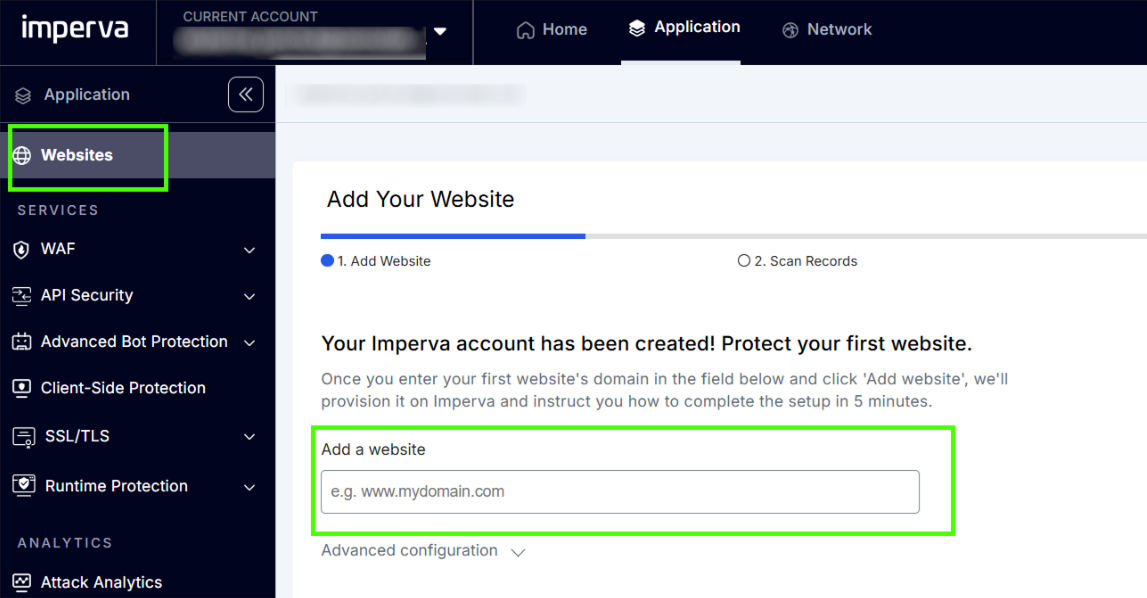
Imperva は自動的に以下を行います:
- DNS プロバイダーの検出、
- SSL の確認、
- DNS レコードのスキャンの開始。
4. DNS レコードを設定します。Imperva が以下のステップを表示した場合:
Point dev.mysite.com DNS records to Imperva以下を実行してください:
- レジストラまたはホスティングの DNS パネルに移動します。
- レコードを作成または更新します:
タイプ (Type): CNAME
名前 (Name): dev (接続するサブドメイン)
値 (Value): <あなたの_imperva_ホスト>.ng.impervadns.net
例:
dev.mysite.com > CNAME > xivaxeo.ng.impervadns.net重要: A/AAAA レコードは使用しないでください。Imperva はサブドメインに対して CNAME を要求します。
オプション:Non-SNI クライアントのサポートを有効にする
Imperva が以下の通知を表示する場合:
If you expect Non-SNI traffic…
これは古いクライアントや特定の統合に関連します。通常のサイトであれば、このステップはスキップできます。
必要な場合は、以下を有効にしてください:
CDN > Delivery > Support Non-SNI clients

想定されるエラーとデバッグ

無効なドメインまたはルール — Challenge が表示されない。
Security Rule が正しいドメインとパスに紐付けられているか、IncapRules や ACL との競合がないかを確認してください。
ページの読み込みまたは検証のタイムアウト。
ブラウザが Imperva からの応答を待機できていない可能性があります。テストのタイムアウト時間を延長し、バックエンドが十分に速く応答することを確認してください。
期限切れの Imperva Cookie。
古い visid_incap、incap_ses、nlbi は、再度の Challenge やブロックの原因となります。
過敏なルール。
厳格なシグネチャは、サイトへの実際の訪問者をブロックする可能性があります。
不適切な設定。
サイトの特性を考慮していない誤った設定やルールは、誤ったブロックや誤検知(False Positive)を引き起こします。
保護の堅牢性チェック
統合後は、システムが本当に自動化された操作からサイトを守れているか確認しましょう。

Imperva Cookie なしでリクエストを実行してください。 WAF ルールが発動するはずです(例:ポリシーに応じたブロックや追加の検証)。
有効な Cookie を使用して再アクセスを確認してください。 WAF がこのトラフィックを許可している場合、ユーザーは再検証なしで通過できるはずです。
負荷テスト(k6/JMeter)を実行してください。WAF は大量のリクエストを安定して処理し、500/503 エラーを出さない必要があります。
期限切れまたは不正な Cookie での動作を確認してください。 期待される結果は、再検証または設定された WAF ルールの適用です。
セキュリティと最適化のヒント

リスクレベルに応じて WAF とセキュリティポリシーを設定してください。より正確な制御のために、Managed Rules、Bot Protection、カスタムルールを使用してください。

セキュリティイベントと WAF の発動をログに記録し、誤検知を特定してブロックの原因を分析してください。

透明性を確保するために、プライバシーポリシーと利用規約へのリンクを追加してください。これは、透明性とセキュリティ要件への準拠において重要です。
サポートされているキャプチャ
 reCAPTCHA v2
 GeeTest
 Cloudflare Turnstile
 DataDome
まとめ
すでにキャプチャや別の保護システムが導入されているサイトを引き継いだものの、コードにはアクセスできない場合でも心配はいりません!どの技術が使われているかを特定するのはそれほど難しくありません。動作が正しいか確認するには、隔離されたテスト環境で認識サービスCapMonster Cloudを利用し、トークン処理の仕組みと検証ロジックが正しく機能しているかをチェックできます。
Imperva Incapsulaの場合も、システムを特定し、その挙動を調べて、保護機能が正しく動いていることを確認すれば十分です。この記事では、Imperva Incapsulaを見分ける方法と、その導入や再設定に関する手順書の見つけ方を紹介しました。これにより、防御を安心して維持し、その動作をしっかりと管理できます。



 Amazon Waf
 Faucet Pay
 Prosopo
 Text CAPTCHA
 Yidun
Yidun MTCaptcha
 Altcha
 Funcaptcha
 TSPD
TSPD Hunt
Hunt Alibaba
 Friendly