Loading...
FunCaptchaソリューションの価格


キャプチャや防御機構が導入済みのサイトを引き継いだのに、ソースコードへアクセスできない? その場合、どの仕組みが入っているのか、設定は正しいのか、どう検証するのかが気になります。
この記事では、よくある疑問にできるだけお答えしました。まず最初のステップは、どのような保護システムが使われているかを特定することです。そのために、代表的なキャプチャやボット対策システムの一覧を参照できます。ここには、どの仕組みが使われているかを素早く見分けるための画面イメージや主な特徴がまとめられています。
もしサイトで FunCaptcha (Arkose Labs CAPTCHA) が使われていることが分かったら、次のステップはその特徴と動作をより詳しく確認することです。同じこの記事の中で、FunCaptcha (Arkose Labs CAPTCHA) をサイトに導入するための手順書も確認できるので、あなたのサイト上でどのように機能しているのかをしっかり理解できます。これにより、現在の保護を正しく把握できるだけでなく、今後の運用や保守も計画的に行えるようになります。
FunCaptchaとは
FunCaptchaは、Arkose Labsによって開発されたインタラクティブなボット対策システムです。ユーザーが実際の人間であるかどうかを、ゲームや視覚的な課題を通じて確認します。人間には簡単ですが、自動化は困難です。FunCaptchaは、登録、ログイン、オンライン決済、マーケティングキャンペーンの保護、詐欺、スパム、大規模自動化行動の防止に使用されます。

FunCaptcha の例
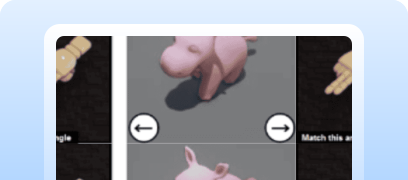
3Dオブジェクトの回転
ユーザーは3Dモデルや図形を正しい位置に配置するために回転させます。
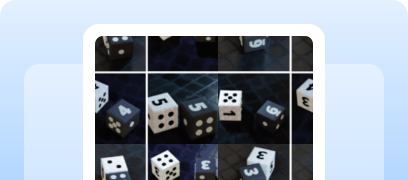
条件に従ったオブジェクトの選択
指定されたルールに従って画像や要素を選択します(例:「すべてのリンゴを選択」)。
インタラクティブ課題(ドラッグ&ドロップ / パスに従う)
要素に対して操作を行い、例えば特定のパスに沿ってドラッグします。

オーディオ質問
ユーザーは音声を聞き、正しい答えを選択します(視覚課題の代替として使用されることが少ない)。
CapMonster Cloudを使ったFunCaptchaの解決方法
FunCaptchaを含むフォームをテストする際、キャプチャが正しく動作し、正しく統合されていることを確認する必要があります。
サイトに設置したキャプチャを手動でテストできます。
- フォームのあるページを開き、キャプチャが表示されていることを確認します。
- キャプチャを解決せずにフォームを送信してみてください — サーバーはエラーを返すはずです。
- キャプチャを正しく解決した後 — フォームはエラーなしで送信されるはずです。
自動キャプチャ認識には、CapMonster Cloudのような専門サービスを使用できます。これはキャプチャのパラメータを受け取り、サーバーで処理し、完了したトークンを返します。このトークンをフォームに挿入すると、ユーザーの操作なしで検証を通過できます。
CapMonster Cloud API を使った一般的な手順:
 タスクの作成
このステップではAPIキー、キャプチャタイプ、パラメータを送信します。サービスはtaskIdを返し、後で結果を取得可能です。
 API リクエストの送信
FunCaptchaを解決するリクエストには、次のパラメータを指定する必要があります:
type - FunCaptchaTask
websiteURL - キャプチャが設置されているページのURL;
websitePublicKey - FunCaptchaキー(public key または pkの値);
data - 追加パラメータ。サイトでdata[blob]を使用している場合に必須;
funcaptchaApiJSSubdomain - Arkose Labsサブドメイン(surlの値)。標準と異なる場合に指定: client-api.arkoselabs.com
userAgent - ブラウザのUser-Agent。Windows OSの最新UAのみを送信してください。
このタスクにはプロキシを使用する必要があります:
proxyType :
- http - 通常のHTTP/HTTPSプロキシ;
- https - 'http'が機能しない場合に試してください(特定のカスタムプロキシで必要);
- socks4 - SOCKS4タイプのプロキシ;
- socks5 - SOCKS5タイプのプロキシ。
proxyAddress - プロキシIPアドレス IPv4/IPv6。
FunCaptchaを自サイトに接続する方法
サイト上でのキャプチャの動作を理解し、検証ロジックを把握し、再接続や再設定を行うために、このセクションを学習することをおすすめします。保護接続のプロセスを説明しており、全ての詳細を迅速に理解するのに役立ちます。
- Arkose Labsに登録し、Arkose Command Centerにアクセスを取得します(チャットでフォームにデータを入力して送信可能 — 例:ここ または ここ)。
アクセスを取得したら、Settings → Keysで2つのキー(Public / Private)を取得します。
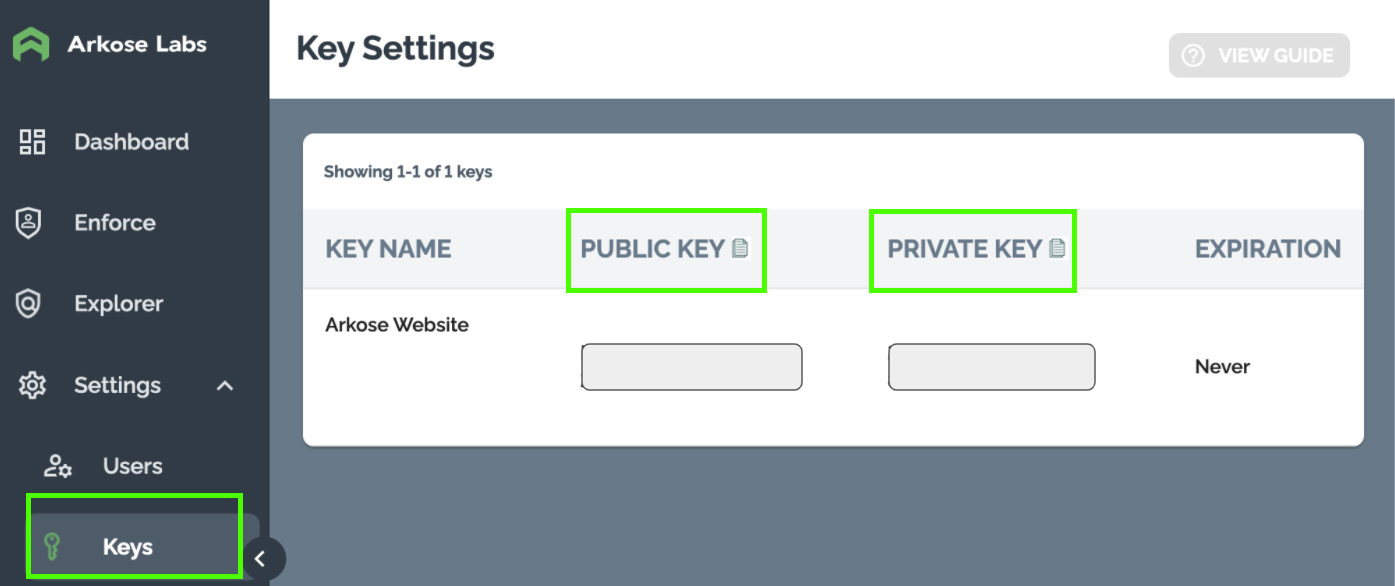
必要に応じてCustomer Success Manager (CSM)に連絡してください:
- カスタムAPIドメインの取得;
- Verify APIのリクエストとレスポンススキーマの確認。
Arkoseの推奨事項
- テストにはDevelopment Keyを使用。
- 各ワークフロー(ログイン、登録、購入など)には別のProduction Keyを使用。
- サイトごとに異なるキーを使用。
一般的な作業フロー
- クライアントはデータを収集し、必要に応じてチャレンジを表示。
- クライアントは使い捨てトークンを受け取る。
- サーバーはArkose Verify APIでトークンを検証。
ステップ1. クライアント側統合
ブラウザ側(Arkose Bot Manager):
- ユーザーの挙動を分析;
- 必要に応じてEnforcement Challengeを表示;
- セッショントークンを返す。
Client API:
- テストでは使用可能:
client-api.arkoselabs.com - 本番ではカスタムドメインを指定することが望ましい:
<company>-api.arkoselabs.com
主な要件
- Arkoseクライアントスクリプトはページごとに一度だけ読み込む
- グローバルコールバックを定義
想定されるエラーとデバッグ

リクエストパラメータが不正
クライアント用のPublic Keyとサーバー用のPrivate Keyが正しいこと、Verify APIに正しいsession_tokenを送信していることを確認してください。
session_tokenが空または不正
サーバーは空の結果またはエラーを受け取ります。クライアントがキャプチャ完了後に正しくトークンを送信しているか確認してください。
解決タイムアウト
ユーザーが時間内に検証を完了しない場合、Arkoseサーバーはエラーを返すか検証を拒否します。サーバー側のタイムアウトを延長してください。
保護の堅牢性チェック

session_tokenなしでリクエストを送信してみてください — サーバー検証はエラーを返し、リクエストを拒否します。
負荷テストを行う(例:k6またはJMeterで100–200+ req/sec) — キャプチャは正しく初期化され、バックエンドは安定して検証を処理する必要があります。
期限切れトークン(session_token)での動作を確認 — サーバーはエラーを返し、検証を拒否する。
同じtokenの再利用を確認 — 期待される応答: 検証は拒否。
セキュリティと最適化のヒント

Private Keyはサーバーにのみ保存、JSクライアントコードに含めない。

Arkose Verify APIの完全な応答をログに記録(検証状態、エラーコード、送信パラメータを含む) — 問題の診断が迅速になります。

すべてのリクエストにHTTPSを使用(クライアント→サーバー→Verify API)してデータの改ざんを防止。

サイトにプライバシーポリシーとArkose Labs利用規約へのリンクを配置(ライセンスに従う)。
サポートされているキャプチャ
 reCAPTCHA v2
 GeeTest
 Cloudflare Turnstile
 DataDome
まとめ
すでにキャプチャや別の保護システムが導入されているサイトを引き継いだものの、コードにはアクセスできない場合でも心配はいりません!どの技術が使われているかを特定するのはそれほど難しくありません。動作が正しいか確認するには、隔離されたテスト環境で認識サービスCapMonster Cloudを利用し、トークン処理の仕組みと検証ロジックが正しく機能しているかをチェックできます。
FunCaptchaの場合も、システムを特定し、その挙動を調べて、保護機能が正しく動いていることを確認すれば十分です。この記事では、FunCaptchaを見分ける方法と、その導入や再設定に関する手順書の見つけ方を紹介しました。これにより、防御を安心して維持し、その動作をしっかりと管理できます。

参考リンク


 Amazon Waf
 Faucet Pay
 Imperva (Incapsula)
 Prosopo
 Text CAPTCHA
 Yidun
Yidun MTCaptcha
 Altcha
 TSPD
TSPD Hunt
Hunt Alibaba
 Friendly