Loading...
DataDome CAPTCHAソリューションの価格


キャプチャや防御機構が導入済みのサイトを引き継いだのに、ソースコードへアクセスできない? その場合、どの仕組みが入っているのか、設定は正しいのか、どう検証するのかが気になります。
この記事では、よくある疑問にできるだけお答えしました。まず最初のステップは、どのような保護システムが使われているかを特定することです。そのために、代表的なキャプチャやボット対策システムの一覧を参照できます。ここには、どの仕組みが使われているかを素早く見分けるための画面イメージや主な特徴がまとめられています。
もしサイトで DataDome CAPTCHA が使われていることが分かったら、次のステップはその特徴と動作をより詳しく確認することです。同じこの記事の中で、DataDome CAPTCHA をサイトに導入するための手順書も確認できるので、あなたのサイト上でどのように機能しているのかをしっかり理解できます。これにより、現在の保護を正しく把握できるだけでなく、今後の運用や保守も計画的に行えるようになります。

DataDomeとは
DataDomeはボットや自動攻撃から保護するシステムで、訪問者の行動やネットワークパラメータを分析し、実際のユーザーと悪意のあるトラフィックを区別して、サイトやアプリケーションの安定した動作を保証します。

DataDome CAPTCHA の例

行動分析
ユーザーの行動評価(クリック、スクロール、操作速度)。

JavaScript検証
ブラウザと環境の隠れたチェック。

ネットワーク検証
IPアドレス、ヘッダー、プロキシ、既知のボットネットワークの分析。
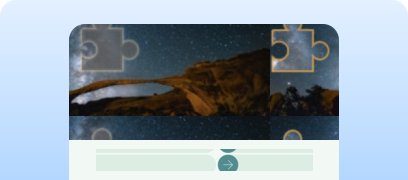
Challenge
CAPTCHA表示(通常はスライダー「右にスライドしてパズルを完成」)システムが疑わしい場合。
CapMonster Cloudを使ったDataDome CAPTCHAの解決方法
DataDomeの保護をテストする際、正しく統合され、疑わしいトラフィックに反応することを確認することが重要です。手動確認の場合、DataDomeで保護されたページを開き、システムが有効であることを確認してください。
ページの過剰な更新や有効なデータなしでのフォーム送信など、疑わしい動作をシミュレートするリクエストを試してください — DataDomeはアクセスをブロックするか、保護ページを表示するはずです。
自動テストやCAPTCHA解決のため、CapMonster Cloudのような専用サービスを使用できます — これはCAPTCHAパラメータを受け取り、サーバー上で処理し、解決策を返すツールです。この解決策(トークンやクッキー)をフォームやブラウザに挿入することで、ユーザーの介入なしに検証を完了できます。
CapMonster Cloud API を使った一般的な手順:
 タスクの作成
この段階でAPIキー、CAPTCHAの種類とパラメータを渡します。サービスは後で結果を取得するための一意のtaskIdを返します。
 API リクエストの送信
DataDome を解決するリクエストには、次のパラメーターを指定する必要があります:
type - CustomTask
class - DataDome
websiteURL - CAPTCHAを解くメインページのURL。
captchaUrl(metadata内) - "captchaUrl" — CAPTCHAのリンク。通常は次の形式: "https://geo.captcha-delivery.com/captcha/?initialCid=..."
datadomeCookie(metadata内) - あなたのDataDomeクッキー。ページ上のdocument.cookieで取得可能(HttpOnlyフラグがない場合)、リクエストヘッダーSet-Cookie: "datadome=..."、またはHTMLコードから直接initialCidを取得できます。
userAgent - ブラウザのUser-Agent。現在のUAのみを使用(Windowsから)。
さらに、このタスクにはあなたのプロキシを使用する必要があります:
proxyType :
- http - 標準HTTP/HTTPSプロキシ;
- https - 'http'が動作しない場合に使用(特定のカスタムプロキシに必要);
- socks4 - SOCKS4タイプのプロキシ;
- socks5 - SOCKS5タイプのプロキシ。
proxyAddress - プロキシのIPv4/IPv6アドレス。
proxyPort - プロキシポート。
proxyLogin -
既存ライブラリを使用したDataDome CAPTCHA認識
CapMonster Cloudサービスは、PythonおよびJavaScript(Node.js)用の便利なライブラリを提供しています。
Python
JavaScript
DataDome CAPTCHAをサイトに接続する方法
サイト上のCAPTCHAの動作や検証ロジックを理解し、再接続や再設定を行うには、このセクションを学習することをおすすめします。保護統合のプロセスが説明され、全ての詳細を迅速に把握できます。
1. アカウントにログインまたは登録し、クライアントサイドおよびサーバーサイドキーを取得します。
重要: 登録には会社の業務用メールを使用する必要があります。
登録後、管理パネルにアクセスできます。
2. パネルでサイト(ドメイン)を追加します。
システムにドメインを追加し、保護パラメータを選択してください:
- ウェブ保護(HTTPトラフィック保護)
- Bot detection & mitigation
- Frequency & behavior analysis
- Challengeページ(DataDomeチャレンジページ)
- JS tag configuration
3. サーバーサイド統合を導入します。
Protection APIを使用するか、スタックに応じたモジュール(Node.js / Express, Nginx, Cloudflare, Java (Tomcat/Jetty/Vert.x), Goなど)を選択してください。
公式SDK/middlewareをインストールし、サーバーキーを設定します。
Node.jsでのDataDome統合例:
DataDomeはサーバーをボットや疑わしいリクエストから保護し、必要に応じてchallengeを自動表示します。Expressまたは統合HTTPサーバーNode.jsで使用可能です。
インストール
Expressの場合:
npm install @datadome/module-expressNode.js HTTPモジュールの場合:
npm install @datadome/module-httpNode.js 18以上をサポート。サーバーサイドキーがDataDomeパネルに必要です。
 Expressとの統合
const { DatadomeExpress } = require('@datadome/module-express');
const express = require('express');
const app = express();

// DataDomeクライアント初期化
const datadomeClient = new DatadomeExpress('YOUR_SERVER_KEY');

// middleware接続
app.use(datadomeClient.middleware());

// ルート設定
app.get('/', (req, res) => {
  res.send('Hello World');
});

// サーバー起動
app.listen(3000, () => {
  console.log('Server running on port 3000');
})
const { DatadomeHttp } = require('@datadome/module-http');
const http = require('http');

const datadomeClient = new DatadomeHttp('YOUR_SERVER_KEY');

const hostname = '127.0.0.1';
const port = 3000;

const server = http.createServer(async (req, res) => {
  const { result, error } = await datadomeClient.handleRequest(req, res);

  if (result === 'ALLOW') {
    res.statusCode = 200;
    res.setHeader('Content-Type', 'text/plain');
    res.end('Hello World\n');
  } else {
    console.log('Request challenged');
    if (error) console.error(error);
  }
});

server.listen(port, hostname, () => {
  console.log(`Server running at http://${hostname}:${port}/`);
});
想定されるエラーとデバッグ

無効なキーまたはドメイン
DataDomeはサイトを正しく保護しておらず、challengeが表示されません。正しいServer-Side Keyを使用しており、ドメインがDataDomeパネルに追加されていることを確認してください。
リクエスト処理タイムアウト
サーバーがDataDome APIからの応答を待っていません。モジュール設定でtimeout値を増やしてください。
トークンが空、または無効なパラメータ
サーバーに検証結果を送信中にエラーが発生。クライアントJSタグが正しく設置され、ddtokenを返すことを確認してください。
Challenge未達成
リクエストが疑わしいとマークされているか、トークンが期限切れです。診断にはモジュールのloggerパラメータでログを有効にし、blockedおよびvalidイベントを追跡してください。
保護の堅牢性チェック

JS Tag を通過しない、またはトークンを送信しない状態で保護されたリソースへリクエストを送ってみてください。サーバーはそれをブロックする(または challenge を返す)はずです。
k6 や JMeter のようなツールを使用して、1 秒間に 100 件以上のリクエストをシミュレートしてください。Challenge は正しく表示され、検証システムは安定したままである必要があります。
すでに使用されたトークンを再送した場合のサーバーの動作を確認してください。サーバーはリクエストを適切に拒否し、403 または challenge を返すべきです。
セキュリティと最適化のヒント

Server-Side Keyはサーバーにのみ保管し、クライアントには渡さないでください。

ブロックの原因を追跡するためにloggerやblocked/validリスナーでイベントログを有効にしてください。

フォームページにプライバシーポリシーとDataDome利用規約へのリンクを配置し、ユーザーへの透明性を確保してください。
サポートされているキャプチャ
 reCAPTCHA v2
 GeeTest
 Cloudflare Turnstile
まとめ
すでにキャプチャや別の保護システムが導入されているサイトを引き継いだものの、コードにはアクセスできない場合でも心配はいりません!どの技術が使われているかを特定するのはそれほど難しくありません。動作が正しいか確認するには、隔離されたテスト環境で認識サービスCapMonster Cloudを利用し、トークン処理の仕組みと検証ロジックが正しく機能しているかをチェックできます。
DataDome CAPTCHAの場合も、システムを特定し、その挙動を調べて、保護機能が正しく動いていることを確認すれば十分です。この記事では、DataDome CAPTCHAを見分ける方法と、その導入や再設定に関する手順書の見つけ方を紹介しました。これにより、防御を安心して維持し、その動作をしっかりと管理できます。

参考リンク


 Amazon Waf
 Faucet Pay
 Imperva (Incapsula)
 Prosopo
 Text CAPTCHA
 Yidun
Yidun MTCaptcha
 Altcha
 Funcaptcha
 TSPD
TSPD Hunt
Hunt Alibaba
 Friendly