Loading...
ALTCHAソリューションの価格

キャプチャや防御機構が導入済みのサイトを引き継いだのに、ソースコードへアクセスできない? その場合、どの仕組みが入っているのか、設定は正しいのか、どう検証するのかが気になります。
この記事では、よくある疑問にできるだけお答えしました。まず最初のステップは、どのような保護システムが使われているかを特定することです。そのために、代表的なキャプチャやボット対策システムの一覧を参照できます。ここには、どの仕組みが使われているかを素早く見分けるための画面イメージや主な特徴がまとめられています。
もしサイトで ALTCHA が使われていることが分かったら、次のステップはその特徴と動作をより詳しく確認することです。同じこの記事の中で、ALTCHA をサイトに導入するための手順書も確認できるので、あなたのサイト上でどのように機能しているのかをしっかり理解できます。これにより、現在の保護を正しく把握できるだけでなく、今後の運用や保守も計画的に行えるようになります。
ALTCHAとは
ALTCHA(Alternative CAPTCHA)は、ウェブサイトをボットやスパムから保護するシステムです。実際のユーザーと自動プログラムを区別するのに役立ち、サイトの安全かつ安定した運用を実現します。ALTCHAは従来のCAPTCHAの現代的な代替手段であり、軽量の暗号化チャレンジ(proof-of-work)を使用し、クッキーを収集せずユーザーを追跡しません。

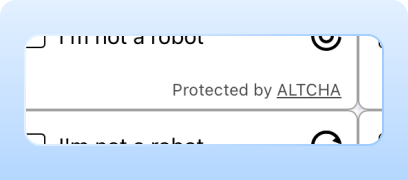
ALTCHA の例
Proof-of-Work (PoW)
システムはデフォルトでProof-of-Work(PoW)検証を使用し、視覚的なパズルや煩わしい確認を排除します。このアプローチはセキュリティとユーザビリティを両立させ、大多数の訪問者に適した控えめなCaptchaソリューションを提供します。
Code Captcha
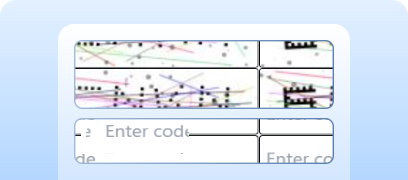
保護はテキストキャプチャの入力まで強化可能です。
Invisible Captcha
確認は目に見えるウィジェットなしで行われ、ユーザーの操作は不要です。
CapMonster Cloud経由でALTCHAを解く方法
ALTCHA を含むフォームをテストする際は、キャプチャが正しく組み込まれ機能しているか確認する必要があります。
サイトに埋め込まれたキャプチャを手動で確認する方法
- フォームのページを開き、キャプチャが表示されることを確かめます。
- 解決せずにフォーム送信を試みると、サーバーはエラーを返すはずです。
- 正しく解決した後は、問題なく送信できる必要があります。
自動解決には CapMonster Cloud のようなツールを使うと便利です。キャプチャのパラメータを送信すると、サーバー側で処理して利用可能なトークンを返してくれます。そのトークンをフォームに挿入すれば、ユーザー操作なしでチェックを通過できます。
CapMonster Cloud API を使った一般的な手順:
 タスクの作成
このステップでは、APIキー、キャプチャタイプ、およびパラメータを送信します。サービスはユニークなtaskIdを返し、後で結果を取得できます。
 API リクエストの送信
ALTCHAを解決するリクエストには、以下のパラメータを指定する必要があります:
type - CustomTask
class - altcha
websiteURL - キャプチャを解くページのアドレス
websiteKey - このタスクでは空文字列を送信することが許可されています。
challenge(metadata内) - ウェブページから取得したタスクのユニークID。
iterations(metadata内) - 計算の反復回数または最大値。重要:iterationsパラメータはmaxnumberの値に対応します!
salt(metadata内) - サイトから取得したsaltで、ハッシュ生成に使用されます。
signature(metadata内) - リクエストのデジタル署名。
userAgent - ブラウザのUser-Agent。Windowsの最新UAのみを送信してください。

パラメータや自動取得の方法については、CapMonster Cloud ドキュメントで詳しく説明しています。
タスク送信先のエンドポイント:
https://api.capmonster.cloud/createTaskリクエスト例:
{
  "clientKey": "API_KEY",
  "task": {
    "type": "CustomTask",
    "class": "altcha",
    "websiteURL": "https://example.com",
    "websiteKey": "",
    "userAgent": "Mozilla/5.0 (Windows NT 10.0; Win64; x64) AppleWebKit/537.36 (KHTML, like Gecko) Chrome/146.0.0.0 Safari/537.36",
    "metadata": {
      "challenge": "3dd28253be6cc0c54d95f7f98c517e68744597cc6e66109619d1ac975c39181c",
      "iterations": "5000",
      "salt":"46d5b1c8871e5152d902ee3f?edk=1493462145de1ce33a52fb569b27a364&codeChallenge=464Cjs7PbiJJhJZ_ReJ-y9UGGDndcpsnP6vS8x1nEJyTkhjQkJyL2jcnYEuMKcrG&expires=1761048664",
      "signature": "4b1cf0e0be0f4e5247e50b0f9a449830f1fbca44c32ff94bc080146815f31a18"
    }
  }
}
レスポンス:
{
"errorId":0,
"taskId":407533072
} 結果の受信
結果の受信タスク作成後は解決状況を定期的に確認してください。
結果を受け取るためのアドレス:
https://api.capmonster.cloud/getTaskResultリクエスト例:
{
  "clientKey":"API_KEY",
  "taskId": 407533072
}
レスポンス:
{
  "errorId": 0,
  "status": "ready",
  "solution": {
    "data": {
      "token": "eyJhbGdvcml0aG0iOiJTSEEtMjU2IiwiY2hhbGxlbmdlIjoiNjMxOGUzYzc2NjhlOTZiMmFlYjg2NGU2NmRmMTliODRkYmYwZDBhMWRjNjYwMDdiMGM5ZGI4ODZiNTUxNjQxNiIsIm51bWJlciI6MTY0NDcsInNhbHQiOiJiMTQ1YWE5ZmU5MjA3NjBiMDgxYTAwNTMiLCJzaWduYXR1cmUiOiI5NzM4MmJlODE2NDUwNzk5MzlhYmU2M2ZkYzZjN2E3ZGYwOTM5MzNjODljZTk0ZjgzNTgxYmUyNDU3ZmI4MDM0IiwidG9vayI6MTczLjl9",
      "number": "16447"
    }
  }
}
 トークンをページへ適用
CapMonster Cloudの応答には2つの形式があります:
- 完全なトークン — パラメータのbase64エンコードセット(numberを含む)。
- numberのみ — サーバーが解決IDのみを期待する場合。
トークン/番号の入力やフォーム送信を自動化するには、Puppeteer、Playwright、Selenium が便利です。これらはユーザー操作をエミュレートし、隠しフィールドを挿入し、フォーム送信をトリガーできます。テスト時には、完全なトークン送信と番号のみの送信の両方、さらにエラーケース(期限切れトークン、誤った番号、再利用)も必ずカバーしてください。
解決、トークン挿入、フォーム送信
あなたのウェブページでのキャプチャ解決の完全なサイクルを示すNode.js例。可能なアプローチ:HTTPリクエストを使用してHTMLとキャプチャパラメータを取得し、応答を送信して結果を処理;または自動化ツール(例:Playwright)を使用 — ページを開き、キャプチャを待ち、パラメータを送信(テスト用に正しいまたは不正なデータを送信可能)、CapMonster Cloudクライアントを通じて結果を取得、フォームにトークンを挿入し、結果を確認。
// npm install playwright
// npx playwright install chromium

const { chromium } = require("playwright");

const API_KEY = "YOUR_API_KEY";
const ALTCHA_PAGE = "https://example.com"; // ALTCHAを設置したあなたのサイト

(async () => {
  const browser = await chromium.launch({ headless: false, devtools: true });
  const context = await browser.newContext();
  const page = await context.newPage();

  // Altchaエンドポイントからの全ての応答を取得
  let challengeResp = null;
  page.on("response", async (response) => {
    try {
      const url = response.url();
      if (url.startsWith("https://captcha.example.com/altcha")) { // Altchaエンドポイント
        challengeResp = await response.json();
        console.log("Captured Altcha response:", challengeResp);
      }
    } catch (err) {
      console.warn("Error parsing Altcha response:", err);
    }
  });

  await page.goto(ALTCHA_PAGE, { waitUntil: "networkidle" });

  // ウィジェットがあればクリック
  const widgetHandle = await page.$("altcha-widget");
  if (widgetHandle) {
    try {
      await widgetHandle.click();
    } catch {}
  }

  // challengeの出現を待つ
  const start = Date.now();
  while (!challengeResp && Date.now() - start < 60000) { // タイムアウト延長
    await new Promise((r) => setTimeout(r, 300));
  }

  if (!challengeResp) {
    console.error("Failed to capture Altcha challenge.");
    await browser.close();
    return;
  }

  const { challenge, salt, signature, maxnumbers } = challengeResp;

  // CapMonster Cloudでタスク作成
  const createTaskBody = {
    clientKey: API_KEY,
    task: {
      type: "CustomTask",
      class: "altcha",
      websiteURL: ALTCHA_PAGE,
      websiteKey: "",
      userAgent:"Mozilla/5.0 (Windows NT 10.0; Win64; x64) AppleWebKit/537.36 (KHTML, like Gecko) Chrome/146.0.0.0 Safari/537.36",
      metadata: {
        challenge,
        iterations: maxnumbers || 100000,
        salt,
        signature,
      },
    },
  };

  const taskResp = await fetch("https://api.capmonster.cloud/createTask", {
    method: "POST",
    headers: { "Content-Type": "application/json" },
    body: JSON.stringify(createTaskBody),
  }).then((r) => r.json());

  console.log("CreateTask response:", taskResp);
  if (!taskResp?.taskId) {
    console.error("CreateTask failed:", taskResp);
    await browser.close();
    return;
  }

  const taskId = taskResp.taskId;

  // 解決を取得
  let fullSolution = null;
  const pollStart = Date.now();
  while (Date.now() - pollStart < 120000) {
    const res = await fetch("https://api.capmonster.cloud/getTaskResult", {
      method: "POST",
      headers: { "Content-Type": "application/json" },
      body: JSON.stringify({ clientKey: API_KEY, taskId }),
    }).then((r) => r.json());

    if (res.status === "ready") {
      fullSolution = res.solution;
      console.log("Solution:", fullSolution);
      break;
    }
    await new Promise((r) => setTimeout(r, 3000));
  }

  if (!fullSolution) {
    console.error("No solution received in time.");
    await browser.close();
    return;
  }

  const token = fullSolution?.data?.token || fullSolution?.token || fullSolution?.data;

  if (!token) {
    console.error("Token not found in solution:", fullSolution);
    await browser.close();
    return;
  }

  //トークンを挿入
  await page.evaluate((t) => {
    let input = document.querySelector("#captchaParaValidar");
    if (!input) {
      input = document.createElement("input");
      input.type = "hidden";
      input.id = "captchaParaValidar";
      input.name = "captchaParaValidar";
      (document.querySelector("form") || document.body).appendChild(input);
    }
    input.value = t;

    let alt = document.querySelector('input[name="altcha"]');
    if (!alt) {
      alt = document.createElement("input");
      alt.type = "hidden";
      alt.name = "altcha";
      (document.querySelector("form") || document.body).appendChild(alt);
    }
    alt.value = t;

    const widget = document.querySelector("altcha-widget");
    if (widget) {
      widget.setAttribute("data-state", "verified");
      const checkbox = widget.querySelector("input[type='checkbox']");
      if (checkbox) {
        checkbox.checked = true;
        checkbox.dispatchEvent(new Event("change", { bubbles: true }));
      }
      const label = widget.querySelector(".altcha-label");
      if (label) label.textContent = "Verified";
    }
  }, token);

  console.log("Token injected:", token);
})();ALTCHAをサイトに接続する方法
サイト上でのキャプチャの動作、検証ロジックを理解し、再接続や再設定を行うには、このセクションを読むことを推奨します。保護統合のプロセスを説明しており、全ての詳細を迅速に理解するのに役立ちます。
1. ウィジェットのインストール
オプション1 — CDN経由(最も簡単)。HTMLの<head>に追加:
<script async defer src="https://cdn.jsdelivr.net/gh/altcha-org/altcha/dist/altcha.min.js" type="module"></script>オプション2 — npm経由:
npm install altchaJSファイルにウィジェットをインポート:
import "altcha";2. フォームへのウィジェット追加。
保護が必要なフォームに<altcha-widget>コンポーネントを挿入:
<form method="POST" action="/submit">
  <altcha-widget challengeurl="/altcha/challenge"></altcha-widget>
  <button type="submit">Send</button>
</form>
challengeurl — チャレンジを発行するサーバーエンドポイント。
もしALTCHA Sentinel(ボットやスパム対策済みサーバー保護、機械学習とトラフィック解析)を使う場合は、自分のサーバーの代わりにそのURLを使用:
<altcha-widget
  challengeurl="https://sentinel.example.com/v1/challenge?apiKey=YOUR_API_KEY">
</altcha-widget>3. サーバー側検証。
検証の流れ:
- 1) ウィジェットはpayloadを生成 — Base64エンコードされたJSON、通常フォームフィールドaltchaとして送信。
- 2) サーバーでpayloadを暗号的に検証(追加APIリクエスト不要)。
- 3) 検証成功後、フォームを処理可能。
ALTCHA Sentinelによる検証:
 ライブラリ使用
import { verifyServerSignature } from 'altcha-lib';

// Sentinelで生成された秘密APIキー
const apiKeySecret = 'sec_...';

// ウィジェットからのpayload
const payload = '...';

// 検証
const { verificationData, verified } = await verifyServerSignature(payload, apiKeySecret);

if (verified) {
  // 検証成功 — フォームデータを処理可能
}アドバイス: 再利用(リプレイ攻撃)を防ぐため使用済みpayloadを保持。
Sentinel HTTP API経由(ライブラリ未利用時):
const resp = await fetch('https://sentinel.example.com/v1/verify/signature', {
  method: 'POST',
  headers: { 'Content-Type': 'application/json' },
  body: JSON.stringify({ payload }),
});

const { verified } = await resp.json();

if (verified) {
  // 検証成功 — フォーム処理
}
APIは同じpayloadの再利用を自動で防止。
4. Sentinelなしで検証(独自サーバー)
チャレンジ生成:
import { createChallenge } from 'altcha-lib';

const hmacKey = '$ecret.key'; // あなたのHMAC秘密キー

const challenge = await createChallenge({ hmacKey });

// ウィジェット用にJSONでチャレンジを返す
フォーム送信時のpayload検証:
import { verifySolution } from 'altcha-lib';

const hmacKey = '$ecret.key'; // あなたのHMAC秘密キー

const verified = await verifySolution(payload, hmacKey);

if (verified) {
  // 検証成功 — フォームデータ処理
}
この場合、/altcha/challengeエンドポイントを自分で作成し、サーバーでチャレンジを検証。
ALTCHAのソースコードはGitHubで利用可能、学習・カスタマイズ・統合に使用可能。
想定されるエラーとデバッグ

challengeurlまたはAPI Keyが無効
ウィジェットが読み込まれないか、検証時にエラーが返されます。
解決タイムアウト
サーバーがpayloadを検証する時間がありませんでした。待機時間を延長するか、サーバー側の検証が正しく動作していることを確認してください。
空のpayload
ウィジェットからサーバーへの結果送信時のエラー。
Verification failed
Payloadが期限切れ、再利用、または改ざんされています。診断のため、ログを有効にし、サーバーまたはSentinelからの応答でverifiedとverificationDataフィールドを確認してください。
保護の堅牢性チェック
統合後は、システムが本当に自動化された操作からサイトを守れているか確認しましょう。

キャプチャを解決せずにリクエストを試みる — サーバーはsuccess: falseを返す必要があります。
1秒あたり100以上のリクエストで負荷テストを実施(例:k6またはJMeter) — キャプチャが正しく表示され、検証システムが安定していることを確認。
期限切れまたは再利用されたトークンでのサーバーの反応を確認 — 期待される応答は403 Forbidden。
セキュリティと最適化のヒント

秘密鍵を保持(Sentinel 用 HMAC または API Key)はサーバー上のみにしてください — フロントエンドには送信しないでください。

エラーや検証イベント (verified: false および verificationData) をログに記録して、失敗の原因を把握します。

透明性とユーザーの信頼のため、必要に応じて プライバシーポリシー および ALTCHA 利用規約 へのリンクを追加してください。
サポートされているキャプチャ
 reCAPTCHA v2reCAPTCHA v3reCAPTCHA v2 EnterprisereCAPTCHA v3 Enterprise
 GeeTest
 Cloudflare TurnstileCloudflare Bot Challenge
 DataDome
 Tencent CAPTCHA
 Amazon Waf
 Faucet Pay
 Imperva (Incapsula)
 Prosopo
 Text CAPTCHA
 BinanceComplexImageTask Recaptcha
 ComplexImageTask Recognition
 BLS CaptchareCAPTCHA Enterprise (Spotify, Yahoo)
 Yidun
Yidun MTCaptcha
 Altcha
 Funcaptcha
 Castle
 TSPD
TSPD Hunt
Hunt Alibaba
 Friendly
まとめ
すでにキャプチャや別の保護システムが導入されているサイトを引き継いだものの、コードにはアクセスできない場合でも心配はいりません!どの技術が使われているかを特定するのはそれほど難しくありません。動作が正しいか確認するには、隔離されたテスト環境で認識サービスCapMonster Cloudを利用し、トークン処理の仕組みと検証ロジックが正しく機能しているかをチェックできます。
ALTCHAの場合も、システムを特定し、その挙動を調べて、保護機能が正しく動いていることを確認すれば十分です。この記事では、ALTCHAを見分ける方法と、その導入や再設定に関する手順書の見つけ方を紹介しました。これにより、防御を安心して維持し、その動作をしっかりと管理できます。

参考リンク

