Loading...
Prezzi della soluzione reCAPTCHA v3


Hai ereditato un sito con una captcha o un'altra protezione ma senza accesso al codice sorgente? È normale chiedersi quale soluzione sia installata, se sia configurata correttamente e come testarla.
In questo articolo abbiamo cercato di rispondere a tutte le domande principali. Il primo passo per risolvere il problema è capire quale sistema di protezione viene utilizzato. A questo scopo puoi consultare l’elenco dei captcha e dei sistemi di protezione antibot più diffusi, dove trovi esempi visivi e caratteristiche chiave che ti aiutano a identificare rapidamente con cosa hai a che fare.
Se scopri che sul tuo sito viene utilizzato reCAPTCHA v3, il passo successivo è analizzarne più nel dettaglio le proprietà e il funzionamento. In questo stesso articolo puoi anche studiare la guida all’integrazione di reCAPTCHA v3, per comprendere a fondo come opera sul tuo sito. Questo ti permetterà non solo di capire la protezione attuale, ma anche di pianificarne correttamente la manutenzione.

Che cos’è Google reCAPTCHA v3
reCAPTCHA v3 è una protezione invisibile di Google che distingue gli utenti reali dai bot senza richiedere il controllo “Non sono un robot”. Nella pagina viene eseguito uno script nascosto che analizza il comportamento del visitatore e restituisce un punteggio di attendibilità (score) compreso tra 0,0 e 1,0. Lo sviluppatore imposta una soglia al di sotto della quale può essere richiesta una verifica aggiuntiva o un blocco, garantendo la protezione senza ulteriori azioni da parte dell’utente.
Come risolvere reCAPTCHA v3 tramite CapMonster Cloud
Quando testi form che includono reCAPTCHA v3 devi spesso verificare che la captcha funzioni e sia integrata correttamente.
Puoi verificare manualmente la captcha inserita nel tuo sito.
- Apri la pagina del form e assicurati che la captcha venga visualizzata.
- Prova a inviare il form senza risolverla: il server dovrebbe restituire un errore.
- Dopo una soluzione corretta il form deve essere inviato senza problemi.
Per la risoluzione automatica puoi usare strumenti come CapMonster Cloud, che accetta i parametri della captcha, li elabora sui propri server e restituisce un token pronto all'uso. Inserisci quel token nel form per superare il controllo senza intervento dell'utente.
Lavorare con CapMonster Cloud via API di solito prevede i seguenti passaggi:
 Creazione della task
In questa fase invii la tua chiave API, il tipo di captcha e i relativi parametri. Il servizio restituisce un taskId univoco con cui potrai ottenere il risultato in seguito.
 Invio della richiesta API
Nella richiesta per risolvere reCAPTCHA v3 è necessario specificare i seguenti parametri:
type - RecaptchaV3TaskProxyless;
websiteURL - l’indirizzo della pagina in cui viene risolto il captcha;
websiteKey - l’identificatore della chiave (sitekey) indicato sulla pagina del tuo sito con il captcha;
minScore - può avere un valore da 0.1 a 0.9;
pageAction - il valore del parametro action che viene passato dal widget ReCaptcha in Google. Valore predefinito: verify.

Ulteriori dettagli sui parametri e su come recuperarli automaticamente prima di inviare una richiesta sono disponibili nella documentazione di CapMonster Cloud.
Riconoscimento di reCAPTCHA v3 con librerie pronte all’uso
Il servizio CapMonster Cloud mette a disposizione librerie pronte per un utilizzo semplice con i linguaggi Python, JavaScript (Node.js) e C#.
Python
JavaScript
C#
Come collegare reCAPTCHA v3 al tuo sito
Per orientarti con sicurezza nel funzionamento della captcha sul tuo sito, comprenderne la logica di verifica e poterla ricollegare o riconfigurare, ti consigliamo di studiare questa sezione. Qui è descritto il processo di attivazione della protezione — questo ti aiuterà a capire rapidamente tutti i dettagli.
1. Vai alla pagina del pannello di amministrazione di reCAPTCHA.
2. Registra un nuovo sito e scegli come tipo di captcha reCAPTCHA v3
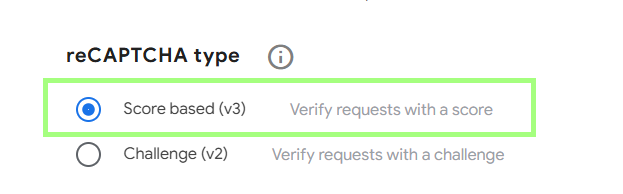
3. Ottieni le due chiavi:
- Site key — chiave pubblica (utilizzata nel frontend);
- Secret key — chiave privata (utilizzata sul server per la verifica)
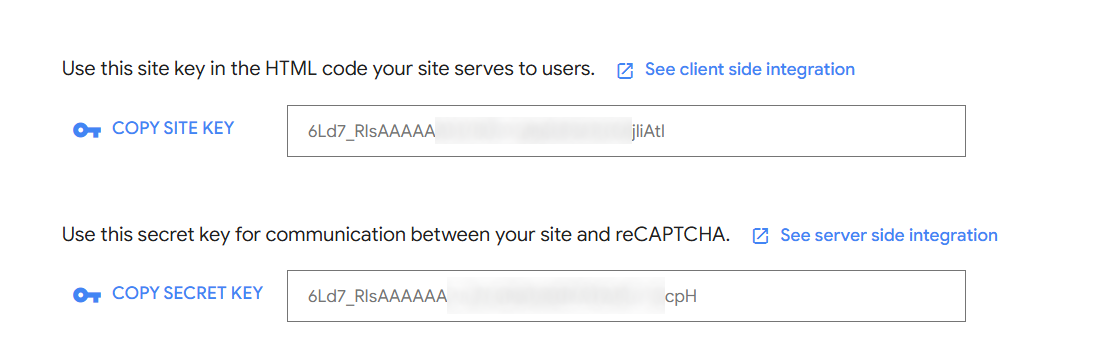
Puoi aprire le impostazioni dove, ad esempio, è possibile specificare i domini su cui utilizzare reCAPTCHA oppure configurare avvisi relativi a problemi sul sito o a un aumento di traffico sospetto.
4. Esempi di codice per il lato client
Il modo più semplice per usare reCAPTCHA v3 è includere le API JavaScript e aggiungere alcuni attributi al pulsante.
Inclusione dell’API:
<script src="https://www.google.com/recaptcha/api.js"></script>Funzione di callback per il form:
<script>
  function onSubmit(token) {
    document.getElementById("form").submit();
  }
</script>
Pulsante con attributi reCAPTCHA:
<button class="g-recaptcha"
        data-sitekey="reCAPTCHA_sitekey"
        data-callback='onSubmit'
        data-action='submit'>Submit</button>
Per un controllo completo, utilizza grecaptcha.execute con il parametro render:
Inclusione dell’API con la chiave:
<script src="https://www.google.com/recaptcha/api.js?render=reCAPTCHA_site_key"></script>Chiamata programmata:
<script>
  function onClick(e) {
    e.preventDefault();
    grecaptcha.ready(function() {
      grecaptcha.execute('reCAPTCHA_sitekey', {action: 'submit'}).then(function(token) {
          // Invia il token al server per la verifica
      });
    });
  }
</script>

Possibili errori e debug

Sito o chiave non validi
La captcha non viene caricata oppure restituisce invalid-input-secret.
Timeout di risoluzione
Il server non ha ricevuto la risposta in tempo, aumenta il tempo di attesa.
Token vuoto
Errore durante il passaggio del risultato alla pagina.
Risposta success=false
Il token è scaduto, è stato riutilizzato o manomesso. Per la diagnosi abilita il log delle richieste e controlla il campo error-codes nella risposta di Google.
Score basso (ad esempio <0.5)
Può portare al rifiuto anche con success=true, poiché Google valuta la fiducia nell’utente in base allo score.
Controlla il campo action
Per assicurarti che il token sia destinato a una specifica azione sulla pagina
Verifiche della resilienza della protezione
Dopo l'integrazione assicurati che il sistema protegga davvero il sito dalle azioni automatizzate.

Prova a eseguire una richiesta senza risolvere la captcha — il server dovrebbe restituire success: false.
Esegui test di carico (ad esempio con k6 o JMeter) a una velocità superiore a 100 richieste al secondo — la captcha deve continuare a essere visualizzata correttamente e il sistema di validazione deve rimanere stabile.
Verifica la reazione del server a un token scaduto, riutilizzato o falsificato — la risposta attesa è: 403 Forbidden oppure rifiuto in base alla soglia di attendibilità (score al di sotto del valore minimo).
Suggerimenti di sicurezza e ottimizzazione

Conserva la Secret Key solo sul server, non inviarla mai al lato client.

Registrate i codici di errore (error-codes) e il valore di score per comprendere i motivi dei rifiuti.

Controlla il campo action nella risposta di Google per assicurarti che il token sia destinato all’azione corretta sulla pagina.

Aggiungi in fondo al form i link all’Informativa sulla privacy e ai Termini di servizio di Google, come richiesto dalla licenza.
Captcha supportati
 GeeTest
 Cloudflare Turnstile
 DataDome
Conclusione
Se ti è capitato un sito con un captcha o un altro sistema di protezione già installato e senza accesso al codice, nessun problema! È piuttosto facile capire quale tecnologia viene utilizzata. Per verificare che tutto funzioni correttamente, puoi usare il servizio di riconoscimento CapMonster Cloud in un ambiente di test isolato, così da assicurarti che il meccanismo di elaborazione dei token e la logica di verifica funzionino correttamente.
Nel caso di reCAPTCHA v3, è sufficiente individuare il sistema, analizzarne il comportamento e assicurarsi che la protezione funzioni correttamente. Nell’articolo abbiamo mostrato come riconoscere reCAPTCHA v3 e dove trovare le istruzioni per la sua integrazione o riconfigurazione, in modo da poter mantenere la protezione in modo affidabile e controllarne il funzionamento.

Link utili
 Documentazione di reCAPTCHA v3 →Documentazione di CapMonster Cloud (integrazione con reCAPTCHA v3) →Come risolvere ReCaptcha v3 in Python con Selenium & CapMonster Cloud →Come risolvere ReCaptcha v3 in JavaScript con Selenium & CapMonster Cloud →Come risolvere ReCaptcha v3 in C# con Selenium & CapMonster Cloud →


 Amazon Waf
 Faucet Pay
 Imperva (Incapsula)
 Prosopo
 Text CAPTCHA
 Yidun
Yidun MTCaptcha
 Altcha
 Funcaptcha
 TSPD
TSPD Hunt
Hunt Alibaba
 Friendly